1、首先在电脑屏幕右下角找到 “WPS办公助手” 托盘图标,点击鼠标右键唤出菜单

2、弹出如下图界面,选项同步与设置选项,点击打开

3、打开如下图界面,选择设置选项,点击打开

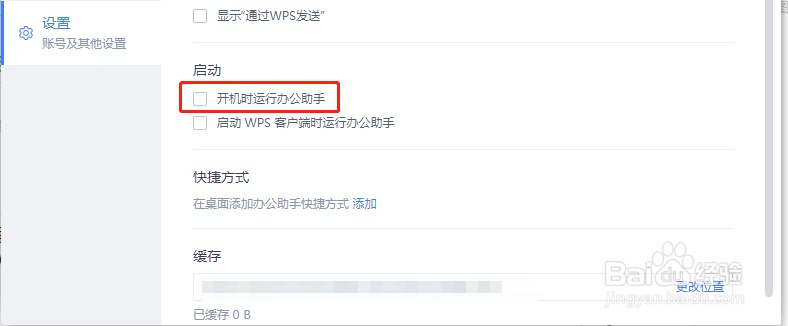
4、打开如下图界面,在界面右侧取消勾选开机时运行办公助手选项,这样电脑开机时就不会启动WPS办公助手了。
5、到此,WPS办公助手的开机启动已经关闭了
时间:2026-04-23 11:14:11
1、首先在电脑屏幕右下角找到 “WPS办公助手” 托盘图标,点击鼠标右键唤出菜单
2、弹出如下图界面,选项同步与设置选项,点击打开
3、打开如下图界面,选择设置选项,点击打开
4、打开如下图界面,在界面右侧取消勾选开机时运行办公助手选项,这样电脑开机时就不会启动WPS办公助手了。
5、到此,WPS办公助手的开机启动已经关闭了
