power bi 怎么自定义X轴排序规则?

 时间:2026-02-13 02:22:41

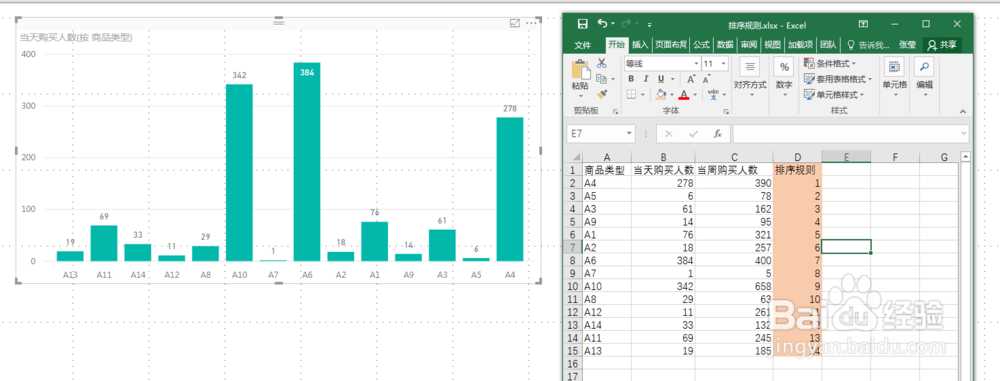
1、这是原始数据

power bi 怎么自定义X轴排序规则?

2、接下来制定排序规则:

新建一列“排序规则”,根据自己的需要写入数字。

例如,我想要最终形成的报表次序是“A4、A5、A3、A9……”,那么我的数字次序可对应的设置成“1、2、3、4……”,之后我们会依据排序规则作为排序逻辑。

完成之后保存excel,打开power bi。

power bi 怎么自定义X轴排序规则?

3、在power bi按照常规程序制作条形图。

可以看到power bi是按照数据大小进行排序的。

power bi 怎么自定义X轴排序规则?

4、选中图表,右上角会出现一个“…”,点击“排序依据:商品类型”

power bi 怎么自定义X轴排序规则?

5、在“字段”里选中“商品类型”,

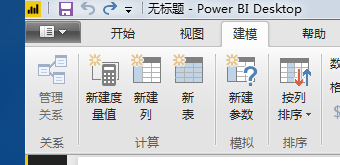
点击“建模”-“按列排序”—“排序规则”

power bi 怎么自定义X轴排序规则?

power bi 怎么自定义X轴排序规则?

6、可以看到,报表的排序方式已经发生了改变。

但不足的是,报表是按照“排序规则”的倒序进行的。

现在只需要再次点击“…”-"排序依据:商品类型",就可以大功告成啦
power bi 怎么自定义X轴排序规则?

power bi 怎么自定义X轴排序规则?

  • excel中不等于怎么表示
  • Excel如何将二维表转换为一维表?
  • Excel怎么打开Power Query编辑器
  • offset函数怎么使用?
  • Excel的数据透视表如何组合日期
  • 热门搜索
    清明节手抄报第一名 感恩的手抄报 环保小卫士手抄报 关于端午节的手抄报 中秋手抄报 长征手抄报 卫生与健康手抄报 关于数学的手抄报 森林草原防火手抄报 感恩手抄报简单又漂亮