1、1.首先打开Excel表格,当前的表格为二维表,鼠标将其全部选中。
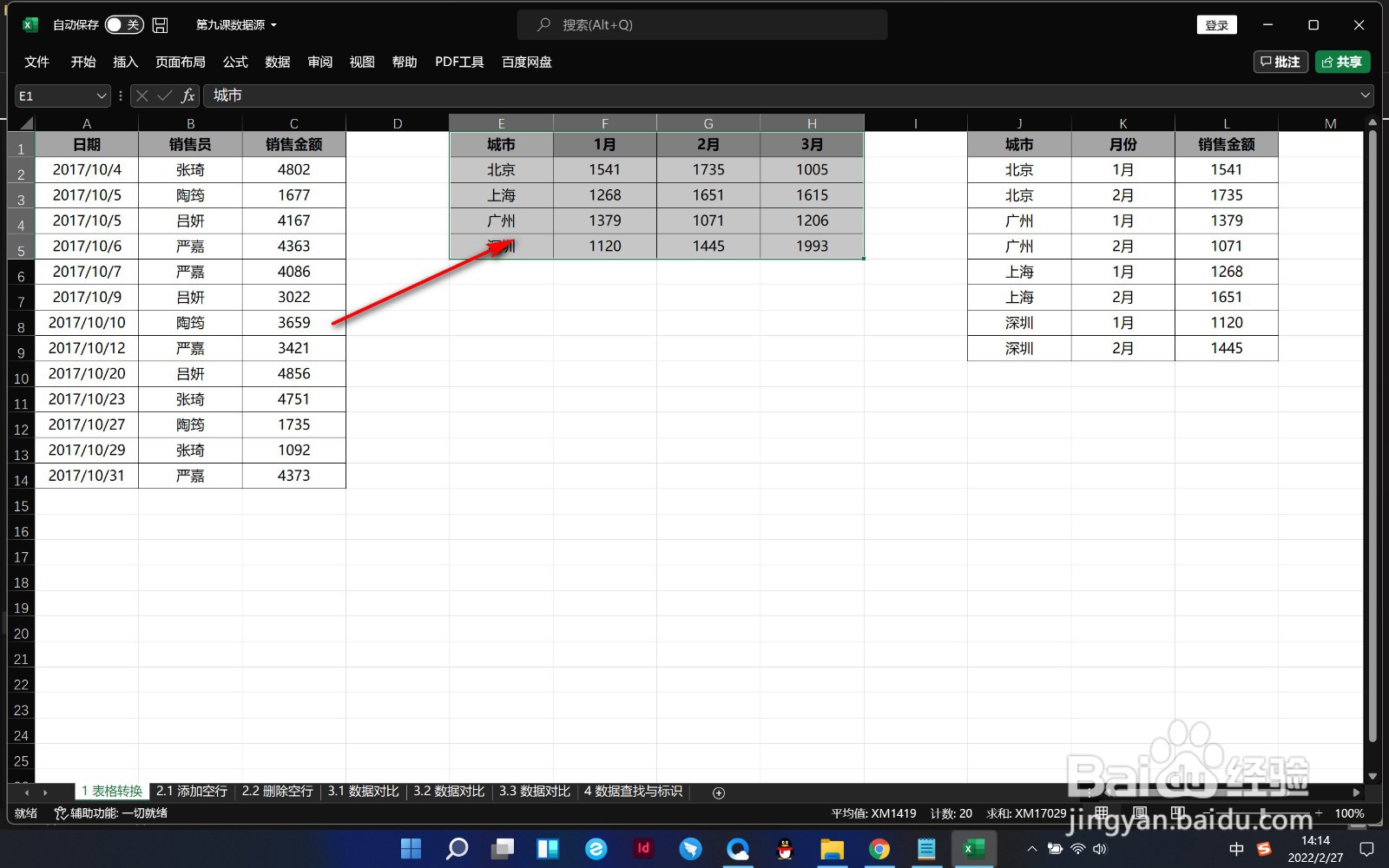
2、2.按快捷键Alt+D+P打开数据透视表向导面板,点击多重合并计算区域,点击下一步。

3、3.之后点击创建单页字段,点击下一步。
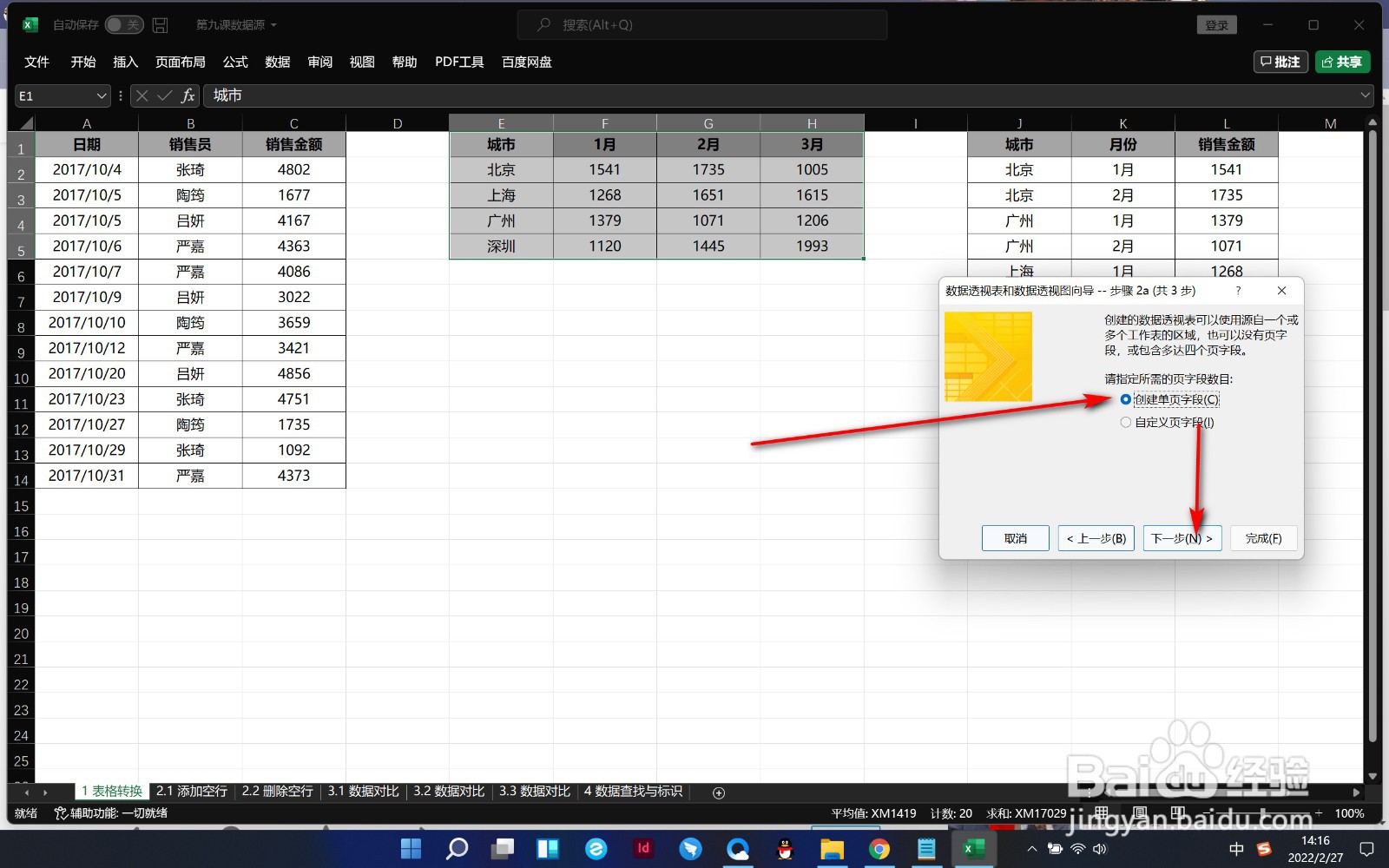
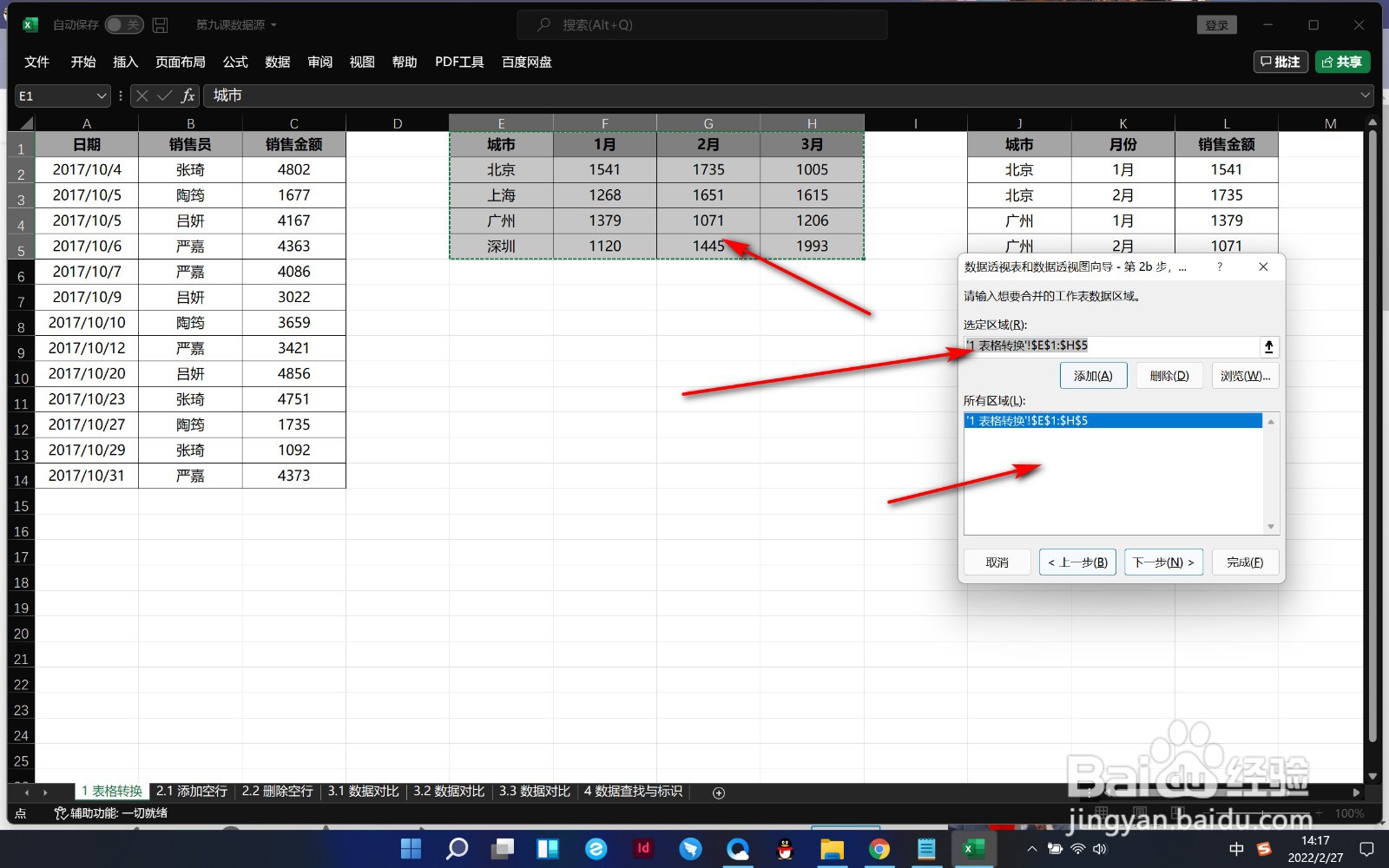
4、4.在选定区域中再次框选表格的范围,点击下方的添加按钮,并点击下一步。
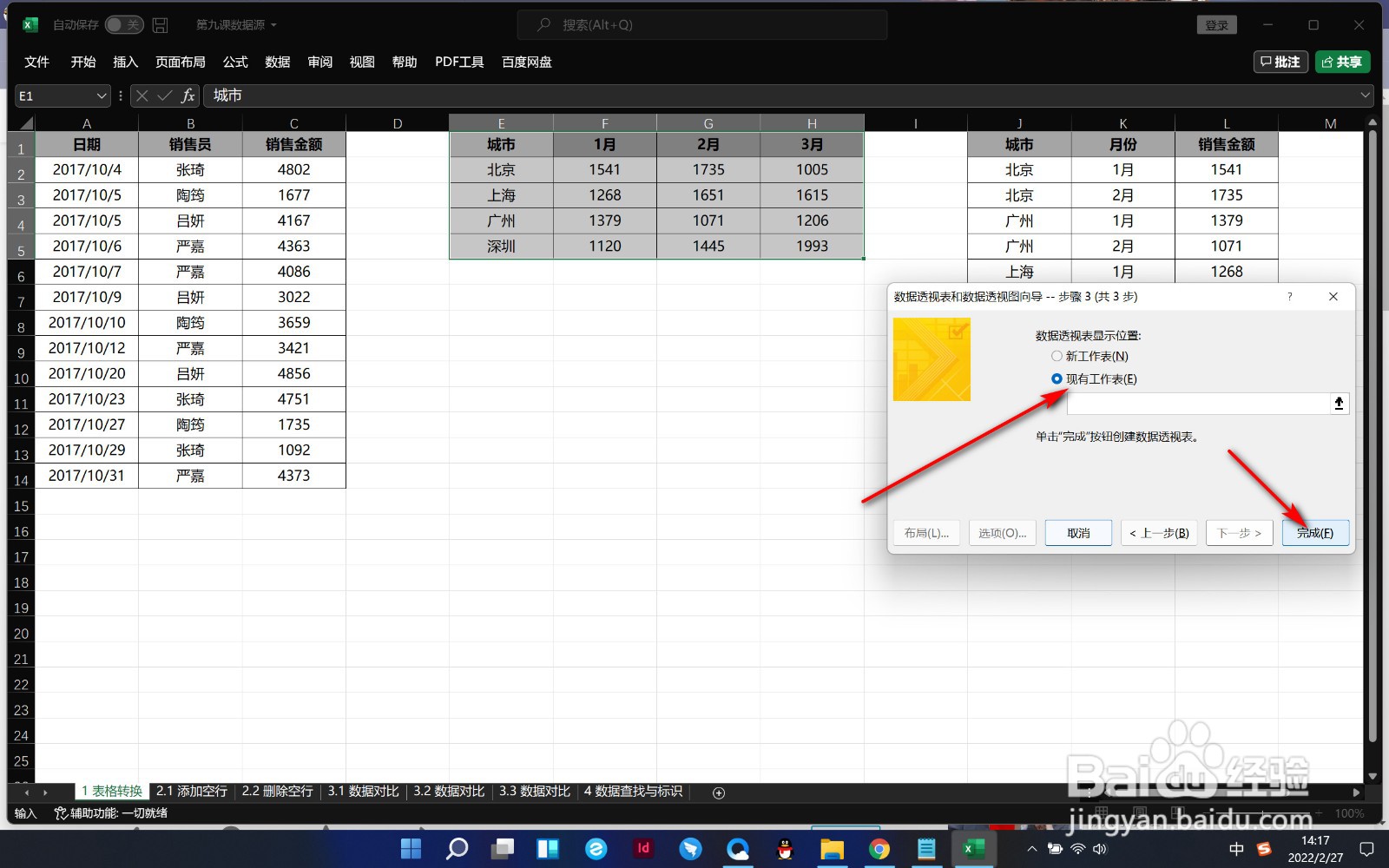
5、5.最后点击现有工作表,点击完成按钮。
6、6.创建好数据透视表后,将鼠标移动到右下角的单元格双击鼠标。

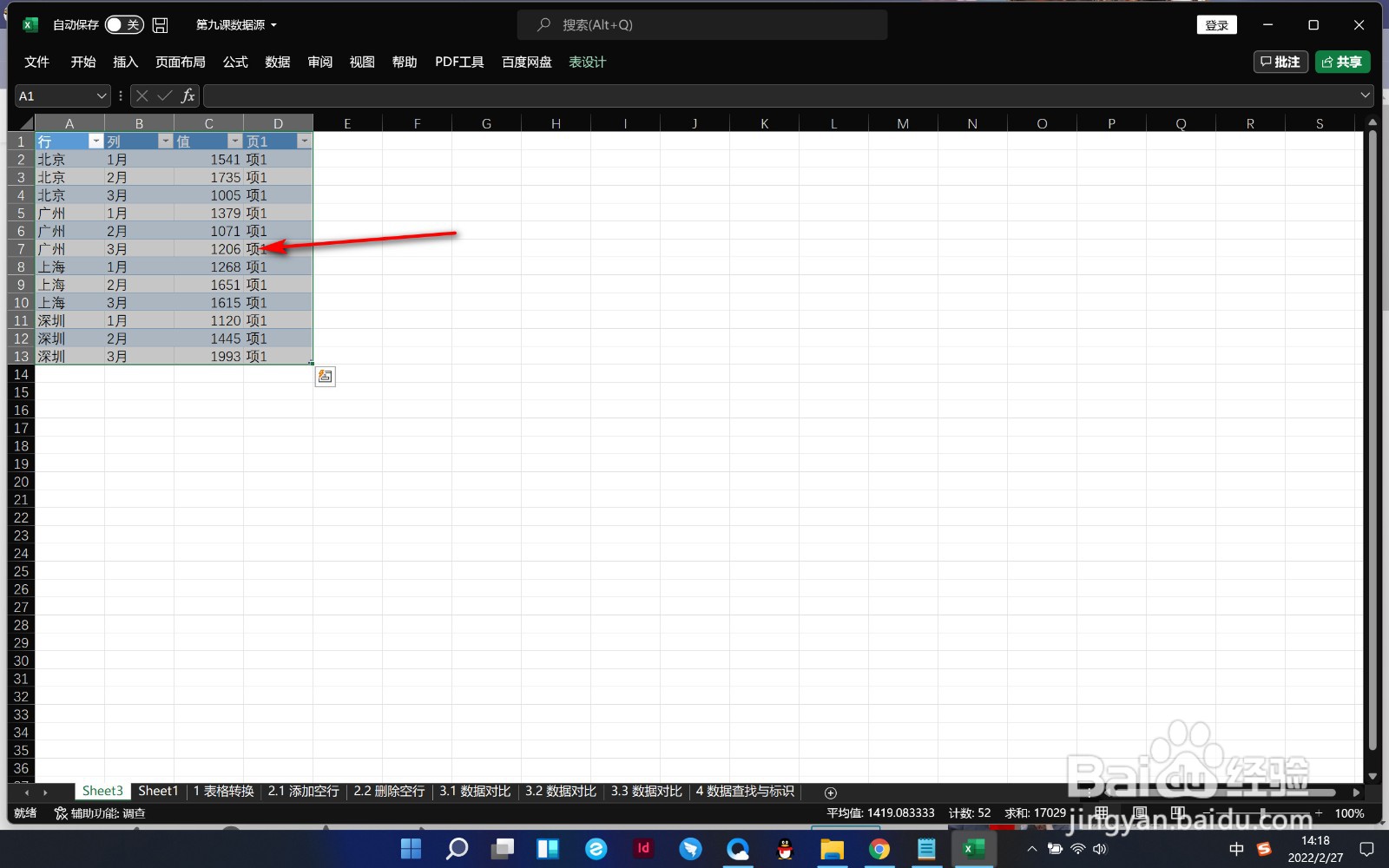
7、7.这个时候会创建新的工作表,此时的表格为一维表。
1、1.首先打开Excel表格,当前的表格为二维表,鼠标将其全部选中。
2.按快捷键Alt+D+P打开数据透视表向导面板,点击多重合并计算区域,点击下一步。
3.之后点击创建单页字段,点击下一步。
4.在选定区域中再次框选表格的范围,点击下方的添加按钮,并点击下一步。
5.最后点击现有工作表,点击完成按钮。
6.创建好数据透视表后,将鼠标移动到右下角的单元格双击鼠标。
7.这个时候会创建新的工作表,此时的表格为一维表。
