1、1.首先打开Photoshop软件

2、2.导入我们需要的素材。

3、3.单击“图层”“新建”“通过拷贝的图层”复制1个图层。

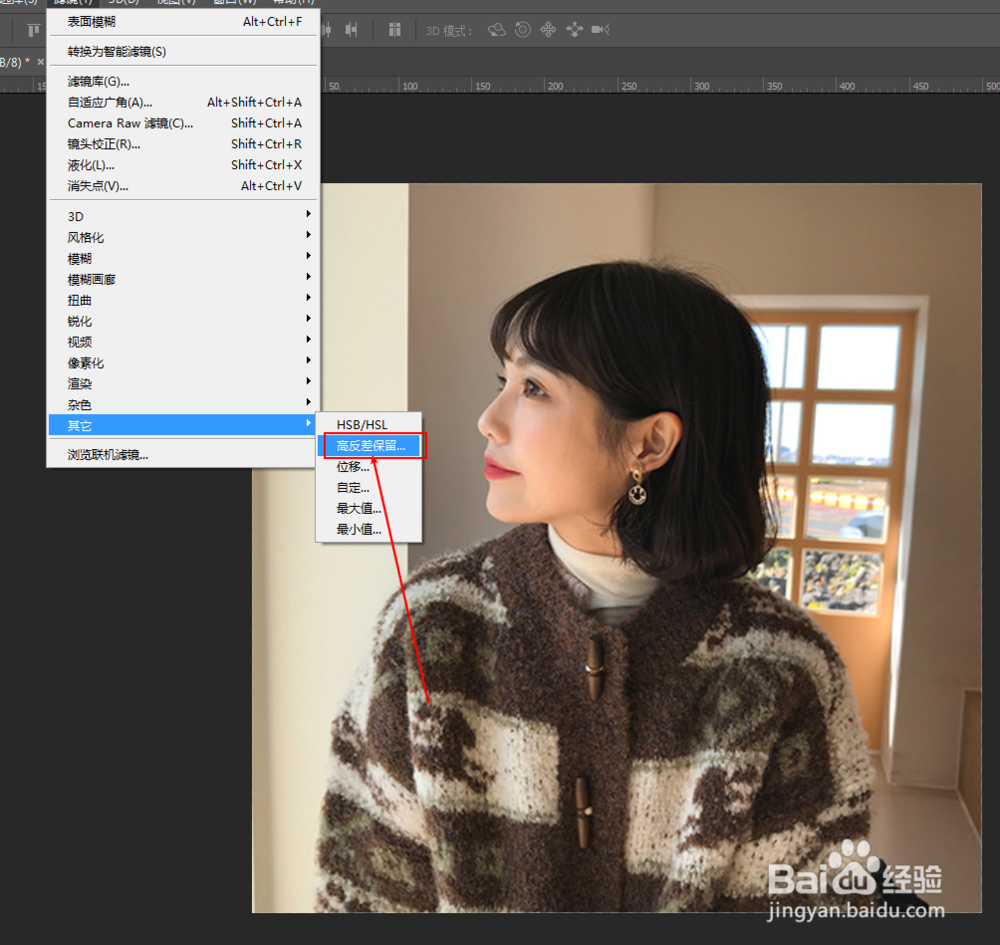
4、4.单击“滤镜”“其他”“高反差保留”滤镜面板
5、5.半径:控制过渡边界的大小。

6、6.图层换和模式修图位柔光即可增加我们图片的清晰度。

7、7.也可以直接修改图片整体的颜色。

8、8.完成

时间:2026-04-21 23:31:48
1、1.首先打开Photoshop软件
2、2.导入我们需要的素材。
3、3.单击“图层”“新建”“通过拷贝的图层”复制1个图层。
4、4.单击“滤镜”“其他”“高反差保留”滤镜面板
5、5.半径:控制过渡边界的大小。
6、6.图层换和模式修图位柔光即可增加我们图片的清晰度。
7、7.也可以直接修改图片整体的颜色。
8、8.完成
