Photoshop怎么制作喷溅背景图片

 时间:2024-10-14 18:55:16

1、首先,我们打开Photoshop,点击屏幕框选的【创建】,新建空白画布。
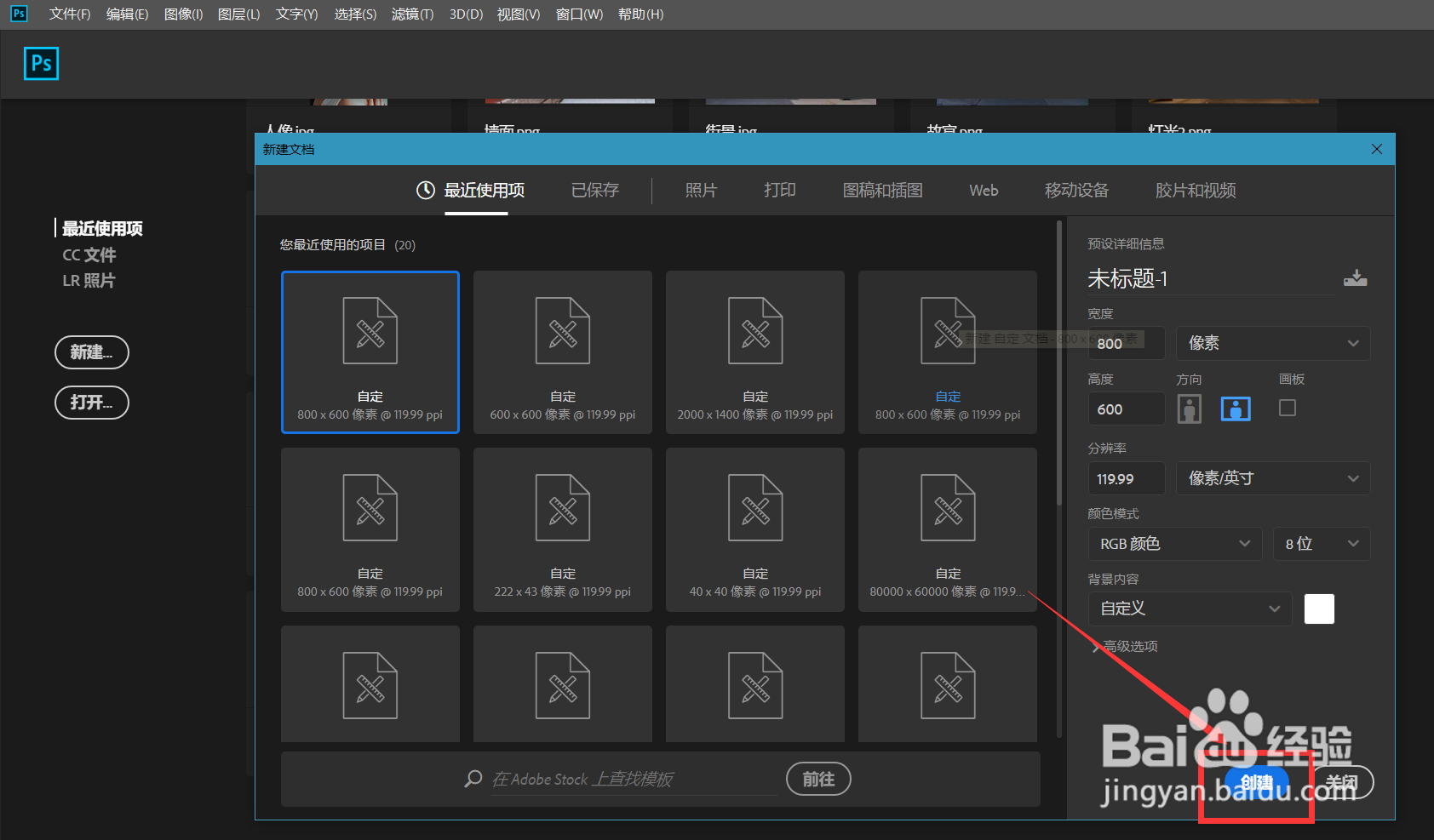
Photoshop怎么制作喷溅背景图片

2、下面,我们新建空白图层,点击画笔工具,找到下图所示的【恢复默认画笔】选项。

Photoshop怎么制作喷溅背景图片

3、在【默认画笔】选项中,我们可以找到【特殊介质画笔】,如下图所示,其中就可以找到【喷溅画笔】。

Photoshop怎么制作喷溅背景图片

4、我们设置好前景色,画笔的大小,即可在画布上点击鼠标,如下图,一个喷溅效果就出现了。

Photoshop怎么制作喷溅背景图片Photoshop怎么制作喷溅背景图片

5、下面,我们不停更换画笔颜色和大小,在画布中点击鼠标左键,即可获得不同颜色的喷溅效果。如下图所示,彩色喷溅背景效果就完成了,大家不妨也来试一试。

Photoshop怎么制作喷溅背景图片Photoshop怎么制作喷溅背景图片
  • ps怎么做墨水喷溅的动态效果?
  • PS怎么做发光的线条?
  • PS如何建立路径的方法
  • PS怎样制作光效
  • PS如何制作投影?
  • 热门搜索
    端午手抄报内容 与清明节有关的手抄报 感恩手抄报内容大全 手抄报图片素材 欢庆元旦手抄报 禁毒手抄报资料 说好普通话写好规范字手抄报 二年级最简单中秋节手抄报 70周年手抄报 民族风俗手抄报