1、首先打开PPT,新建幻灯片。

2、插入一张黑底图片。

3、选中图片,点击艺术效果,选择线图效果。
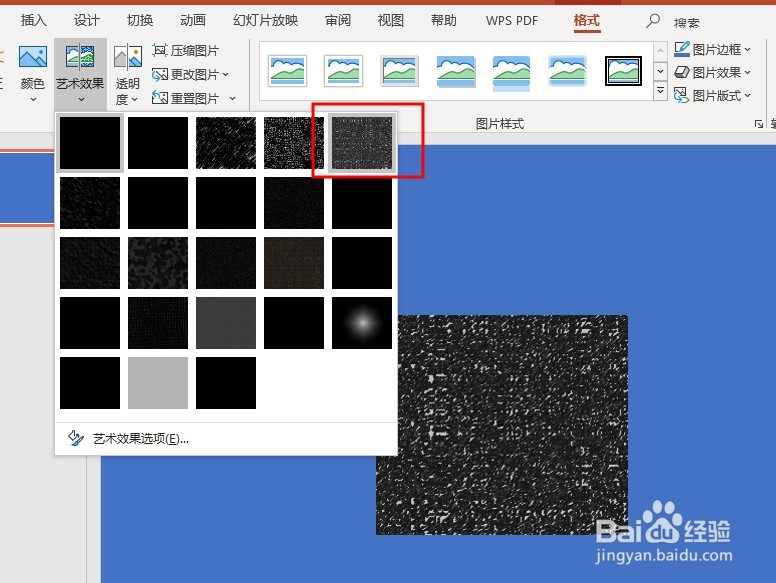
4、右键图片选择设置图片格式,设置透明度为0,铅笔大小37 。


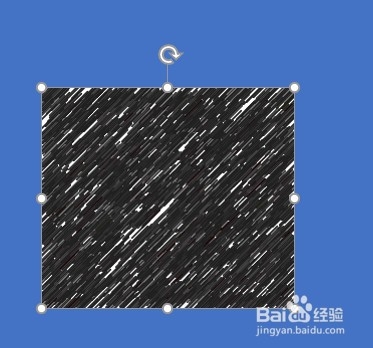
5、设置图片亮度60,对比度100,饱和度0。

6、点击颜色,设置透明色,点在黑色的上面,将之设置为透明色。
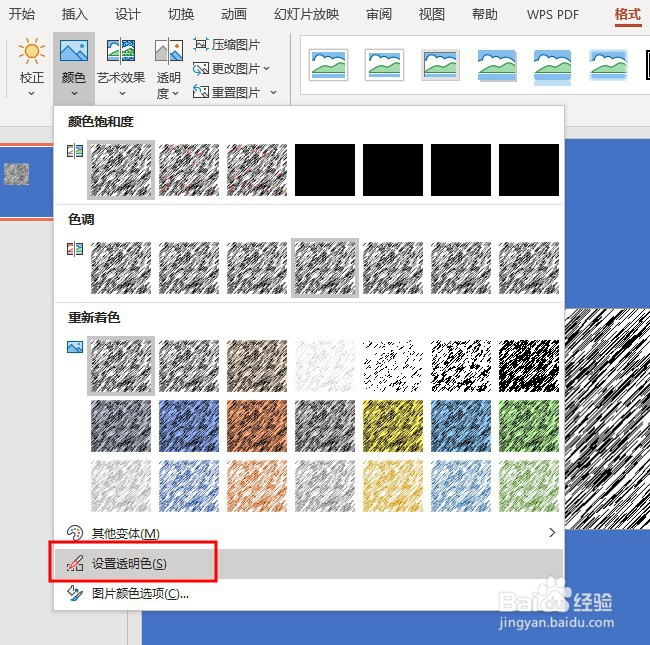

7、复制设置好的图片,新建一个幻灯片,并插入几个文字。
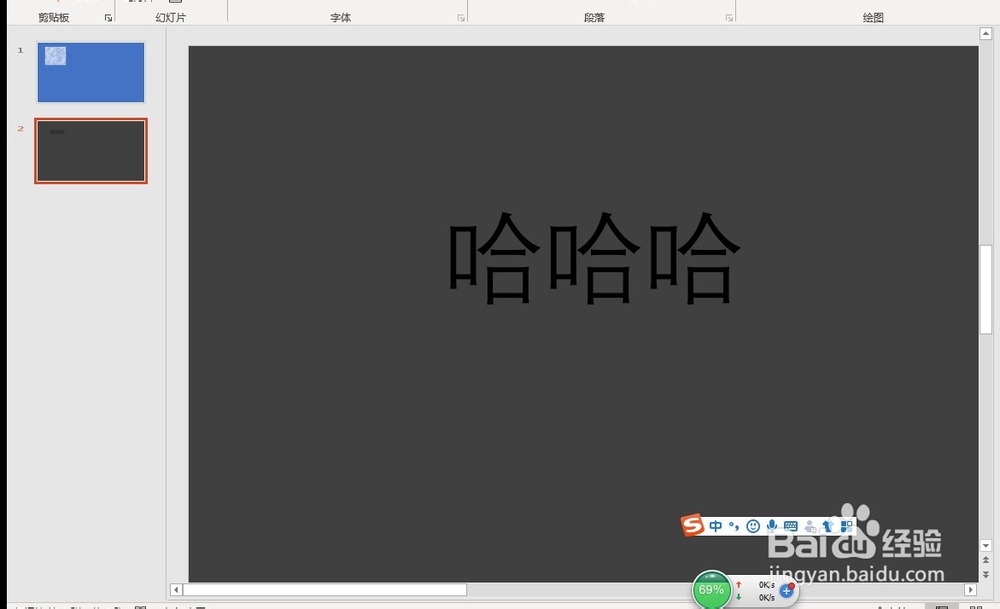
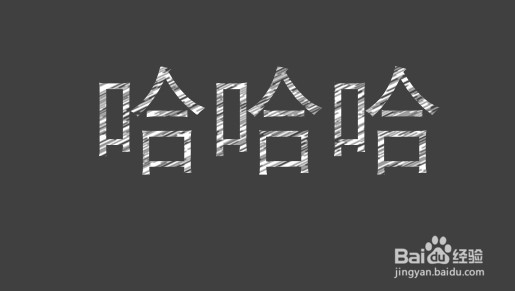
8、选中文字,设置格式,文本填充选择图片或纹理填充,即可产生粉笔字效果啦。

9、看下效果图。
时间:2026-04-25 10:30:59
1、首先打开PPT,新建幻灯片。
2、插入一张黑底图片。
3、选中图片,点击艺术效果,选择线图效果。
4、右键图片选择设置图片格式,设置透明度为0,铅笔大小37 。
5、设置图片亮度60,对比度100,饱和度0。
6、点击颜色,设置透明色,点在黑色的上面,将之设置为透明色。
7、复制设置好的图片,新建一个幻灯片,并插入几个文字。
8、选中文字,设置格式,文本填充选择图片或纹理填充,即可产生粉笔字效果啦。
9、看下效果图。
