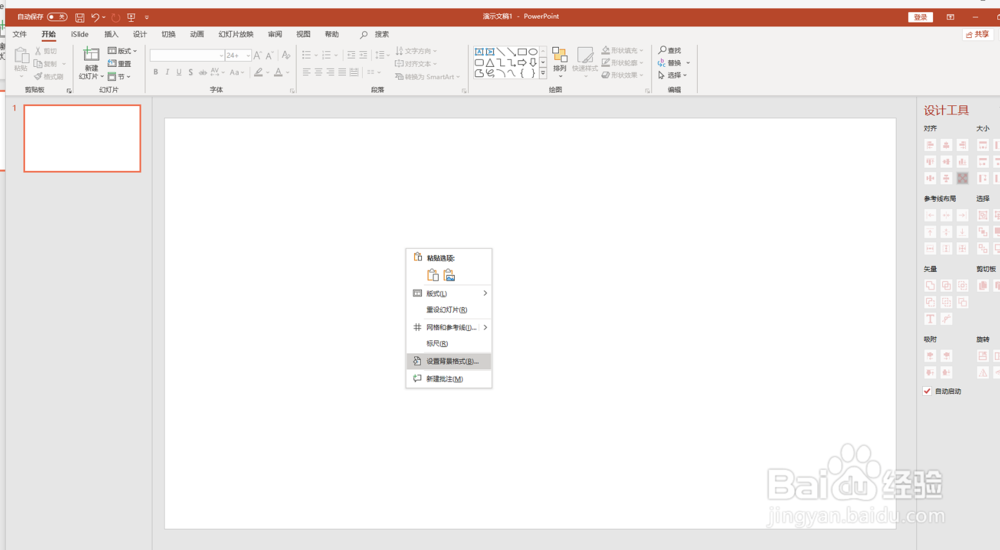
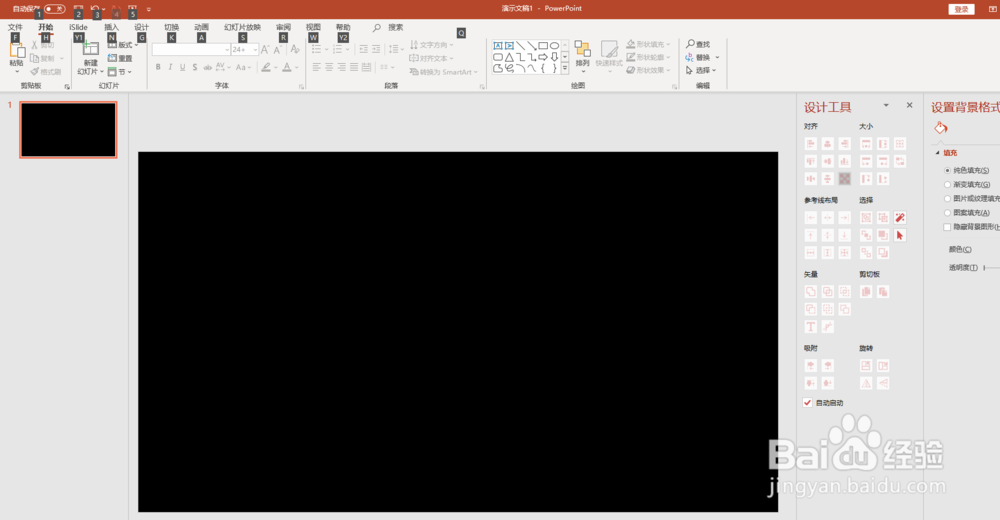
1、打开PPT,选择幻灯片右键“设置背景格式-纯色-黑色”
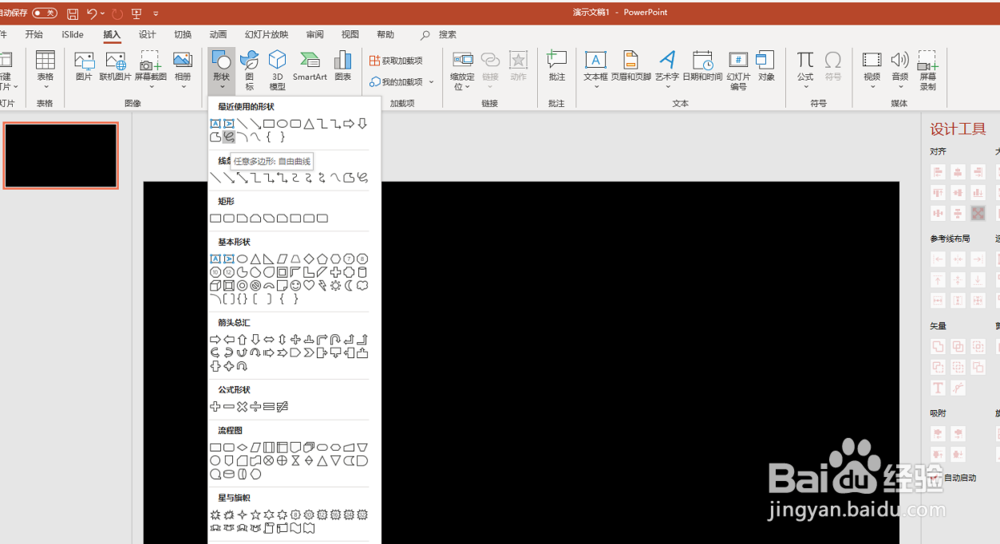
2、接着“插入-形状-自由曲线”使用自由曲线绘制倾斜曲线线条,线条尽量规整,然后更改线条颜色为“白色”
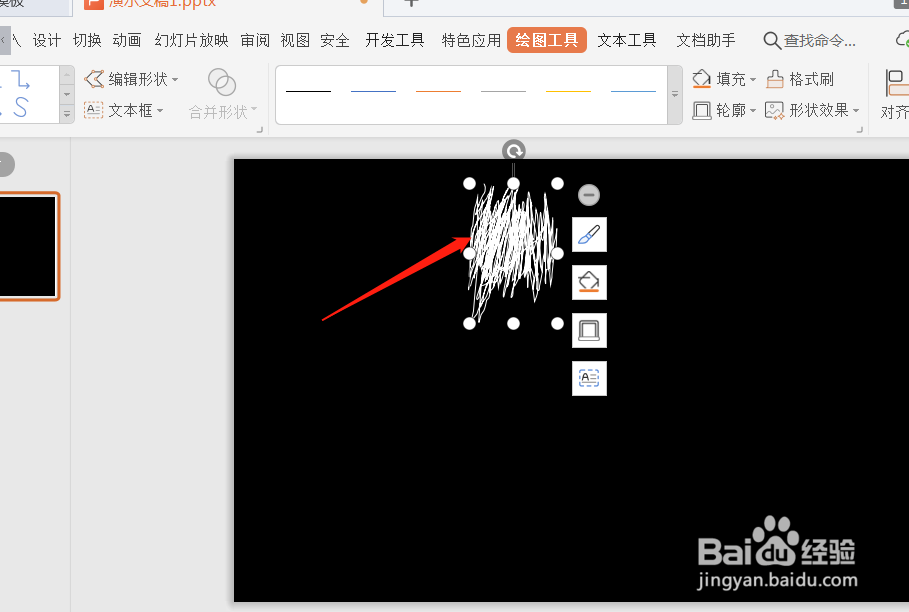
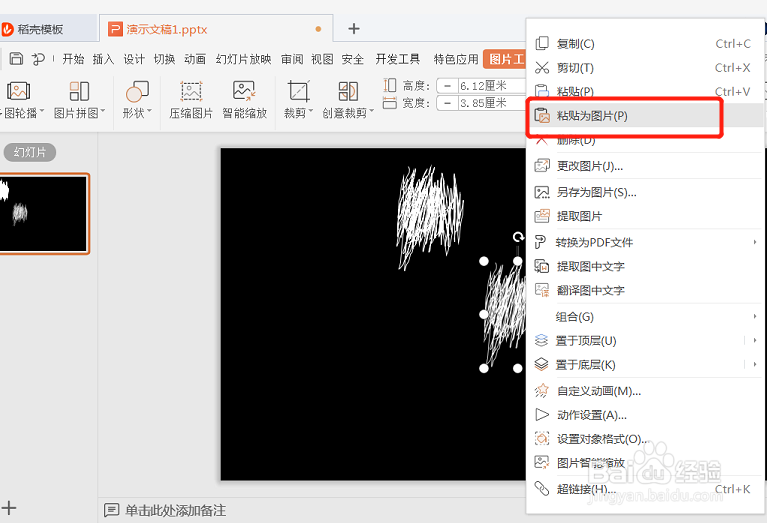
3、选中形状“复制”接着将形状粘贴为“图片”
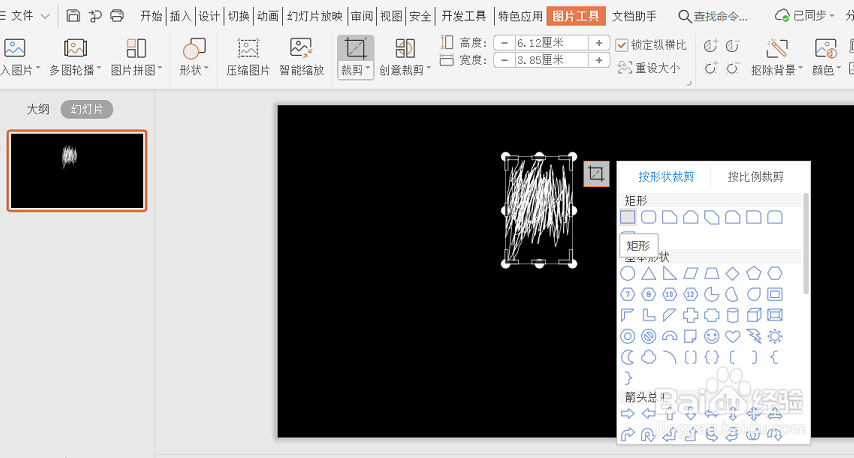
4、接着选中图片“格式-裁剪-矩形裁剪”然后按住“Ctrl+C”复制图片
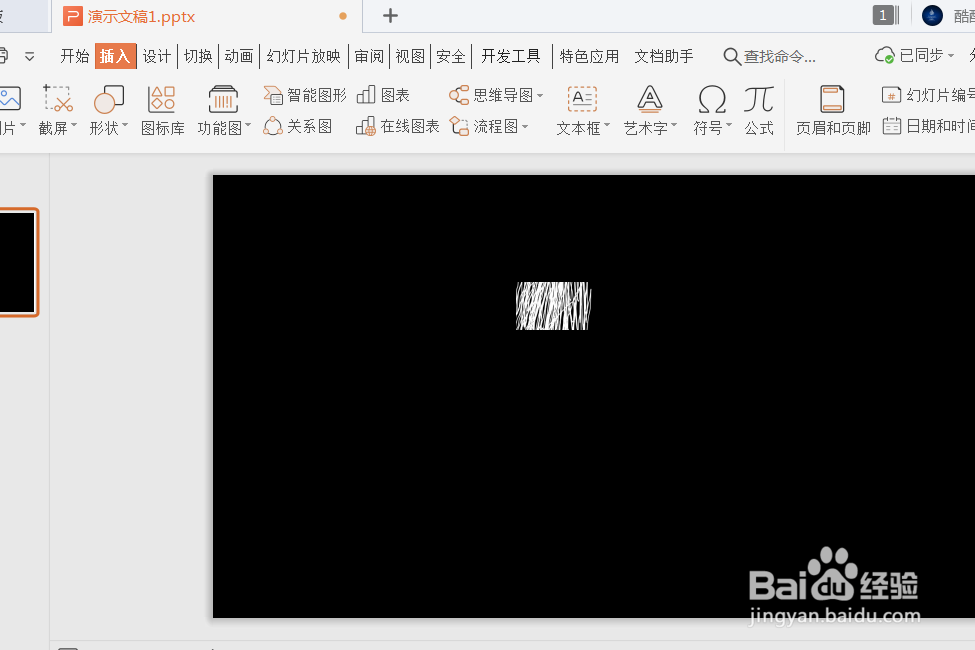
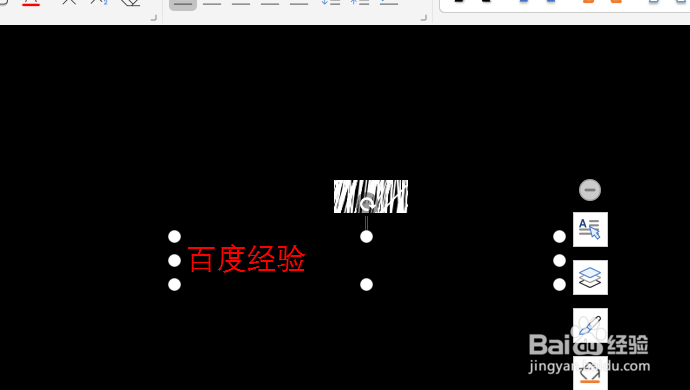
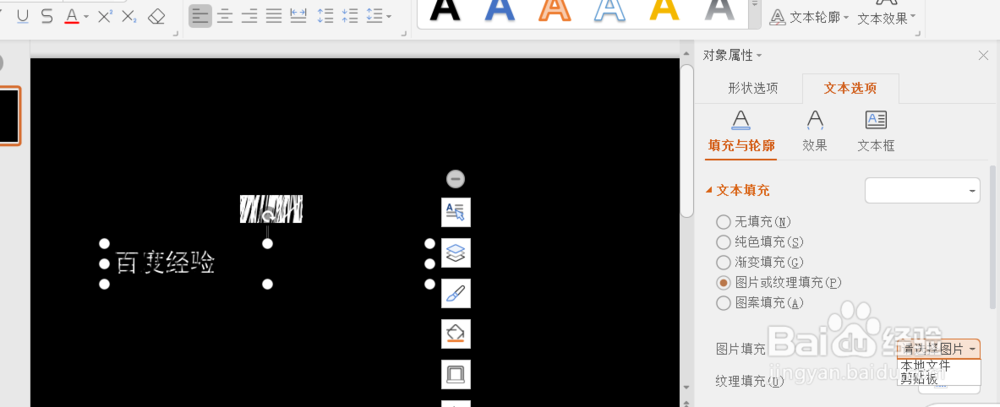
5、接着“插入-文本框”输入文字之后右键“设置对象格式-文本选项-文本填充-图片或纹理-剪贴板”即可实现粉笔字效果
时间:2026-04-23 05:20:36
1、打开PPT,选择幻灯片右键“设置背景格式-纯色-黑色”
2、接着“插入-形状-自由曲线”使用自由曲线绘制倾斜曲线线条,线条尽量规整,然后更改线条颜色为“白色”
3、选中形状“复制”接着将形状粘贴为“图片”
4、接着选中图片“格式-裁剪-矩形裁剪”然后按住“Ctrl+C”复制图片
5、接着“插入-文本框”输入文字之后右键“设置对象格式-文本选项-文本填充-图片或纹理-剪贴板”即可实现粉笔字效果
