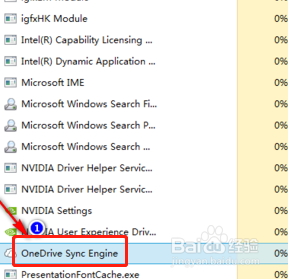
1、首先我们到电脑桌面打开我们的任务管理器,然后我们在进程中看到onedrive应用程序,我们选择这个应用程序将其结束。
2、接着我们打开我们资源管理器,然后在资源管理器中找到文件c:\windows\system32\下面找到“sykdrive.exe”,然后我们右击打开“属性“。
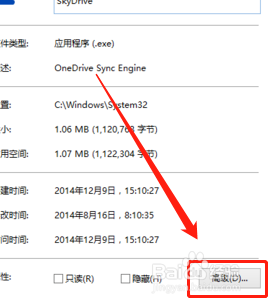
3、接着我们可以在属性属性界面看到栏目上有个安全,然后我们点击下面的“高级“。
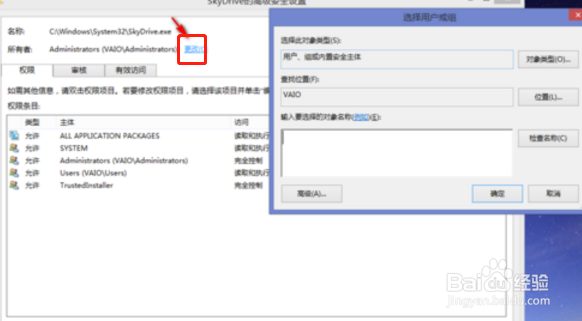
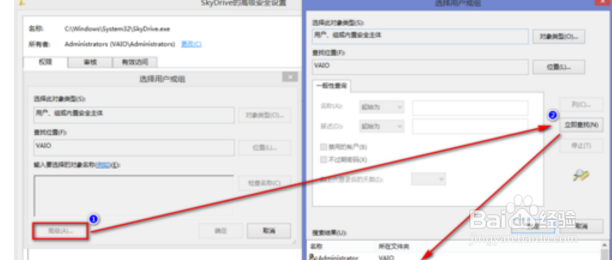
4、然后我们在“选择用户或组”中点击下方的“高级”,然后我们点击右侧“立即查找”,然后双击搜索“Administrators”。
5、然后我们点击【确定】,然后“属性”窗口会关闭,然后我们重新打开我们的skydrive.exe属性,接着我们再次点击栏目上的“安全”。
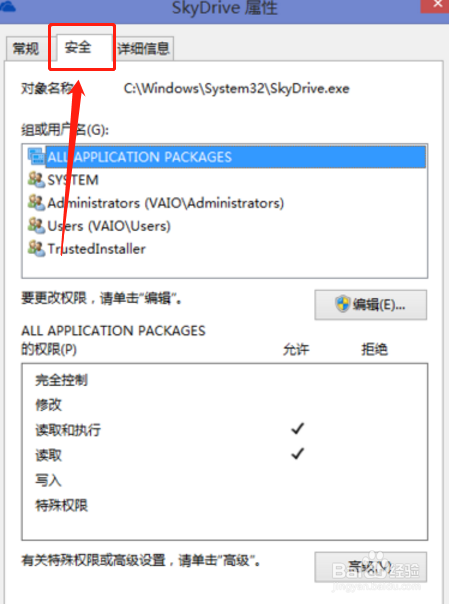
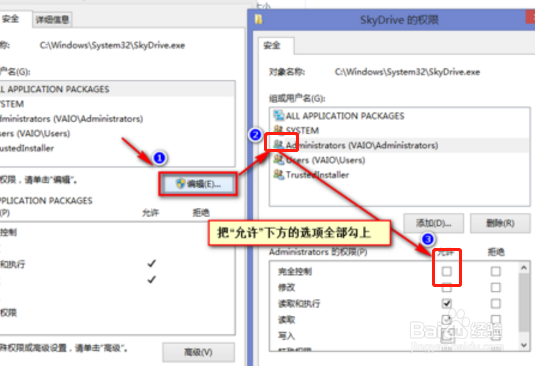
6、然后我们点击【编辑】,选中里边的【组或用户名】里边的“Administrator“,接着我们将允许和完全控制都打上钩。
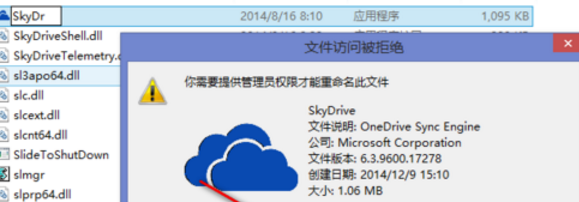
7、接着我们将任务管理器中的skydrive.exe改一下名字,然后我们将电脑重启,接着我们就会看到OneDrive已经消失了。
1、1、在任务管理器中关闭OneDrive程序。
2、将管理员的允许和完全控制权限勾选。
3、然后修改一下skydrive.exe的名字,重启电脑。
