Win10系统如何关闭OneDrive开机自启动?

 时间:2026-02-12 08:46:35

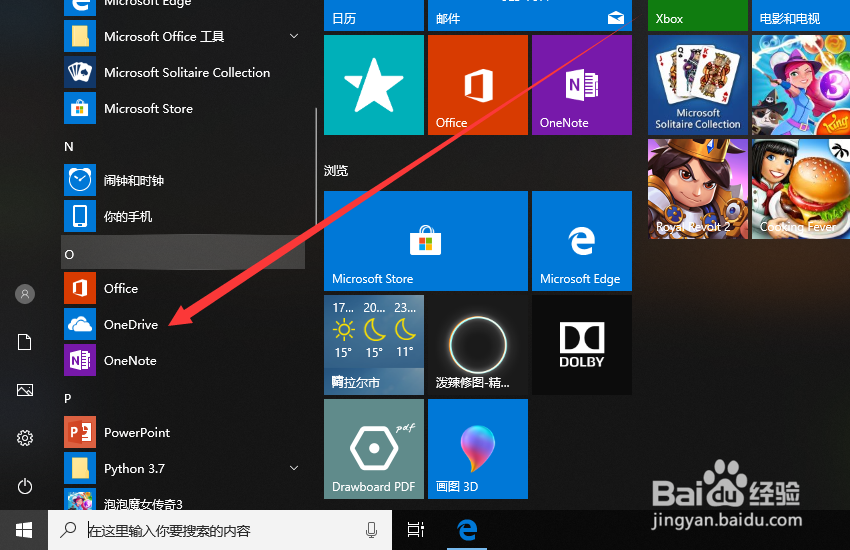
1、首先,我们需要启动OneDrive应用。如果已经关闭OneDrive应用的小伙伴可以在“开始”菜单界面中找到OneDrive应用。
Win10系统如何关闭OneDrive开机自启动?

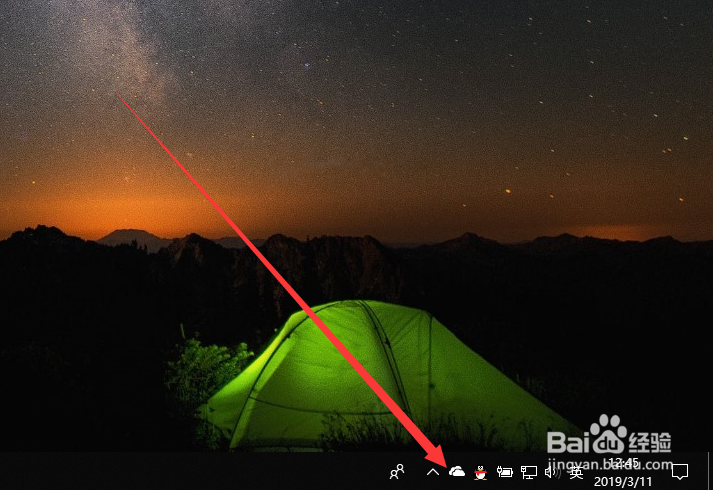
2、启动成功后,我们会在电脑界面的右下角看到一个云形图标。

Win10系统如何关闭OneDrive开机自启动?

Win10系统如何关闭OneDrive开机自启动?

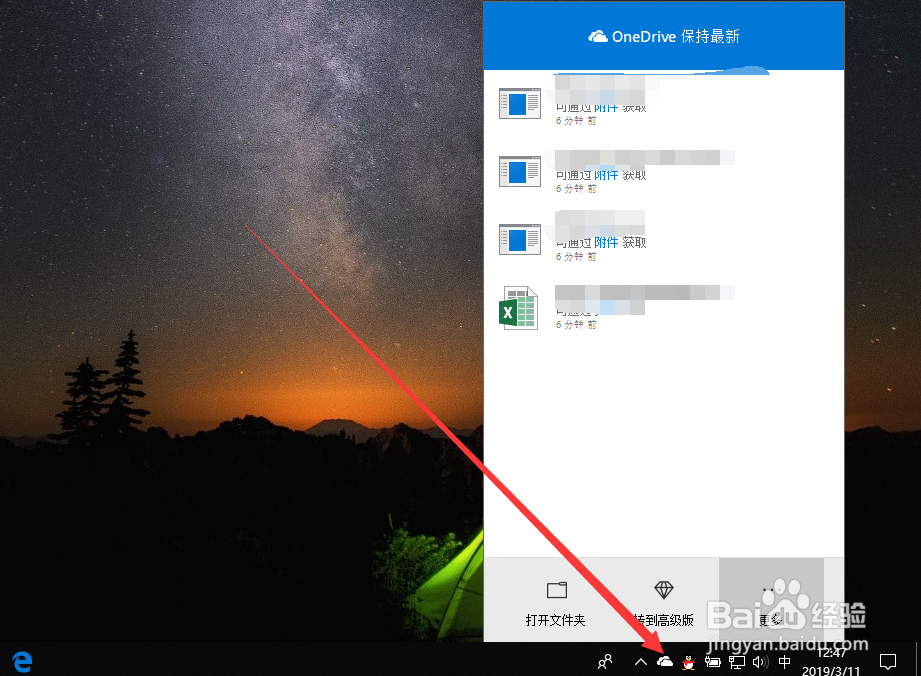
3、我们点击右下角云形图标会弹出一个长方形的OneDrive界面。

Win10系统如何关闭OneDrive开机自启动?

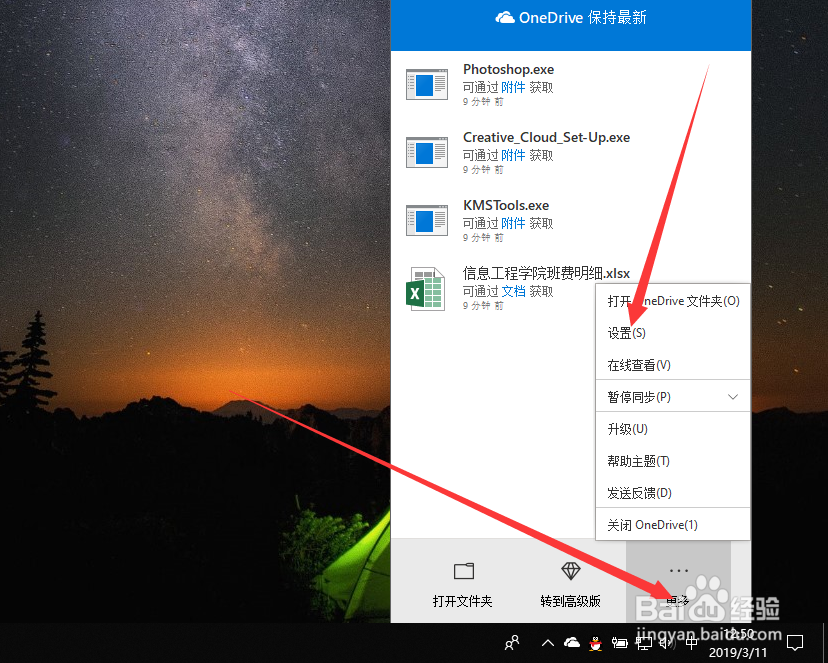
4、在弹出的OneDrive界面中,我们点击右下角“更多”,然后在弹出上拉框中选择“设置”选项。
Win10系统如何关闭OneDrive开机自启动?

5、接着会弹出一个Microsoft OneDrive窗口,我们点击窗口左上角“设置”选项卡。

Win10系统如何关闭OneDrive开机自启动?

6、切换至设置界面后,我们将“当我登录Windows时自动启动OneDrive”前的复选框取消勾选,然后点击【确定】按钮即可关闭OneDrive开机自启动。

Win10系统如何关闭OneDrive开机自启动?

  • 帝国时代3怎么设置中文
  • win10鼠标右键NVIDIA控制面板不见了
  • 如何用js制作时间间隔效果
  • 如何在Win10中查看声音设备驱动程序文件信息
  • 电脑显卡变成,nvidia驱动程序无法安装
  • 热门搜索
    我爱读书的手抄报 关于火灾的手抄报 英语节日手抄报 让妈妈露笑脸手抄报 争做文明少年手抄报 法制教育的手抄报 电子版手抄报怎么做 春节手抄报花边 莲文化手抄报 关于保护地球的手抄报