1、打开手机设置应用,如下图所示

2、打开通用菜单,进入下图界面

3、打开“辅助功能”菜单,进入下图界面

4、向下滑动列表,找到“LED闪烁以示提醒”菜单,如下图所示

5、打开“LED闪烁以示提醒”菜单,如下图所示

6、打开“LED闪烁以示提醒”的开关,如下图所示。
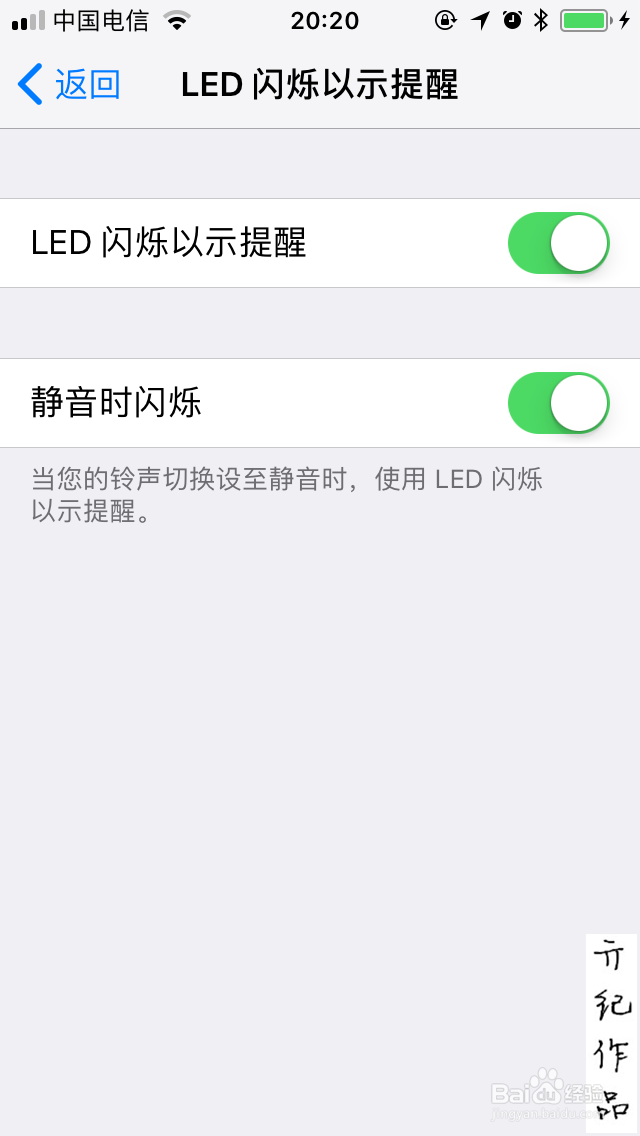
7、如果想要什么模式都要LED闪烁以示提醒,可以关闭“静音时闪烁”,如下图所示。来电话时LED灯就会闪烁。

时间:2026-04-25 04:24:30
1、打开手机设置应用,如下图所示
2、打开通用菜单,进入下图界面
3、打开“辅助功能”菜单,进入下图界面
4、向下滑动列表,找到“LED闪烁以示提醒”菜单,如下图所示
5、打开“LED闪烁以示提醒”菜单,如下图所示
6、打开“LED闪烁以示提醒”的开关,如下图所示。
7、如果想要什么模式都要LED闪烁以示提醒,可以关闭“静音时闪烁”,如下图所示。来电话时LED灯就会闪烁。
