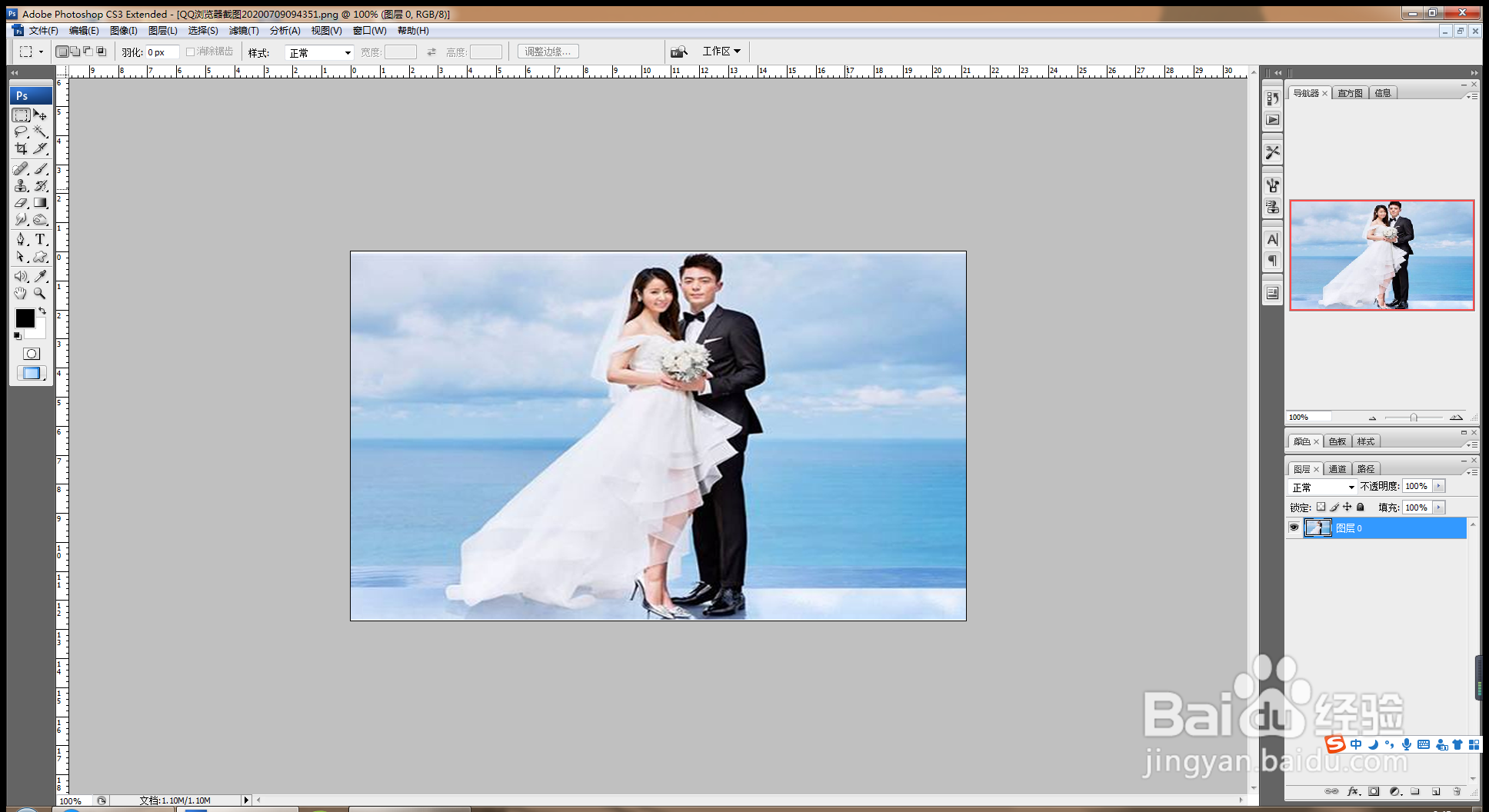
1、 打开PS,按crl+o打开图片,如图
2、 复制图层副本,设置图层混合模式为正片叠底,如图

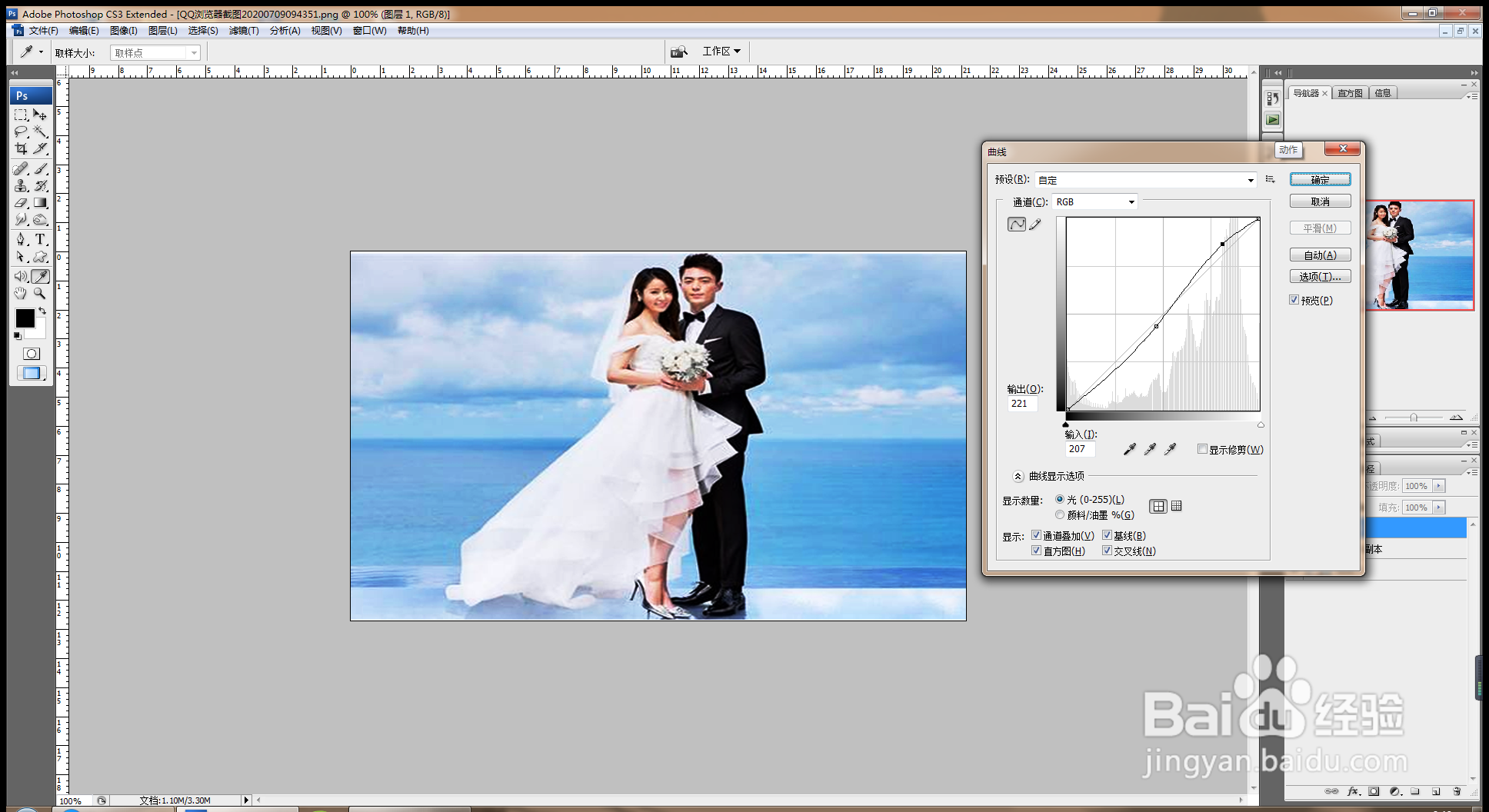
3、 按crl+M打开曲线对话框,调整曲线的节点,让图片的反差变得更大哦,如图
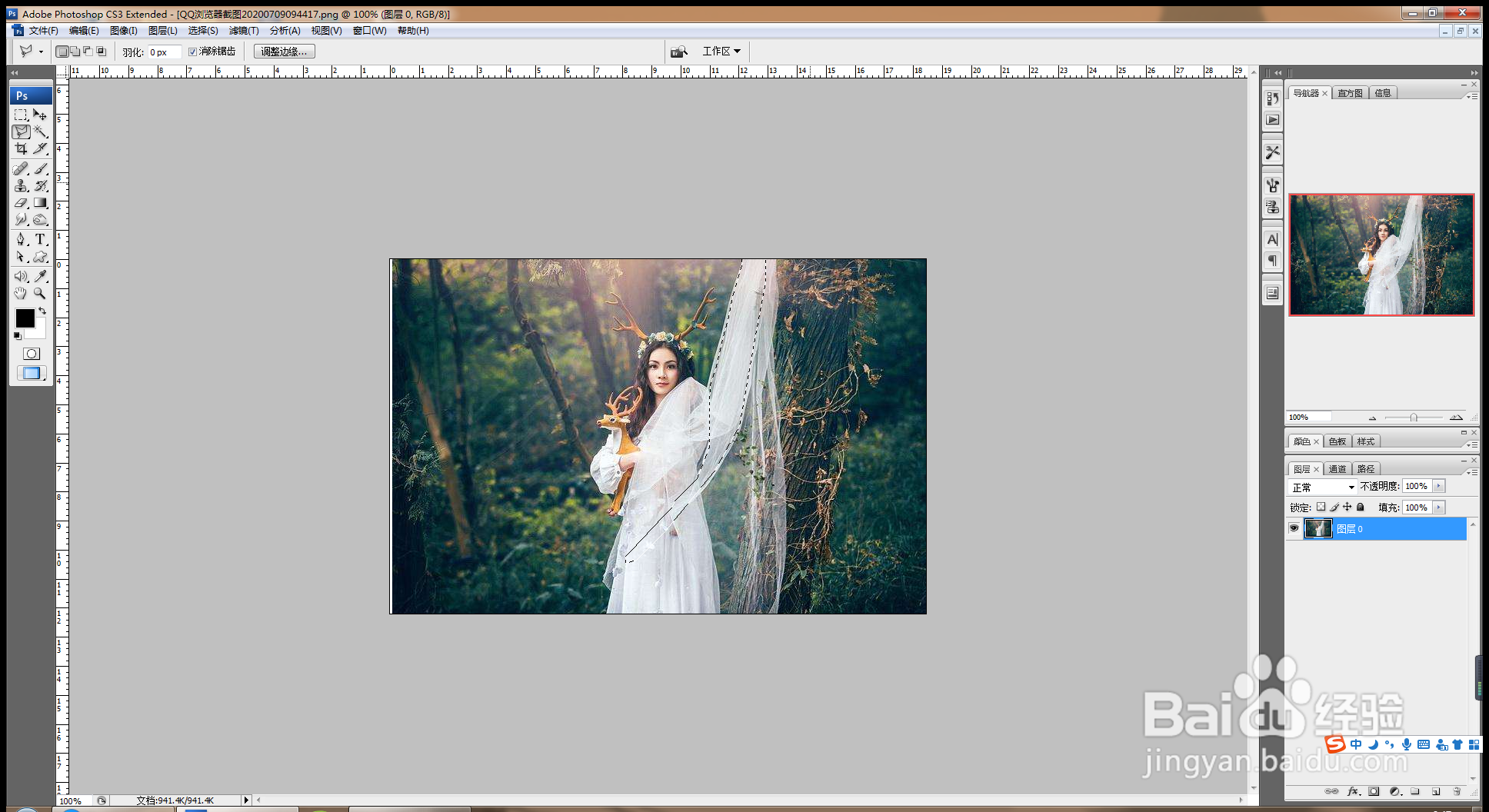
4、再次按crl+o打开一张图片,选择多边形套索工具,对图片中的边缘绘制选区,按crl+J提取图层,如图
5、 将其中的图层移入到当前图层中,复制多个图层,设置图层混合模式为滤色,如图
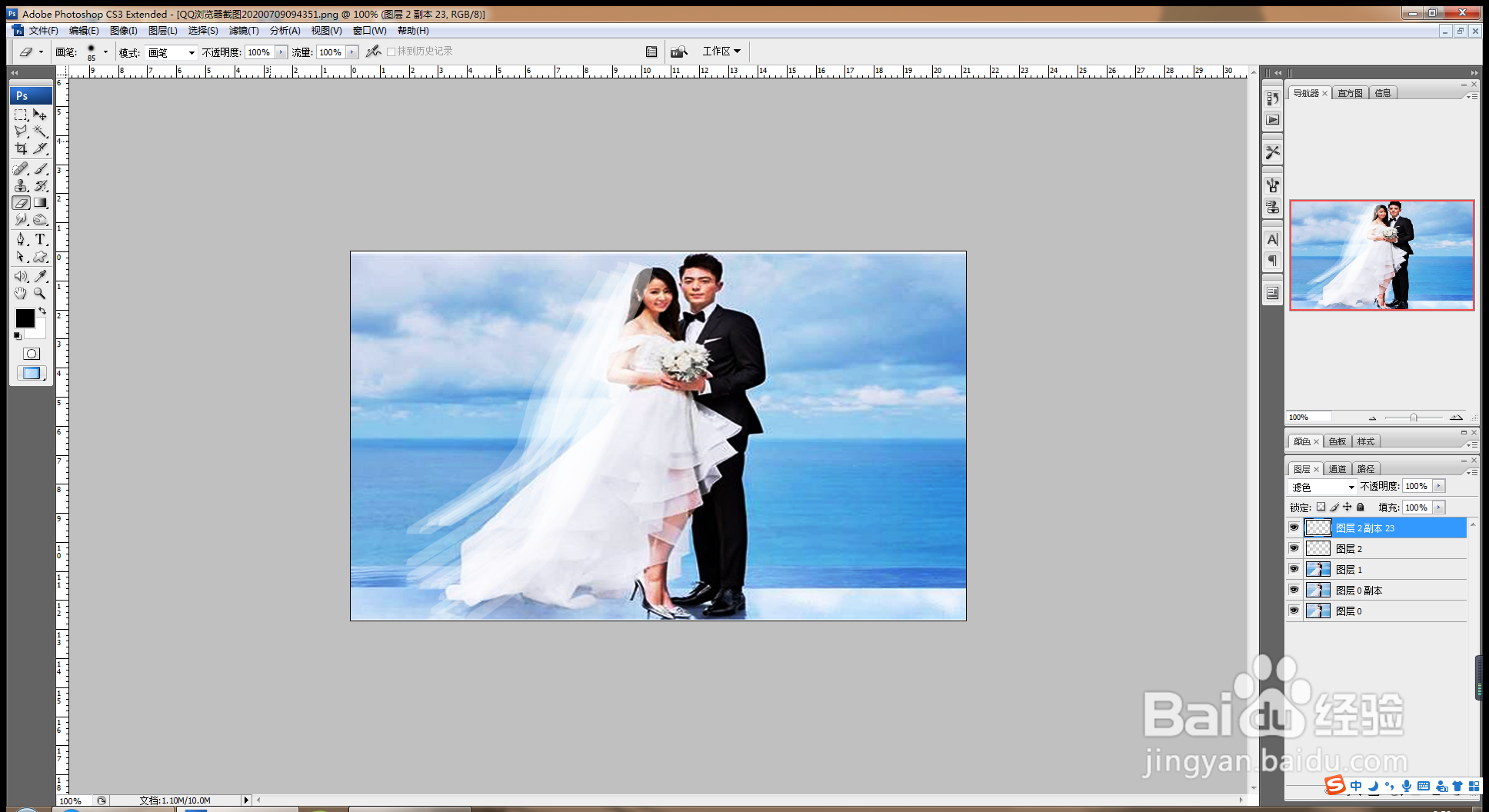
6、选中所有图层,按crl+E合并图层,选择橡皮擦工具,擦除部分内容,如图
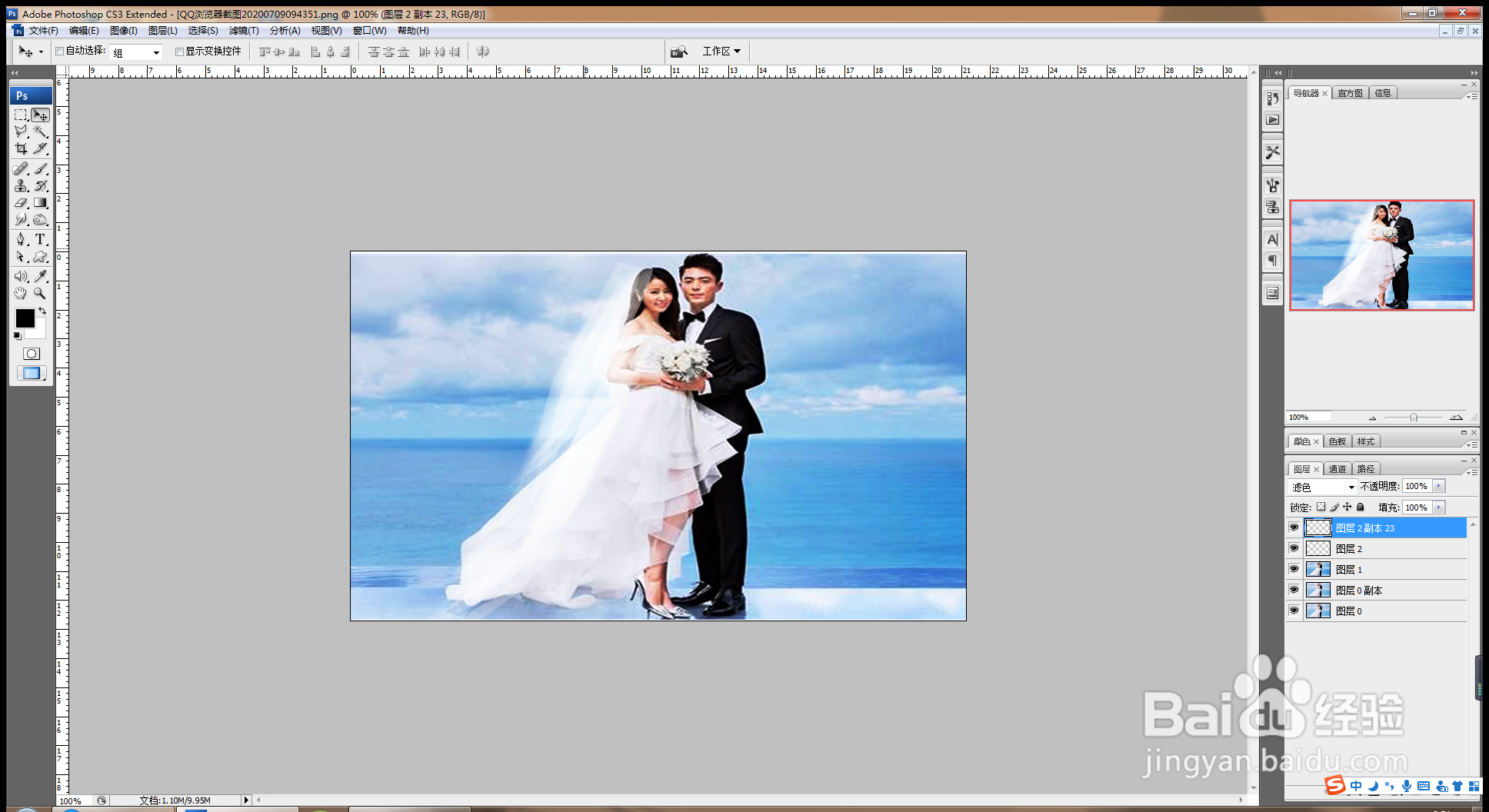
7、继续选择橡皮擦工具,擦除头发的婚纱内容部分,如图

8、选择多边形套索工具,将婚纱中的一部分截取到人物头上,如图
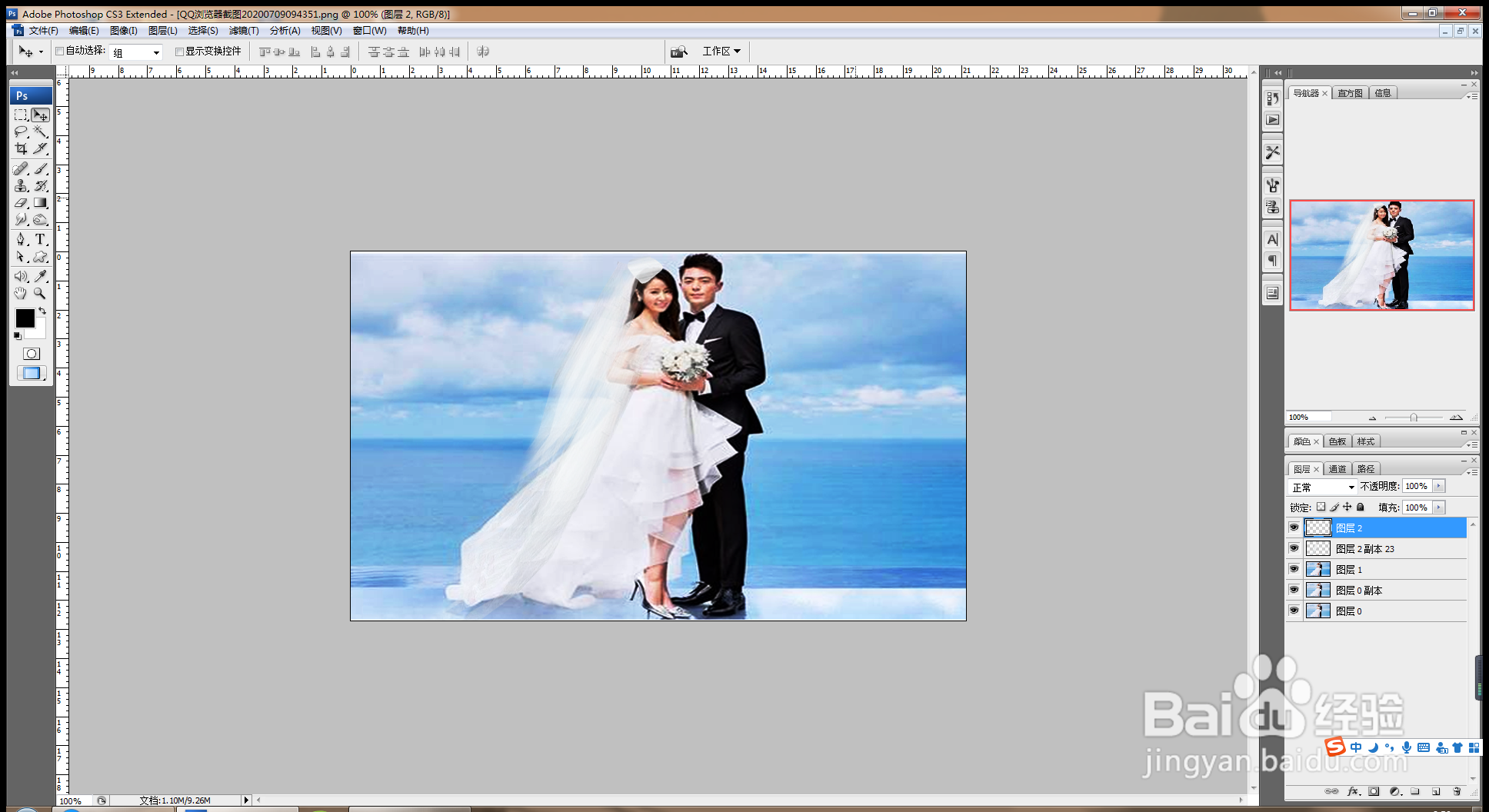
9、设置图层混合模式为溶解,按alt键复制图层,选择橡皮擦工具,擦除头部多余的内容,如图

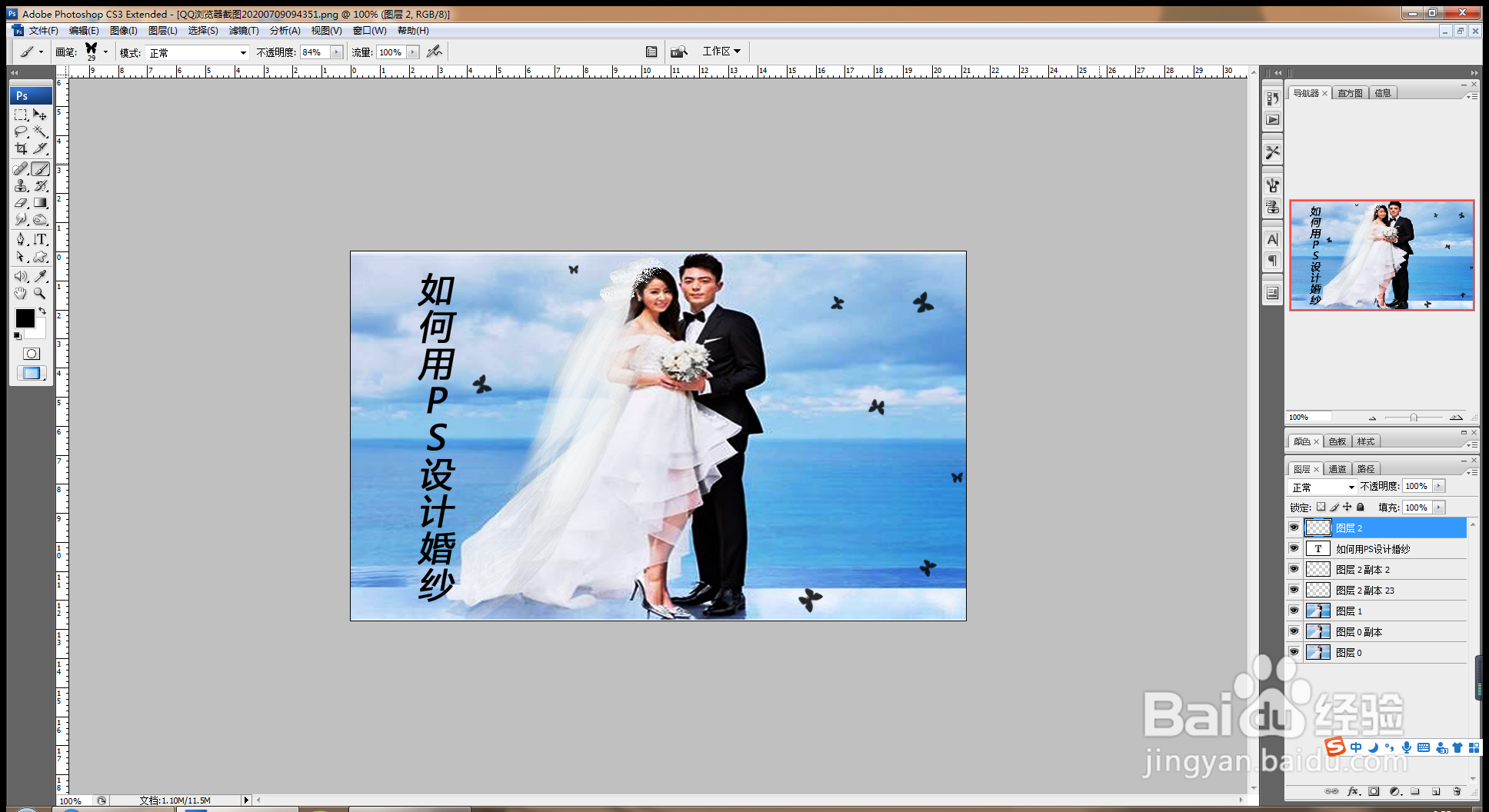
10、选择直排文字工具,输入字体,设置字体颜色为黑色,选择自定义形状工具,绘制蝴蝶形状图形,多次绘制,这样漂亮的婚纱就设计好了哦。