Office Word文档审阅小技巧

 时间:2026-04-23 04:03:56

1、第一步:打开对比文档

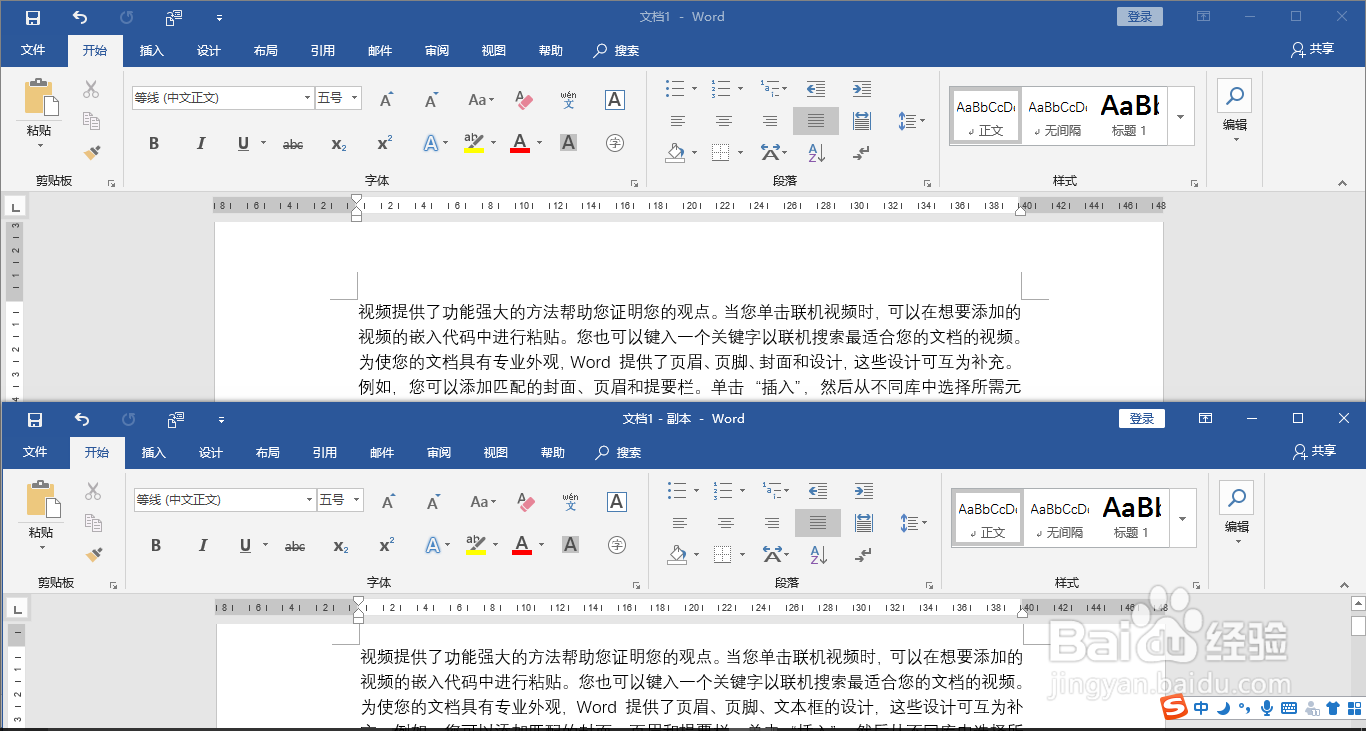
1.打开原文档Word;

2.打开修改的文档Word,如图所示为对比的两份文档。
Office Word文档审阅小技巧

2、第二步:设置视图审阅

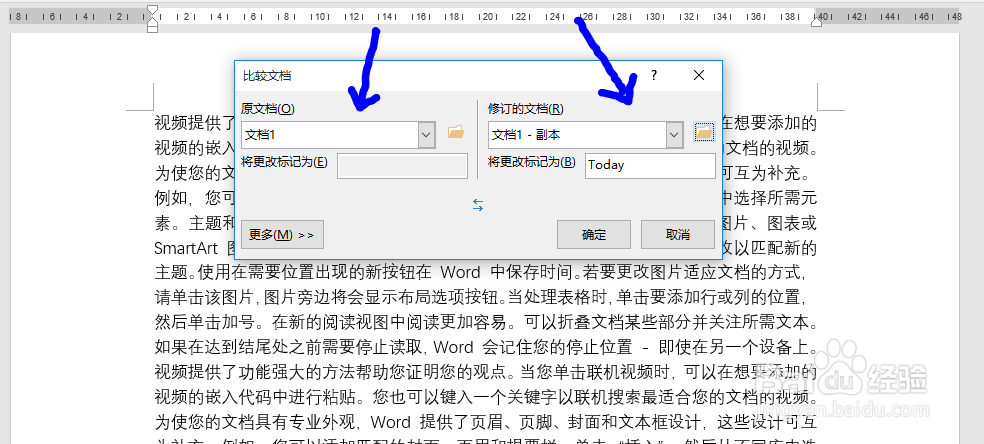
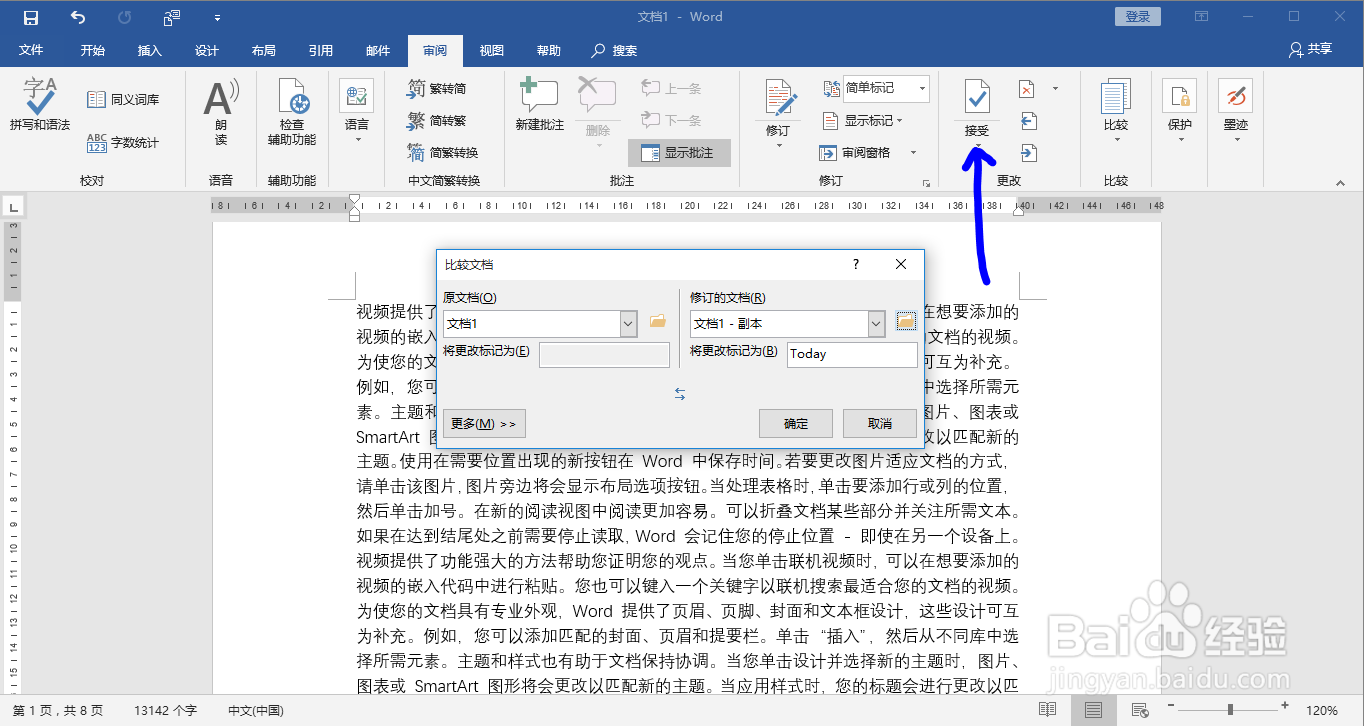
1.点击【审阅】,选中【比较】;

2.在【比较文档】选项卡中的【原文档】选中原方案;

3.【修订的文档】选择修改后的文档;

4.点击“确定”,如图所示。

说明:Word审阅比较,显示修改标记。
Office Word文档审阅小技巧

Office Word文档审阅小技巧

3、第三步:设置文档对比内容

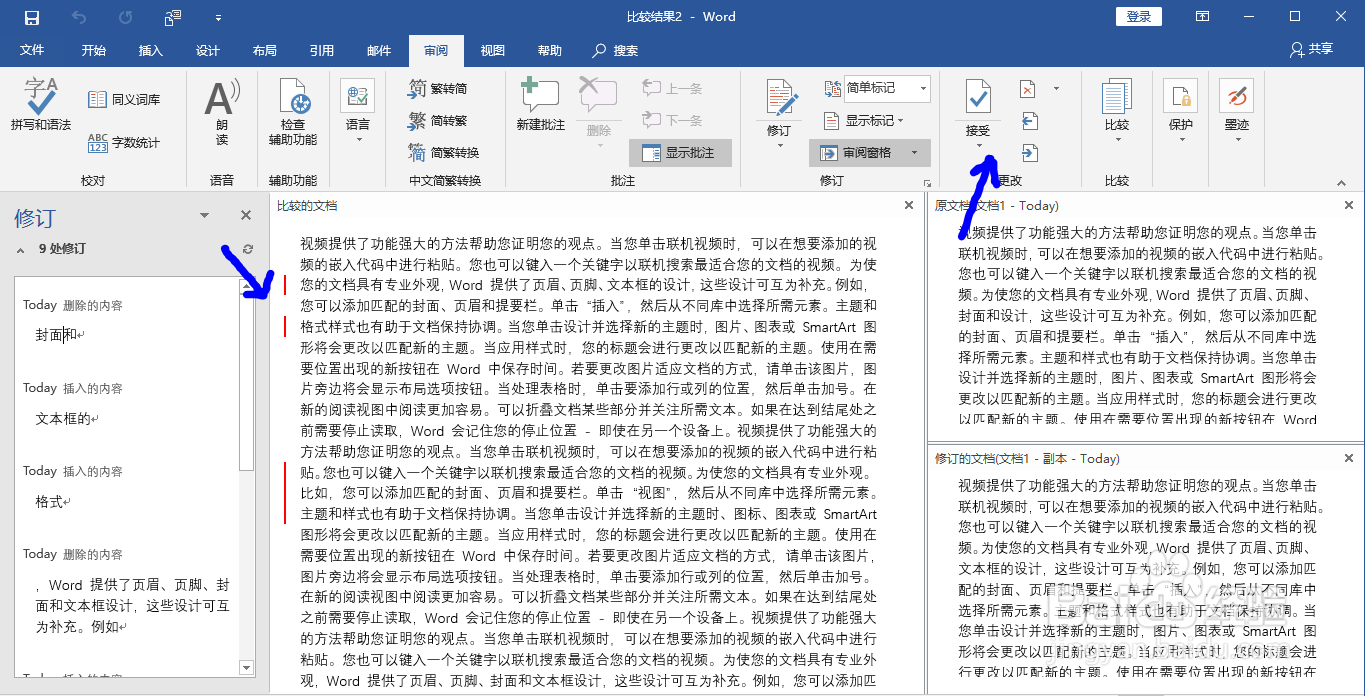
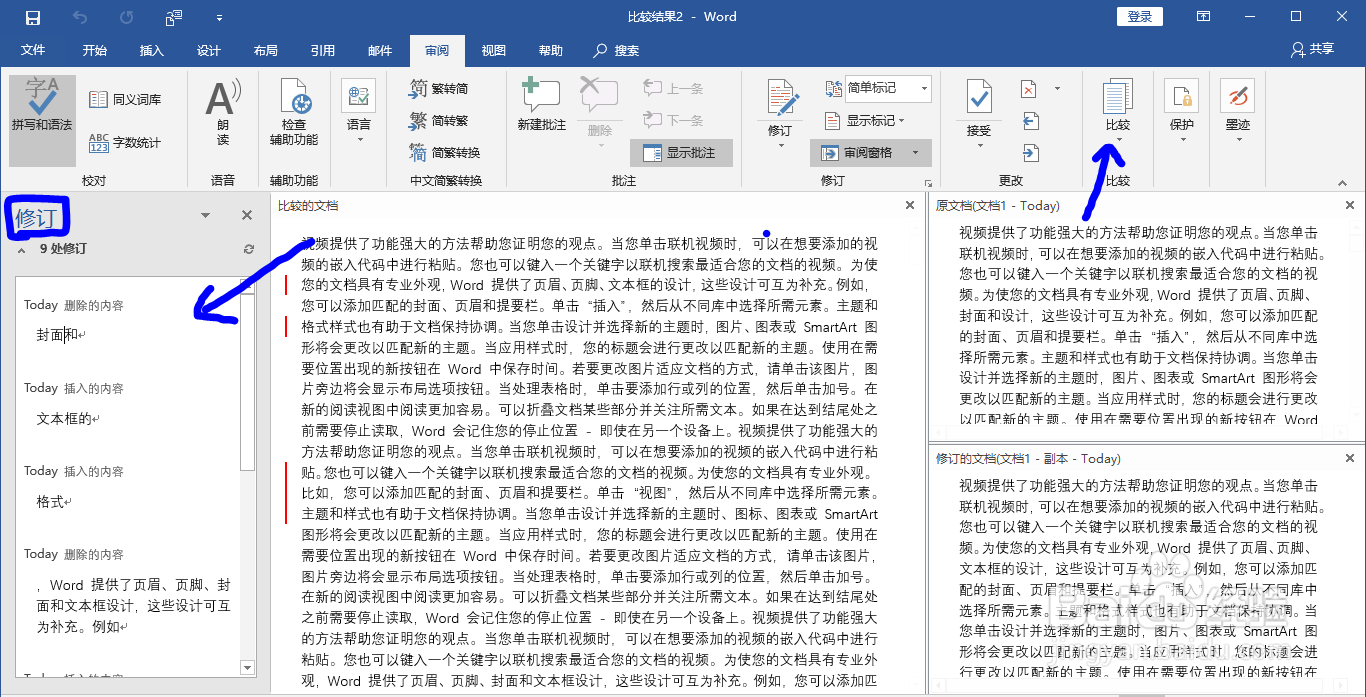
1.如图一所示,左侧的【修订】内为两份文档的修订内容;

2.文档中红色标记的为修订的位置;

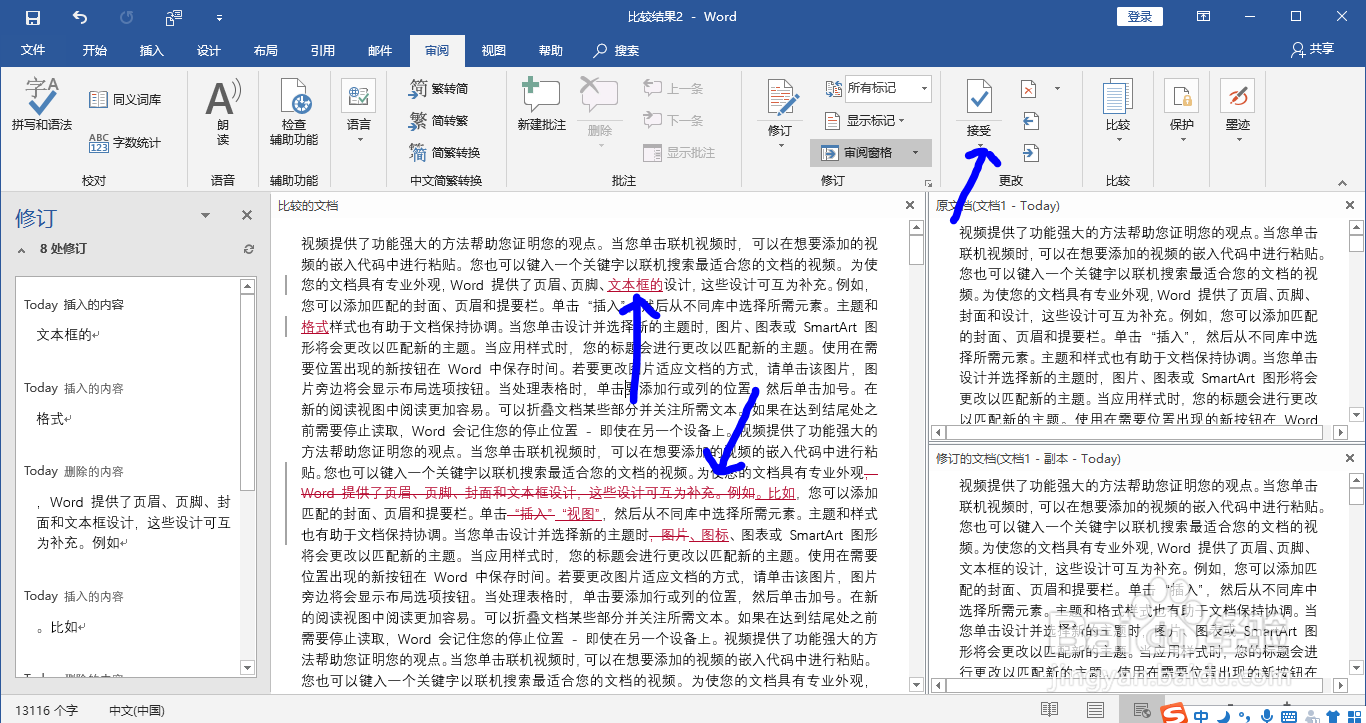
3.在【更改】中选择【接受】或者【拒接】就可以完成审阅了。
Office Word文档审阅小技巧

Office Word文档审阅小技巧

4、第四步:审阅后保存

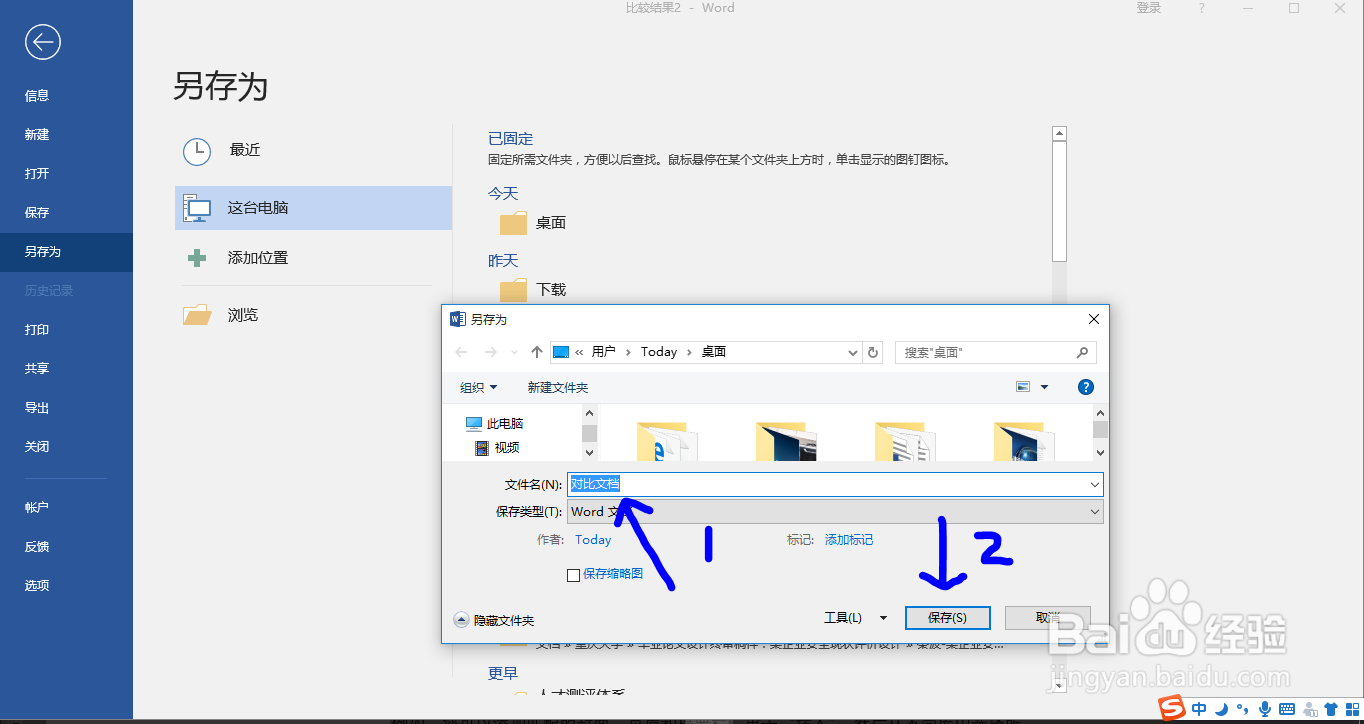
1.在【批注】可以显示修订的批注;

2.更改接受后,新建保存,重命名对比文档后保存即可。
Office Word文档审阅小技巧

Office Word文档审阅小技巧

  • word中如何查找指定的段落
  • Word中怎么设置段落分页
  • word选项——高级在哪里查找啊
  • Word2016如何新建和删除自定义选项卡
  • Word2016文档自带的文字格式清除方法使用
  • 热门搜索
    安全手抄报内容大全 文明安全行手抄报 时代广场的蟋蟀手抄报 国庆节的手抄报图片简单又漂亮 家庭文明公约手抄报 中国梦足球梦手抄报 军训手抄报内容 我的成长足迹手抄报 我爱我家手抄报图片 我爱文学手抄报图片