Word2016文档自带的文字格式清除方法使用

 时间:2024-10-29 23:35:53

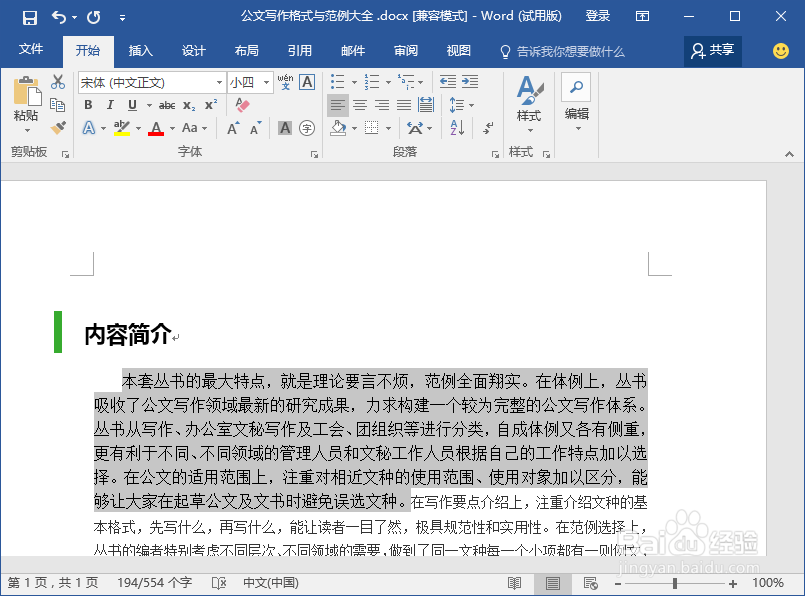
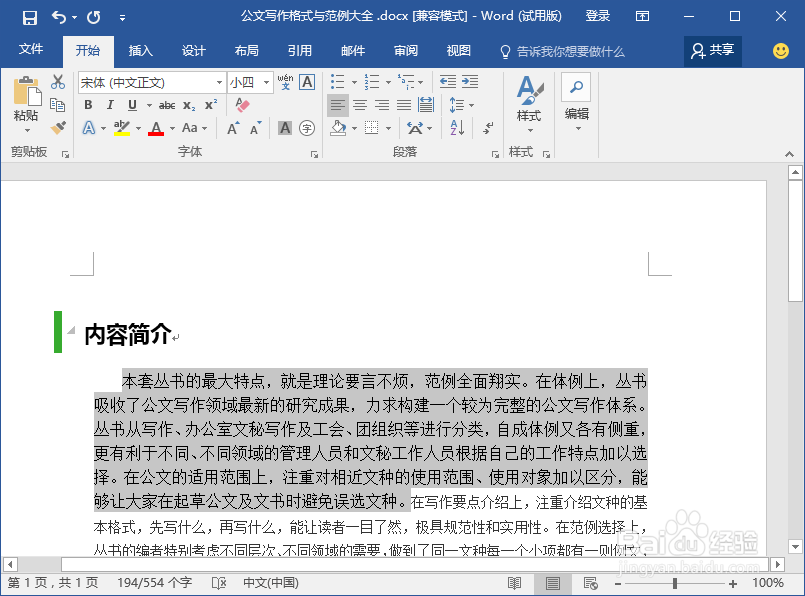
1、在计算机桌面Word2016程序图标双击鼠标左键,将其打开运行。在打开的Word2016程序窗口,点击“打开其他文档”,在文件存放的路径将Word文件打开。如图所示;

Word2016文档自带的文字格式清除方法使用

2、在打开的Word文档窗口中,选中需要清除格式的文字内容,然后在点击“开始”菜单选项卡的“样式”分区功能区的“样式”选项,在打开选项框中点击【清除格式】命令选项。如图所示;

Word2016文档自带的文字格式清除方法使用

3、返回到Word文档编辑窗口,即可看到清除文字格式后的效果。如图所示;

Word2016文档自带的文字格式清除方法使用

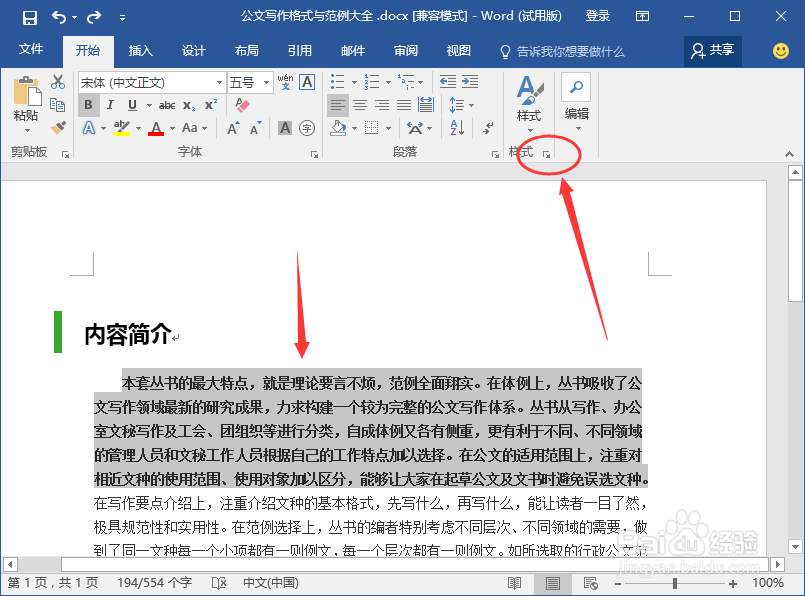
4、在打开的Word文档窗口中,选中需要清除格式的文字内容,然后在点击“开始”菜单选项卡的“样式”分区功能区的“功能”按钮,打开样式对话框。如图所示;
Word2016文档自带的文字格式清除方法使用

5、在打开的样式对话框中,我们点击“全部清除”命令选项。如图所示;

Word2016文档自带的文字格式清除方法使用

6、返回到Word文档编辑窗口,即可看到清除文字格式后的效果。如图所示;

Word2016文档自带的文字格式清除方法使用
  • Word文档如何插入自动更新的日期和时间
  • Word如何更改列表级别。
  • word如何将文字转换成简体或繁体
  • 如何在word中插入SmartArt图形下的公式呢
  • word2016怎么更改主题颜色?更换主题颜色教程?
  • 热门搜索
    三年级重阳节手抄报 好书伴我行手抄报 七十周年手抄报 手抄报关于环保 三爱三节手抄报内容 我的寒假我做主手抄报 安全伴我行手抄报图片 关于科技的手抄报资料 诚实守信手抄报图片 好读书读好书手抄报