1、1. 双击打开桌面上的WPS Office软件。

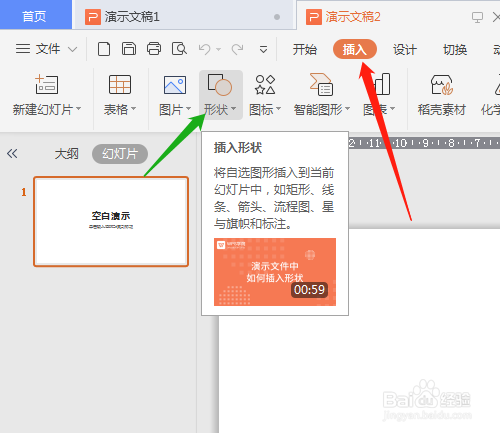
2、2. 新建幻灯片,单击插入菜单中形状,找到笑脸。

3、3. 拖动鼠标在编辑区绘制出笑脸图形,是默认的填充颜色。

4、4. 四周的小圆圈可以调整图形大小,按Shift键等比例变化大小。

5、5. 鼠标在图形上,按Ctrl键移动复制一个图形,菱形处可拖动调整。


6、6. 单击选上面的填充类型可以改填充颜色,单击三角形处有更多类型选择。


时间:2026-04-24 23:58:53
1、1. 双击打开桌面上的WPS Office软件。
2、2. 新建幻灯片,单击插入菜单中形状,找到笑脸。
3、3. 拖动鼠标在编辑区绘制出笑脸图形,是默认的填充颜色。
4、4. 四周的小圆圈可以调整图形大小,按Shift键等比例变化大小。
5、5. 鼠标在图形上,按Ctrl键移动复制一个图形,菱形处可拖动调整。
6、6. 单击选上面的填充类型可以改填充颜色,单击三角形处有更多类型选择。
