Windows 10防火墙如何修改程序的出站规则

 时间:2026-02-14 23:56:37

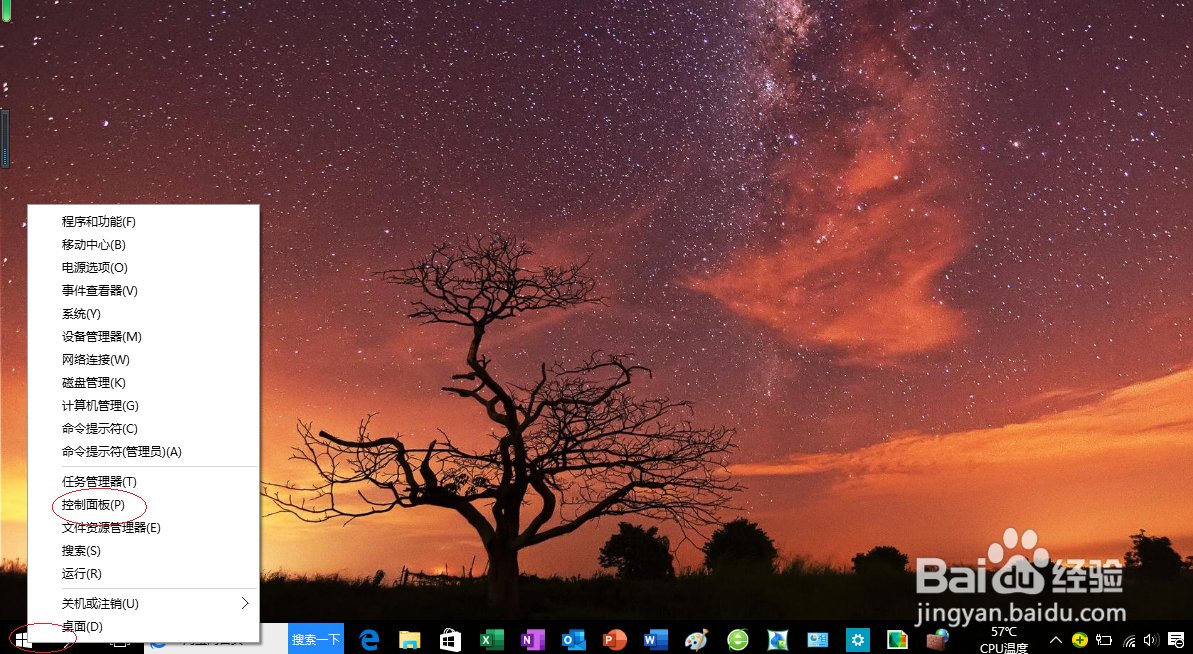
1、启动Windows 10操作系统,鼠标右击任务栏"开始"按钮

Windows 10防火墙如何修改程序的出站规则

2、选择"控制面板"项

Windows 10防火墙如何修改程序的出站规则

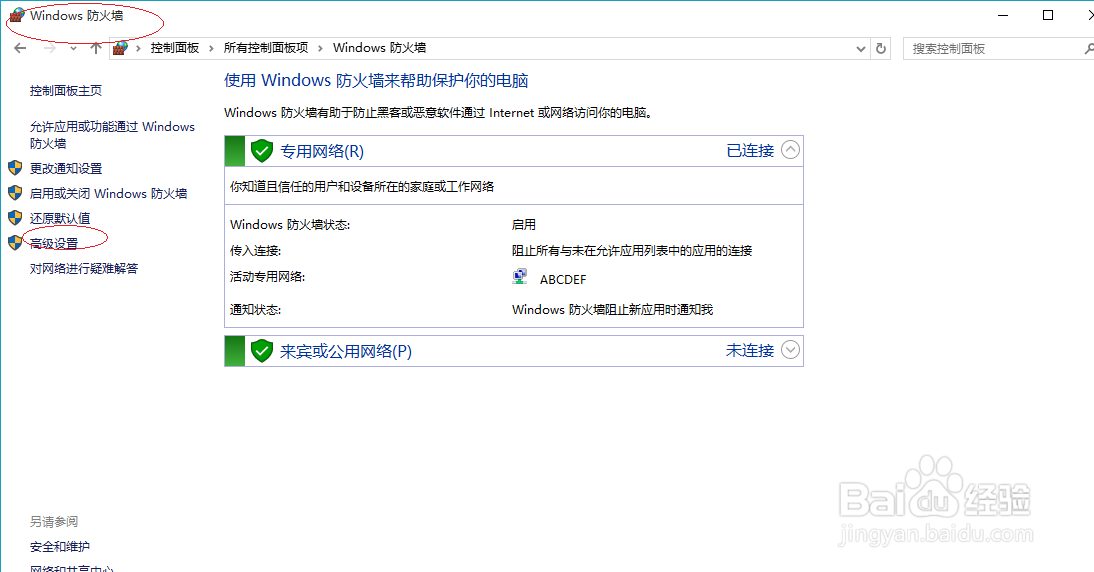
3、点击"Windows 防火墙"图标,如图所示

Windows 10防火墙如何修改程序的出站规则

4、选择左侧"高级设置"链接

Windows 10防火墙如何修改程序的出站规则

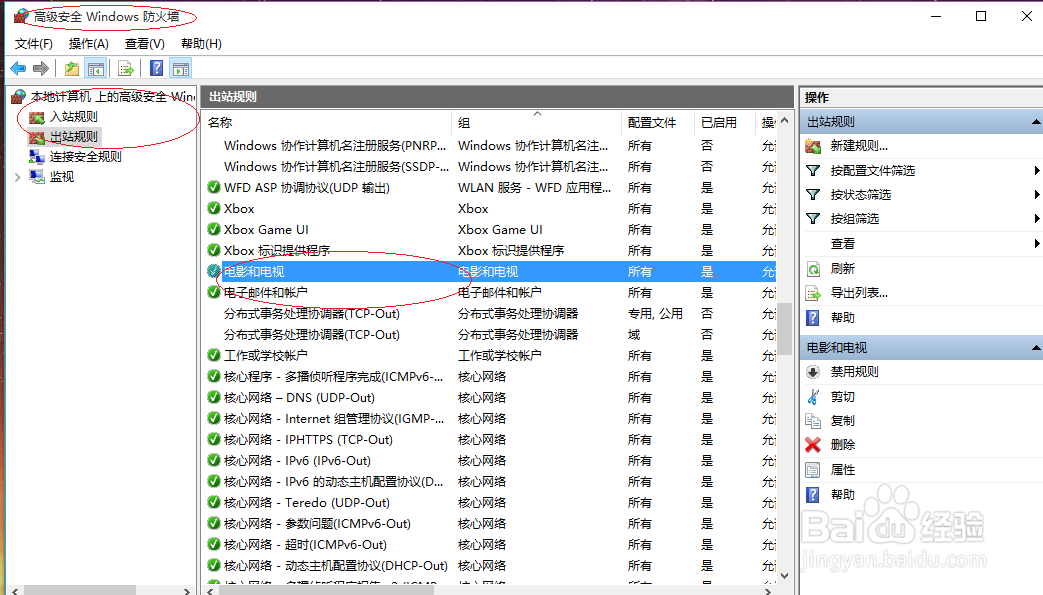
5、鼠标双击应用程序的出站规则图标,如图所示

Windows 10防火墙如何修改程序的出站规则

6、完成修改程序的出站规则操作,本例到此谢谢朋友们的关注

Windows 10防火墙如何修改程序的出站规则

  • 宏碁V5笔记本一键u盘装系统win10教程
  • WindowsServer2012添加创建Starter GPO用户和组
  • Windows Server 2008设置服务失败时计算机反应
  • Win10 1709如何删除右键菜单授予访问权限菜单项
  • Win10右键如何添加“新建PowerShell脚本”?
  • 热门搜索
    我爱阅读手抄报内容 手抄报图片大全简单 成长故事手抄报 金秋十月手抄报 国庆节 手抄报 小学数学手抄报图片 读书的手抄报图片大全 善行历手抄报图片 小学生电子手抄报 反对邪教崇尚科学手抄报