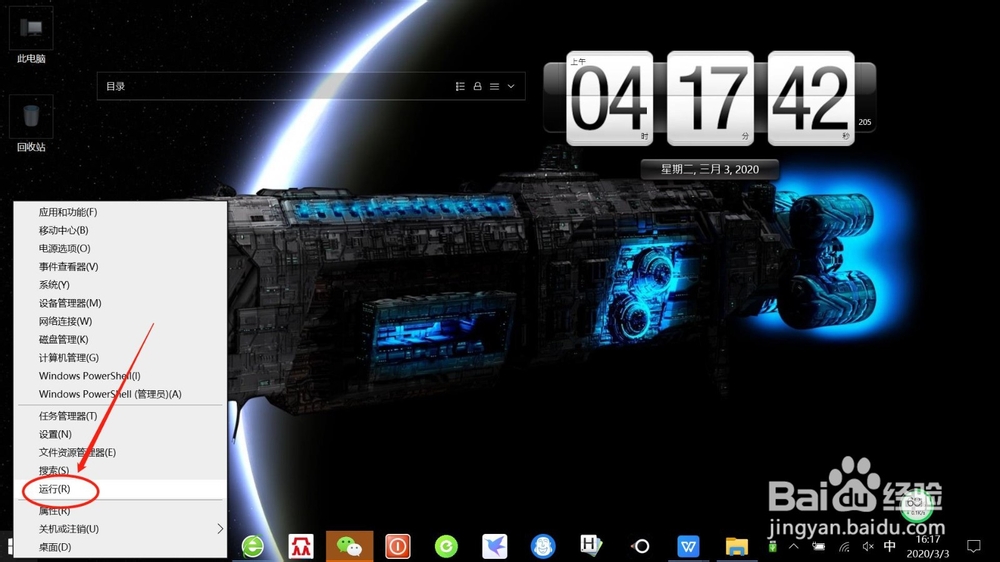
1、右键点击桌面“开始”——“运行”,打开“运行对话框”。
2、在“运行对话框”中,输入“regedit”命令,点击“确定”或按回车键,打开“注册表编辑器”。


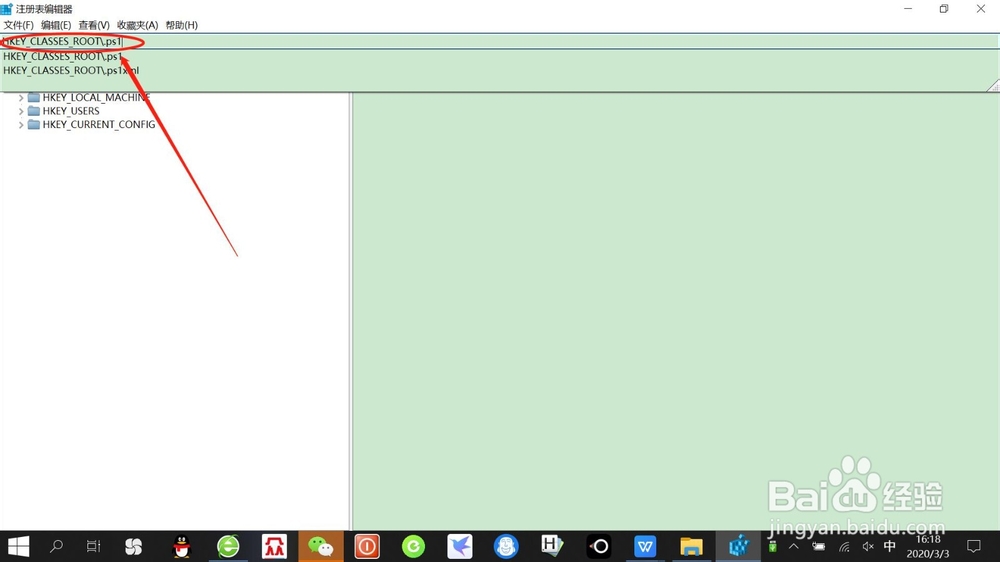
3、将“HKEY_CLASSES_ROOT\.ps1”复制粘贴到路径栏,按回车键,快速定位至“HKEY_CLASSES_ROOT\.ps1”,如下图所示。
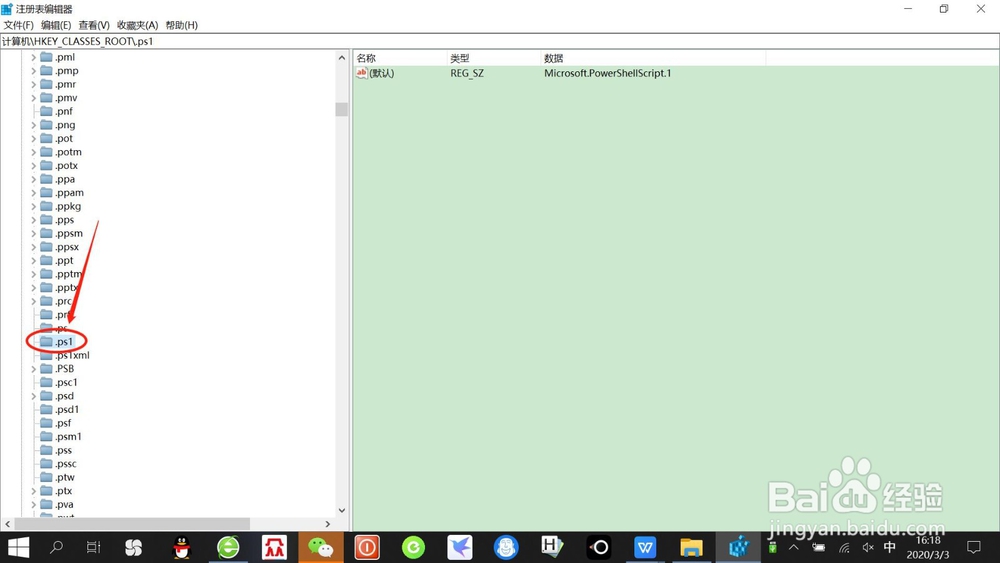
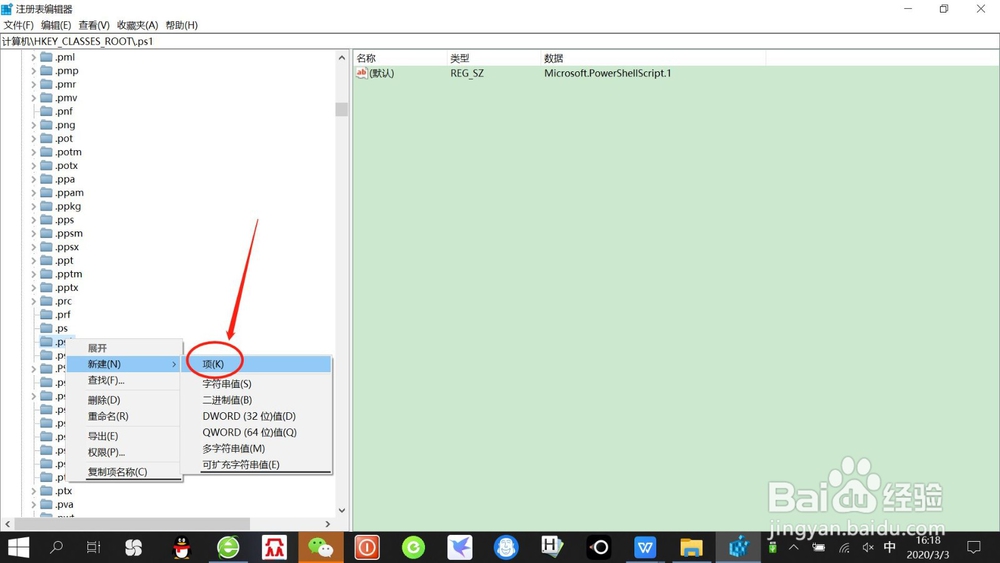
4、接着,在.ps1项下新建一个子项,命名为ShellNew,如下图所示。
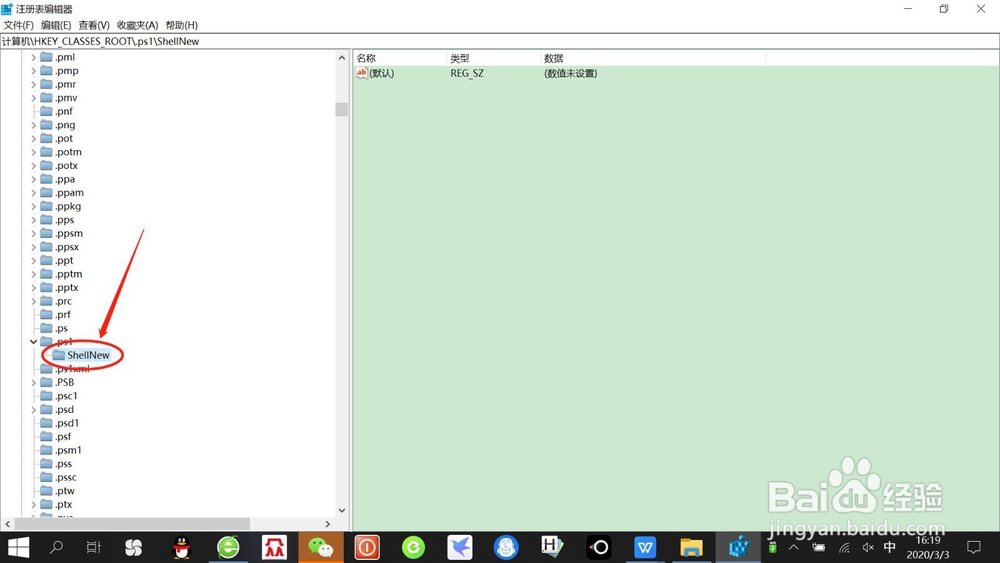
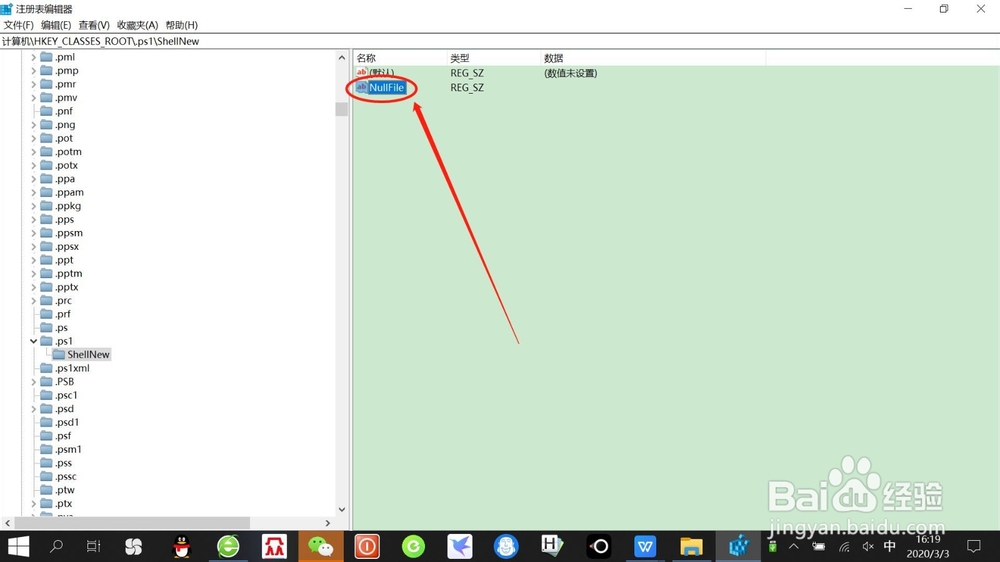
5、然后,选中新建的ShellNew项,在右侧窗格中右键空白处-“新建 - 字符串值”,命名为NullFile,数值数据按默认的留空即可。

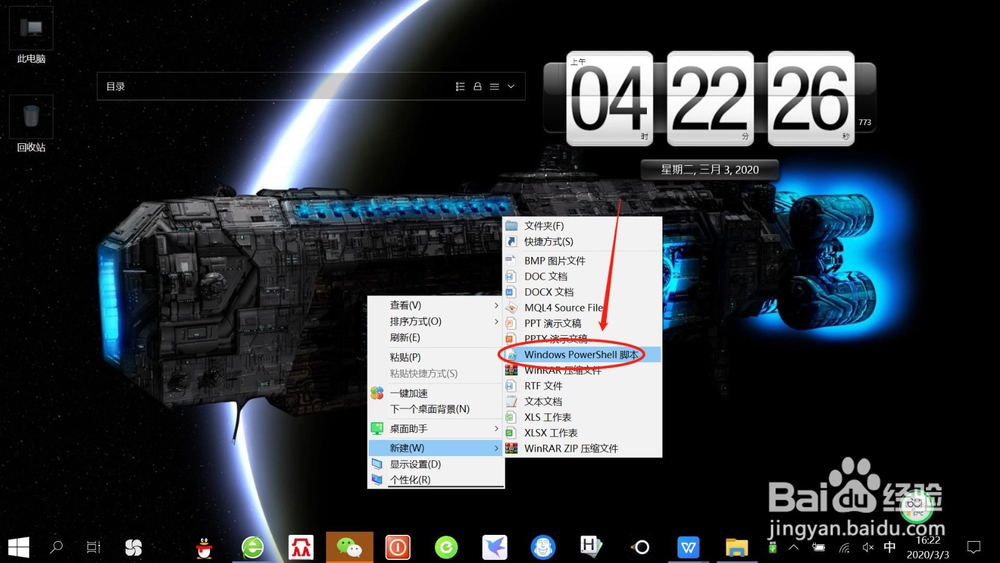
6、关闭注册表编辑器,返回桌面。右键桌面空白处——新建——Windows PowerShell脚本,即可新建PowerShell脚本。
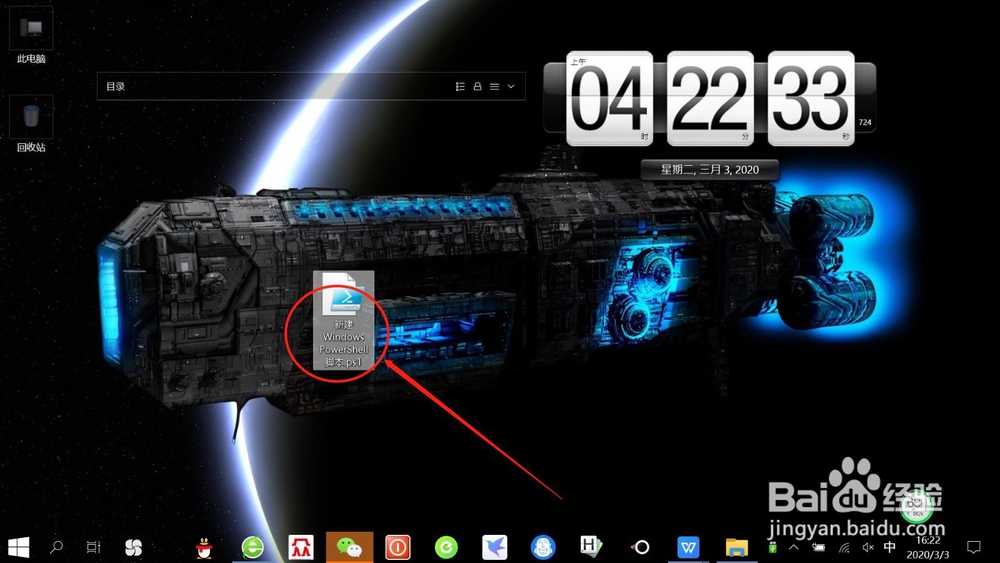
1、右键点击“开始”——“运行”,打开“运行对话框”。
2、输入“regedit”命令,点击“确定”或按回车键,打开“注册表编辑器”。
3、将“HKEY_CLASSES_ROOT\.ps1”复制粘贴到路径栏,按回车键,快速定位至“HKEY_CLASSES_ROOT\.ps1”。
4、在.ps1项下新建一个子项,命名为ShellNew。
5、选中新建的ShellNew项,在右侧窗格中右键空白处-“新建 - 字符串值”,命名为NullFile。
6、右键桌面空白处——新建——Windows PowerShell脚本,新建PowerShell脚本。
