1、选择渐变工具,在选项栏下选线性渐变按钮,

2、在预设中选择一个预设的渐变,渐变条下的图标是色标。
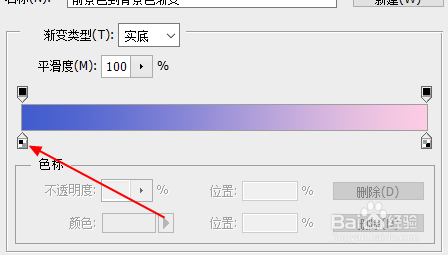
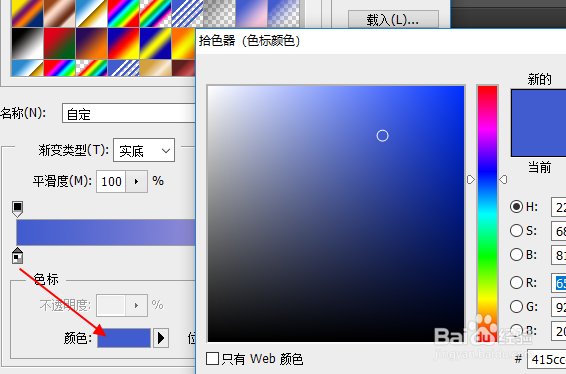
3、单击颜色选项右侧的颜色块,在拾色器中调整该色标颜色可修改渐变颜色
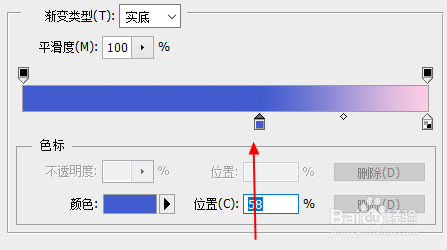
4、选择一个色标并拖动它,可改变渐变色的混合位置
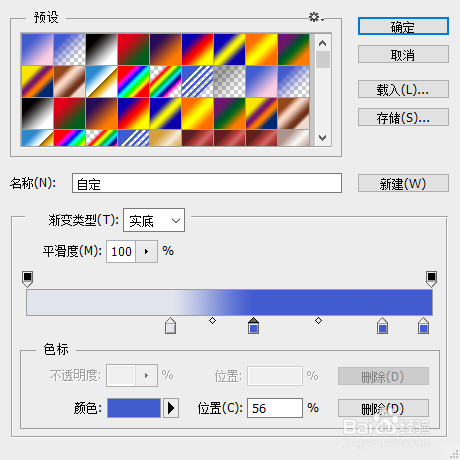
5、在渐变条下单击可添加新色标。

6、调整出渐变颜色。单击确定按钮。按下ctrl+o 打开文件
7、选择图层1,按住shift键单击并拖动鼠标拉出一条直线,可创建渐变。
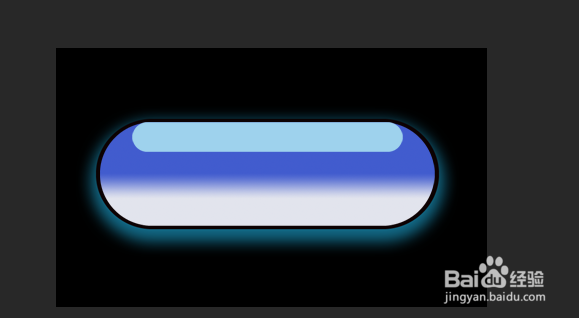
8、选择图层2,打开编辑器重新设置渐变颜色,按住shift在画面中填充渐变,制作水晶质感的web按钮。
时间:2026-04-23 18:06:09
1、选择渐变工具,在选项栏下选线性渐变按钮,
2、在预设中选择一个预设的渐变,渐变条下的图标是色标。
3、单击颜色选项右侧的颜色块,在拾色器中调整该色标颜色可修改渐变颜色
4、选择一个色标并拖动它,可改变渐变色的混合位置
5、在渐变条下单击可添加新色标。
6、调整出渐变颜色。单击确定按钮。按下ctrl+o 打开文件
7、选择图层1,按住shift键单击并拖动鼠标拉出一条直线,可创建渐变。
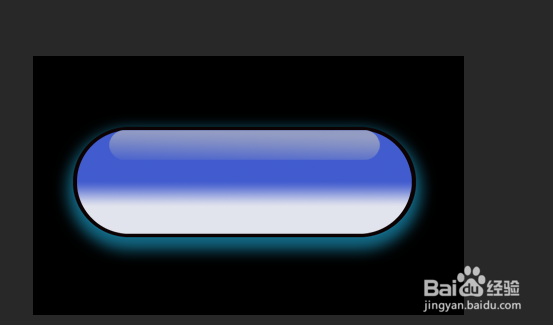
8、选择图层2,打开编辑器重新设置渐变颜色,按住shift在画面中填充渐变,制作水晶质感的web按钮。
