ps教程--制作玫瑰形状的效果

 时间:2026-02-12 16:21:59

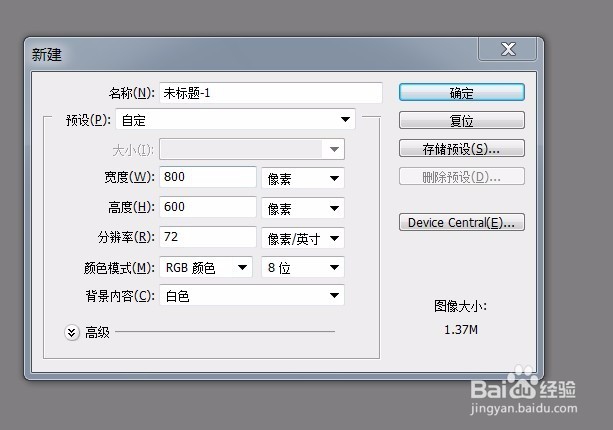
1、启动pscs5软件,新建【ctrl+n】空白文档,设置前景色为黑色,背景色为白色
ps教程--制作玫瑰形状的效果

ps教程--制作玫瑰形状的效果

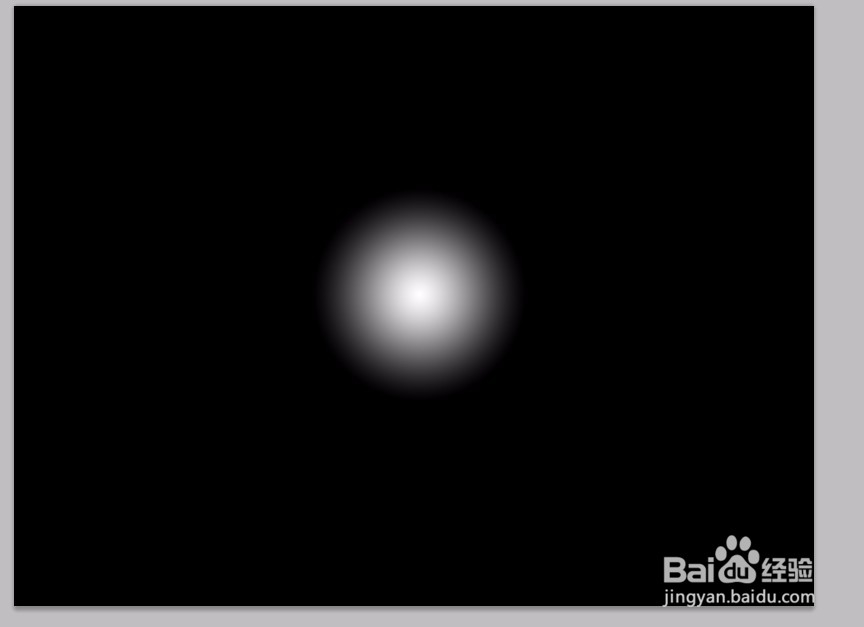
2、选择工具箱中的渐变工具,选择径向渐变,在新建的文档中拖拽,效果如下

ps教程--制作玫瑰形状的效果

3、新建一个空白图层--图层1,执行滤镜--渲染--云彩命令

ps教程--制作玫瑰形状的效果

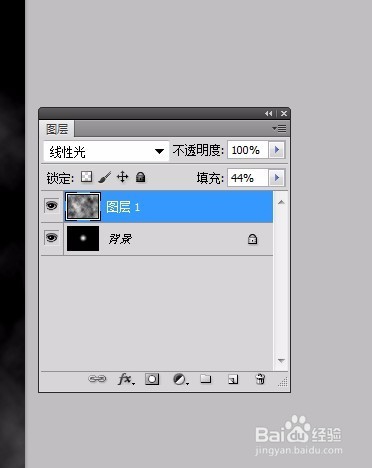
4、选择图层1,将图层混合模式改为线性光,降低填充度

ps教程--制作玫瑰形状的效果

ps教程--制作玫瑰形状的效果

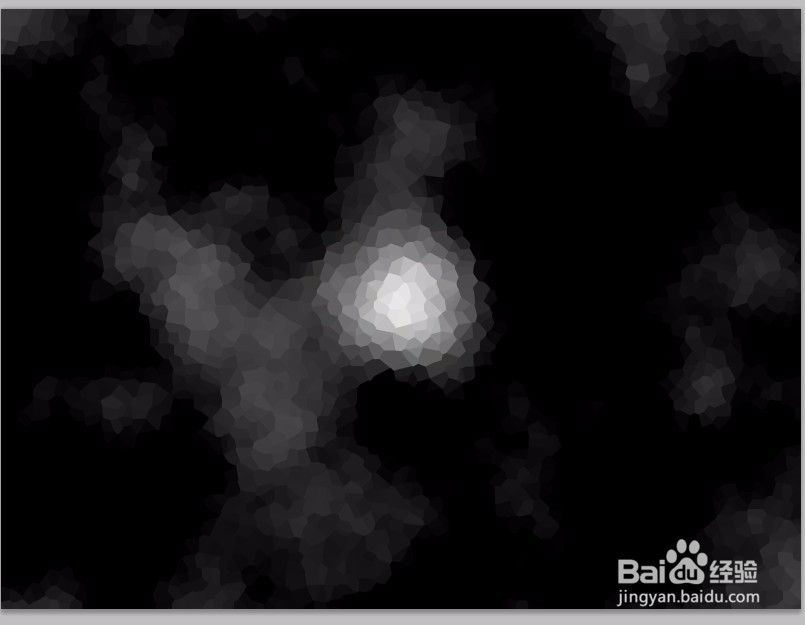
5、按快捷键【shift+ctrl+alt+e】盖印图层,得到图层2;然后执行滤镜--像素化--晶格化命令。效果如下

ps教程--制作玫瑰形状的效果

ps教程--制作玫瑰形状的效果

ps教程--制作玫瑰形状的效果

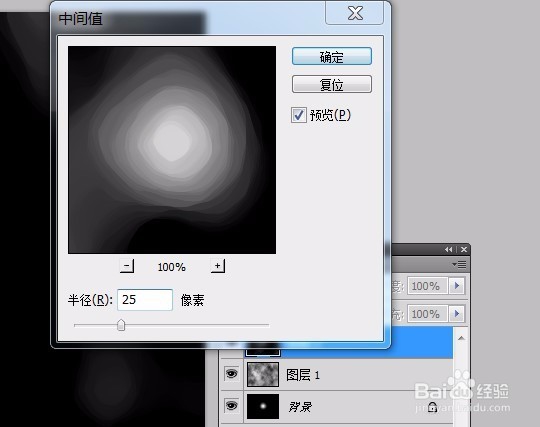
6、再执行滤镜--杂色--中间值,设置数据如下

ps教程--制作玫瑰形状的效果

ps教程--制作玫瑰形状的效果

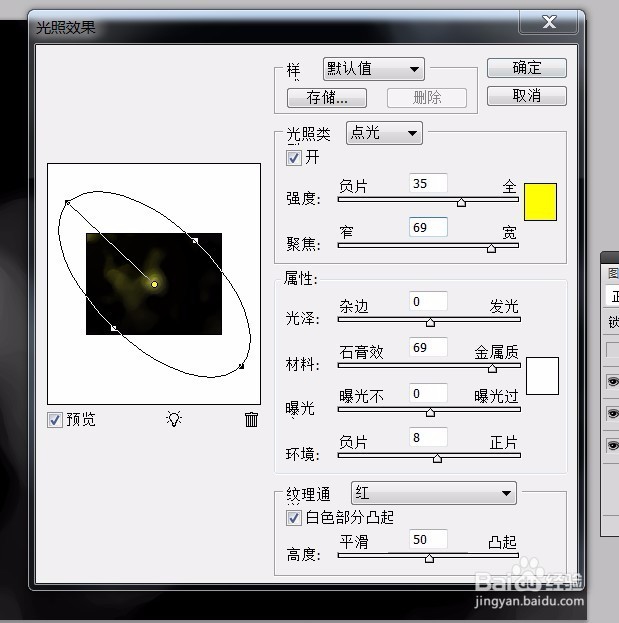
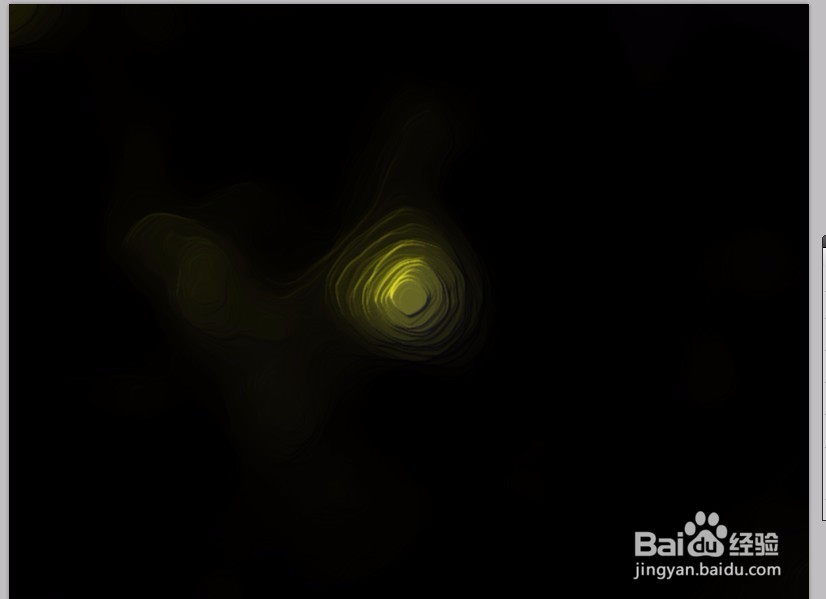
7、复制一层图层2,并隐藏,再执行滤镜--渲染--光照效果,设置如下

ps教程--制作玫瑰形状的效果

ps教程--制作玫瑰形状的效果

8、显示图层2副本,执行滤镜--锐化--USM锐化命令,降低填充

ps教程--制作玫瑰形状的效果

ps教程--制作玫瑰形状的效果

ps教程--制作玫瑰形状的效果

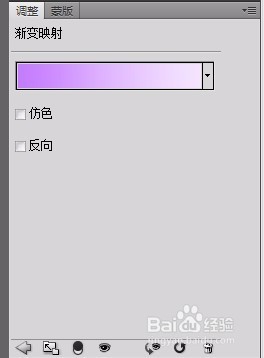
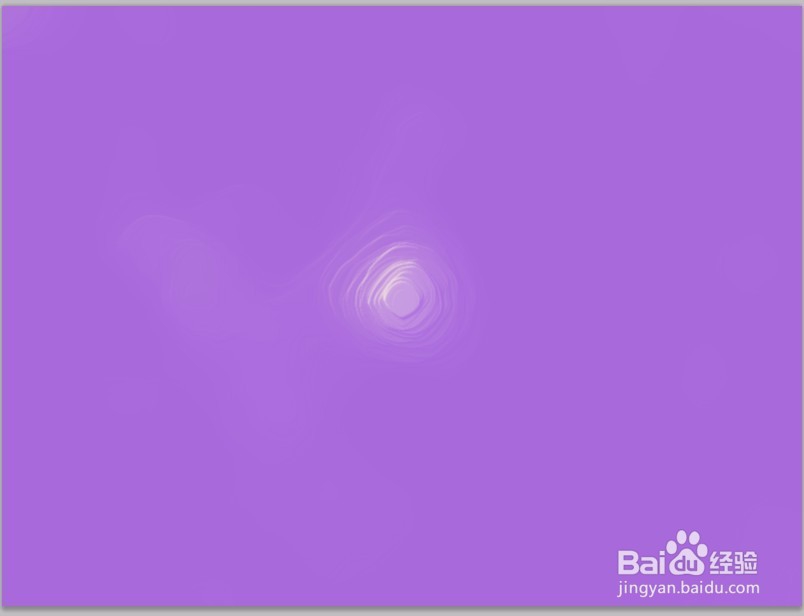
9、创建渐变映射调整图层,设置渐变颜色,最终效果如下

ps教程--制作玫瑰形状的效果

ps教程--制作玫瑰形状的效果

  • ps选区的增减
  • ps抠老虎怎么制作?
  • Photoshop怎么更改图片素材颜色?
  • flash如何绘制大树和小鸟
  • ps如何快速制作黄粉绿蜡笔径向渐变
  • 热门搜索
    手抄报国庆70周年 关于科技的手抄报资料 关于创文的手抄报 世界地球日手抄报图片 安全伴我行手抄报图片 争当美德少年手抄报 清明祭奠英烈手抄报 做文明人手抄报 快乐五一英语手抄报 中秋节手抄报简单又好看