1、创建PDF文件我们可以通过PDF编辑器来实现此功能。
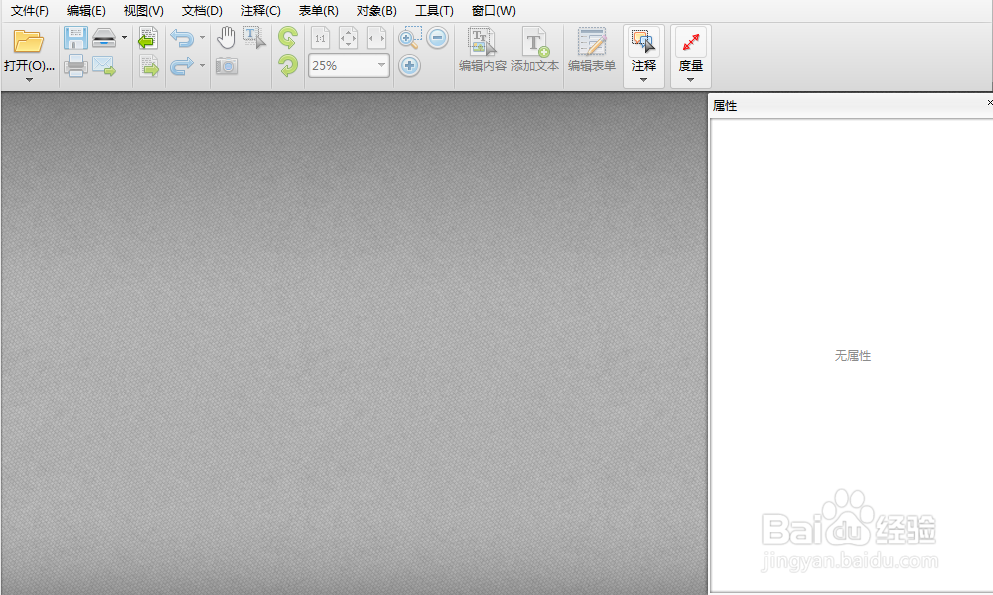
2、编辑器中我们选择如图所示的扫描仪选项。

3、选择扫描仪选项进入到扫描属性页面中。

4、在此页面中我们可以选择扫描仪设置按钮,进入到扫描仪选择页面中。

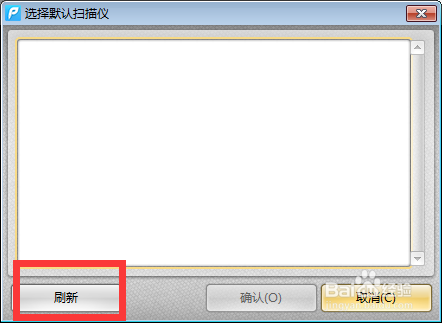
5、然后我们在选择默认扫描仪页面中刷新页面,在选择电脑连接的扫描仪。
6、接着我们在到图片转换PDF页面中设置显示页面选项。

7、最后我们选择点击扫描按钮即可将扫描仪中图片转换到PDF文件。

时间:2026-04-22 14:53:18
1、创建PDF文件我们可以通过PDF编辑器来实现此功能。
2、编辑器中我们选择如图所示的扫描仪选项。
3、选择扫描仪选项进入到扫描属性页面中。
4、在此页面中我们可以选择扫描仪设置按钮,进入到扫描仪选择页面中。
5、然后我们在选择默认扫描仪页面中刷新页面,在选择电脑连接的扫描仪。
6、接着我们在到图片转换PDF页面中设置显示页面选项。
7、最后我们选择点击扫描按钮即可将扫描仪中图片转换到PDF文件。
