如何使用打印机扫描文件到电脑上

 时间:2024-10-13 01:20:15

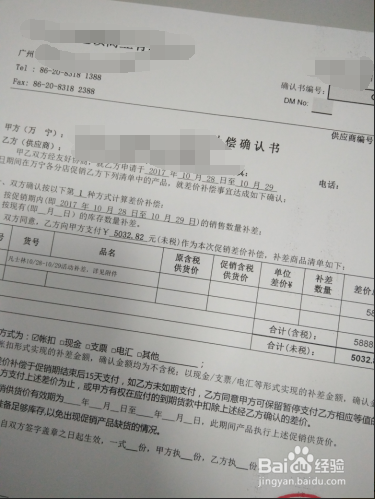
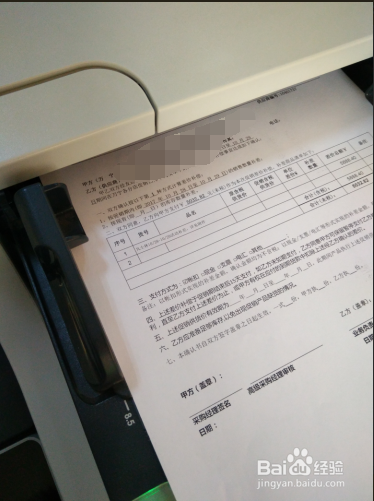
1、首先,准备好需要扫描的文件。拿到打印机旁边,放置好在扫描的槽口~
如何使用打印机扫描文件到电脑上如何使用打印机扫描文件到电脑上

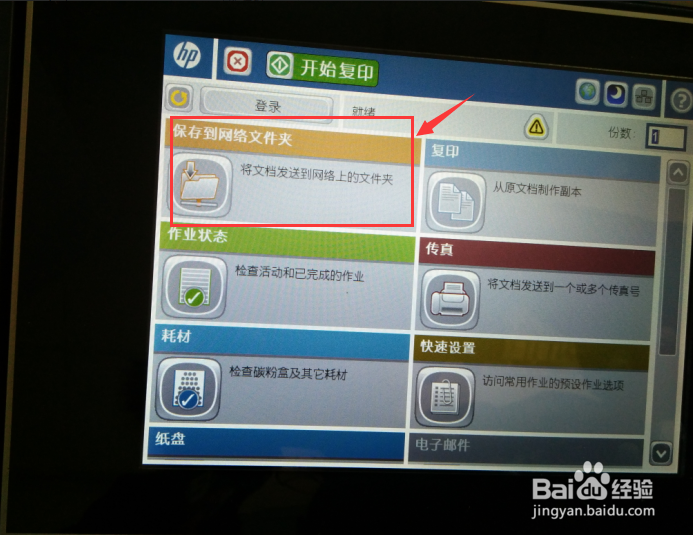
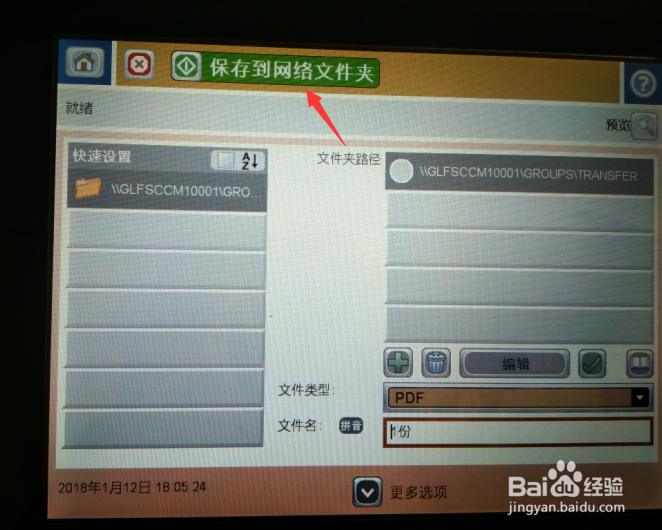
2、然后,开始进行打印的设置:(1)可以看到打印机的主画面,找到“保存到网络文件夹”的选项,点击进去。

如何使用打印机扫描文件到电脑上

3、(2)看到有一个地螃捂荀惦址,那个就是网络文件夹在电脑上的地址,打印机默认保存到网络文件夹。点击该文件夹,右边会出现一个文件路径,可以记下来,因为以后都会是在那个文件夹里。

如何使用打印机扫描文件到电脑上如何使用打印机扫描文件到电脑上

4、点击文件路径,确定好就是保存在那里。

如何使用打印机扫描文件到电脑上

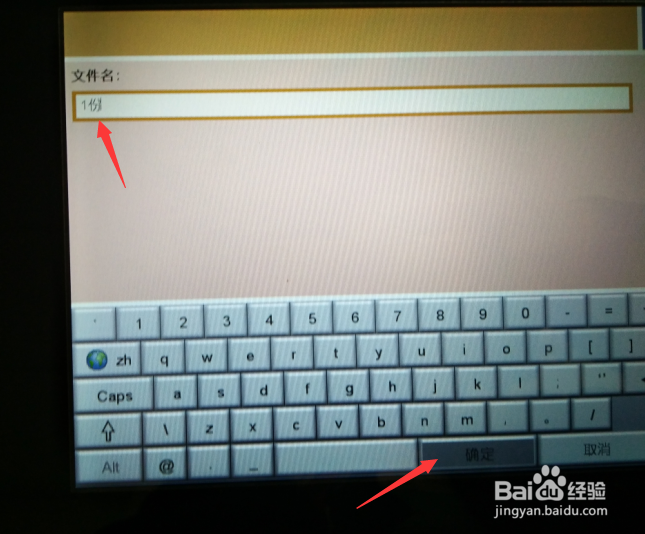
5、(3)设置好路径之后,就可以设置文件名了。因为刚刚只是一份文件,我就设置成了“1份”。设置完之后点击确定.

如何使用打印机扫描文件到电脑上如何使用打印机扫描文件到电脑上

6、(4)这时就可以点击“保存到网络文件夹”了,然后打印机开始一系列的扫描、保存等操作。
如何使用打印机扫描文件到电脑上

7、最后,准备扫描,扫描完毕,发送,发送完毕。

如何使用打印机扫描文件到电脑上如何使用打印机扫描文件到电脑上
  • 打印机扫描的文件在哪里?
  • 打印机扫描功能怎么用
  • 如何将打印机的扫描文件传到电脑上
  • 打印机怎么扫描
  • KONICA柯尼卡501/421/361PS怎么双面打印
  • 热门搜索
    走进名人手抄报 读书手抄报版面设计 防火手抄报内容 童话世界手抄报 手抄报插图大全 关于庆祝六一的手抄报 生命的意义手抄报 关于名胜古迹的手抄报 社会实践手抄报 文明礼仪知识手抄报