怎样在MS Excel 2016 给图表添加纵横坐标轴标题

 时间:2026-02-13 23:25:09

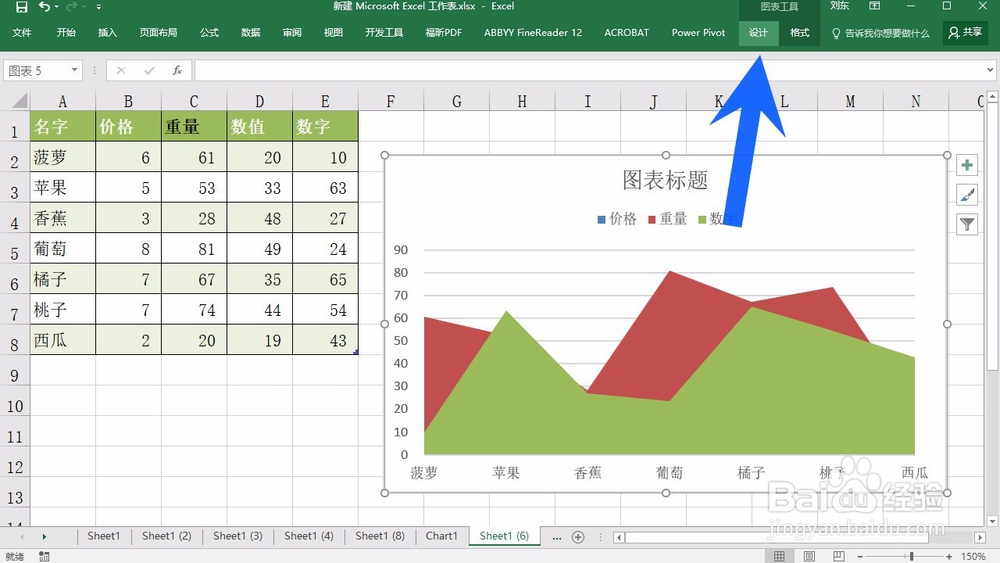
1、首先选择我们想要添加纵横坐标轴标题的图表。

怎样在MS Excel 2016 给图表添加纵横坐标轴标题

2、接着我们点击页面上方的设置选项卡。

怎样在MS Excel 2016 给图表添加纵横坐标轴标题

3、然后选择最左侧的添加图表元素按钮。

怎样在MS Excel 2016 给图表添加纵横坐标轴标题

4、在下拉列表中,我们选择坐标轴标题。

怎样在MS Excel 2016 给图表添加纵横坐标轴标题

5、我们可以选择添加主要横坐标轴或者主要中坐标轴。

怎样在MS Excel 2016 给图表添加纵横坐标轴标题

6、添加完成之后,我们可以更改坐标轴的名称,为我们需要的名称

怎样在MS Excel 2016 给图表添加纵横坐标轴标题

  • 在Excel中怎样将表格的题目居中?
  • 如何一次性设置Word文档中英文字体
  • 怎样在Excel图表使用误差线作为数据点的引导线
  • 如何把Word的英文字体都设置成Times New Roman
  • 怎么把word里的数字全部变成上标
  • 热门搜索
    友善手抄报 国庆节手抄报简单易画 防地震手抄报 珍爱生命预防溺水手抄报图画 家乡美手抄报 国庆手抄报版面设计图 欢度国庆手抄报简单 简单病毒手抄报 防震手抄报 关于科普的手抄报