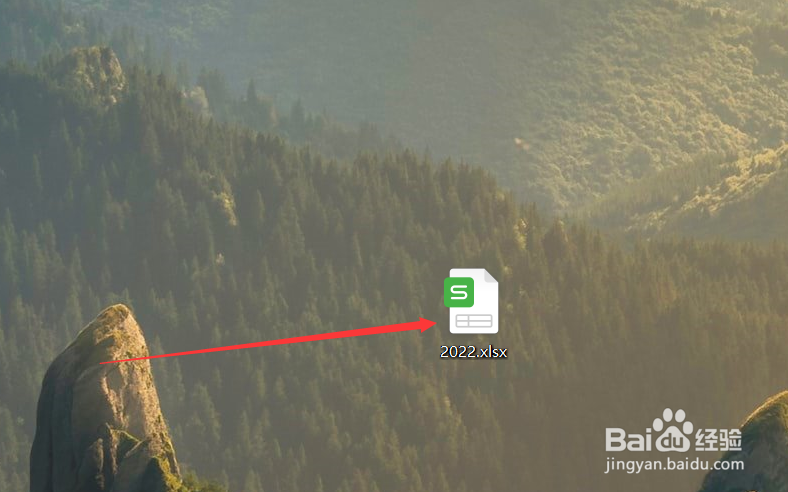
1、首先打开WPS Excel表格,存在负数。

2、然后在表格中选中需要编辑的数据。

3、按Ctrl+1,进入单元格格式设置。

4、在条件中选择数值。

5、在区域中选择最后一行设置,点击确定。
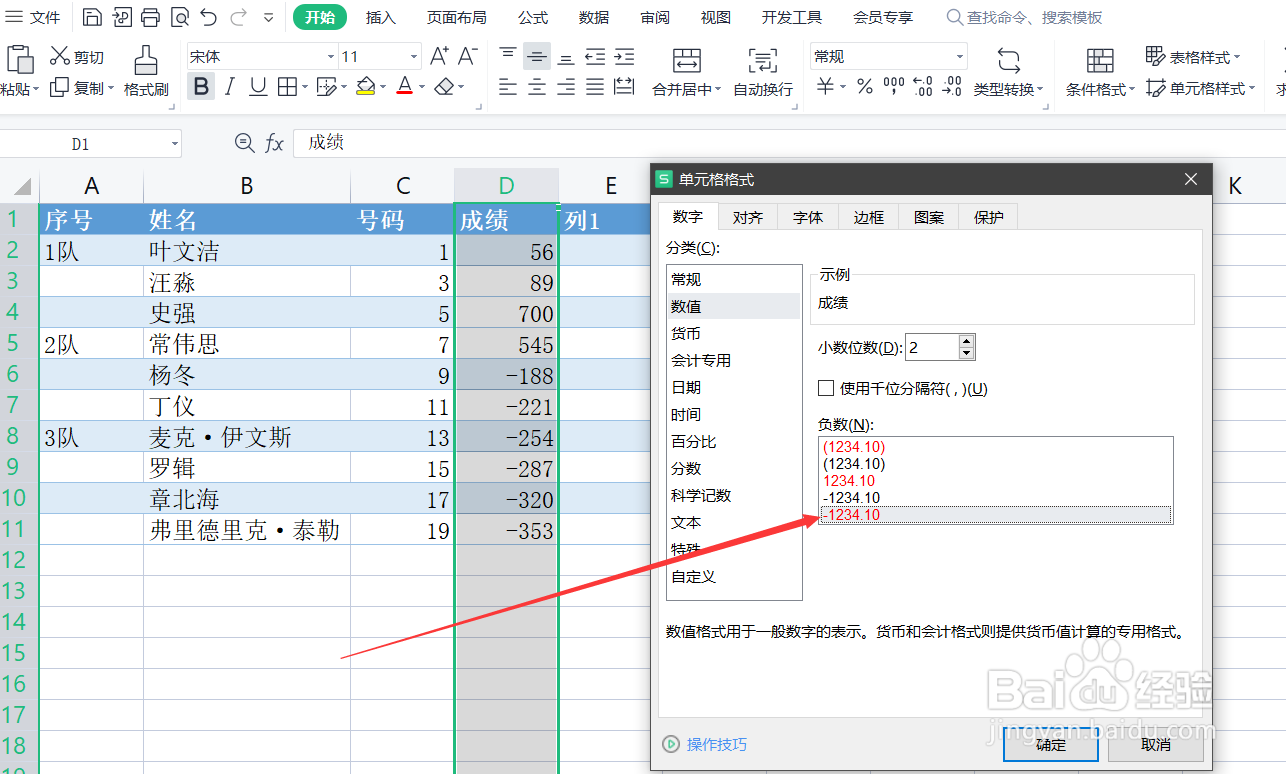
6、最后,在单元格中成功将负数标注为红色,如图所示。

时间:2026-05-06 19:30:20
1、首先打开WPS Excel表格,存在负数。
2、然后在表格中选中需要编辑的数据。
3、按Ctrl+1,进入单元格格式设置。
4、在条件中选择数值。
5、在区域中选择最后一行设置,点击确定。
6、最后,在单元格中成功将负数标注为红色,如图所示。
