EXCEL中如何更改负数数据条的填充颜色

 时间:2026-02-12 21:21:19

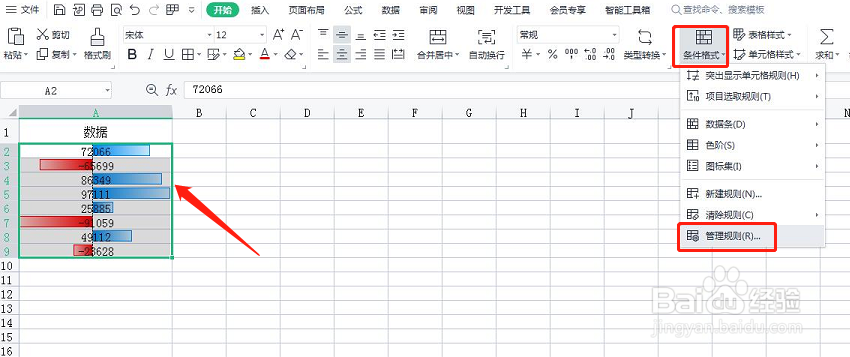
1、打开excel,要求更改A2:A9单元格区域中的负数数据条的颜色为黄色。

EXCEL中如何更改负数数据条的填充颜色

2、选中单元格区域,点击【开始】-【条件格式】-【管理规则】选项。

EXCEL中如何更改负数数据条的填充颜色

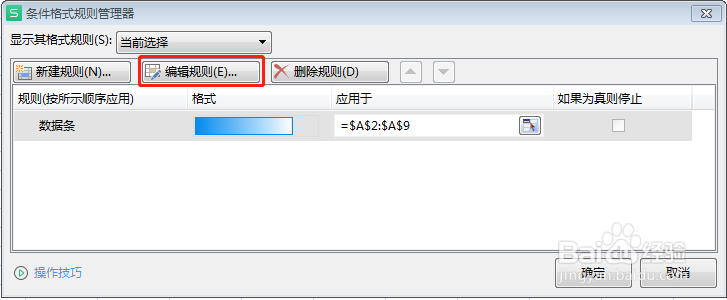
3、在弹出的【条件格式规则管理器】对话框中,选择[编辑规则]按钮。

EXCEL中如何更改负数数据条的填充颜色

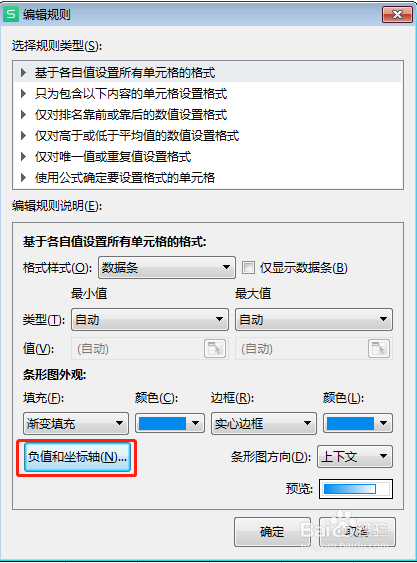
4、打开【新建格式规则】窗口,点击[负值和坐标轴]按钮。

EXCEL中如何更改负数数据条的填充颜色

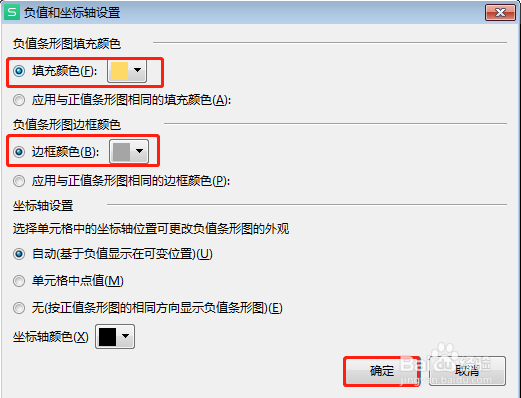
5、系统弹出了【负值和坐标轴设置】对话框,在对话框中点击[填充颜色]后面的按钮,在弹出的选项中点击选择负值的填充颜色,完成后点击【确定】按钮。

6、在【负值和坐标轴设置】对话框中,点击[填充颜色]后面的按钮,在弹出的选项中点击选择负值的填充颜色,完成后点击【确定】按钮。
EXCEL中如何更改负数数据条的填充颜色

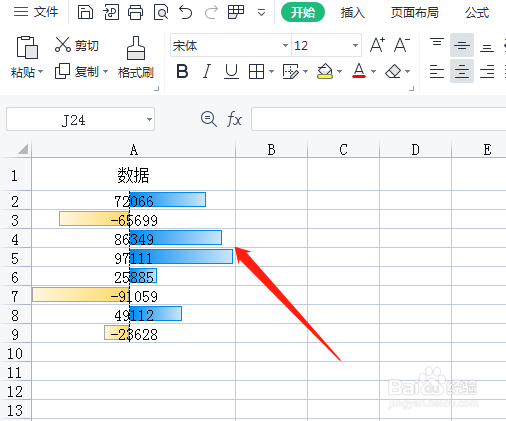
7、最后设置完成,如图所示。

EXCEL中如何更改负数数据条的填充颜色

  • 怎么让excel遇到负数就变成红色?
  • Excel怎样设置自动将录入的负数显示为红色
  • excel负数设置红色
  • Excel中怎样为负数标记颜色
  • EXCEL如何设置正负数自动显示不同颜色?
  • 热门搜索
    好看的手抄报图片大全 教师节手抄报花边 关于古诗词的手抄报 手抄报关于读书 四年级科普手抄报 小学语文手抄报 语言的魅力手抄报内容 关于创文的手抄报 有关禁毒的手抄报 安全伴我行手抄报内容