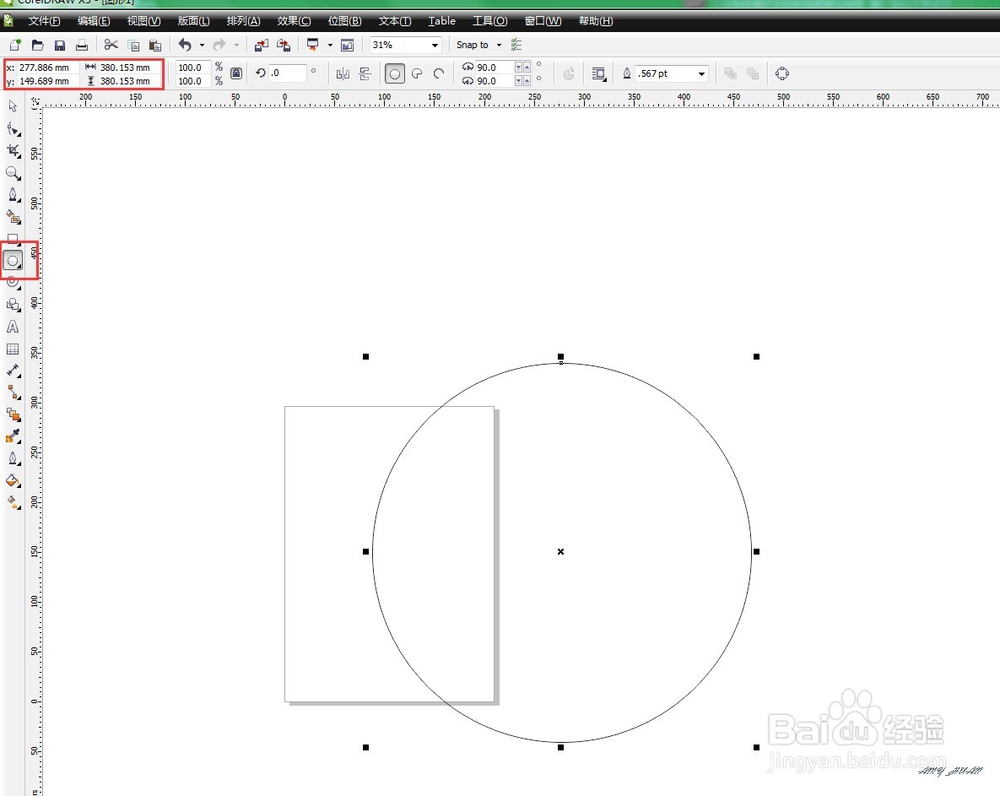
1、用椭圆形工具画出大圆
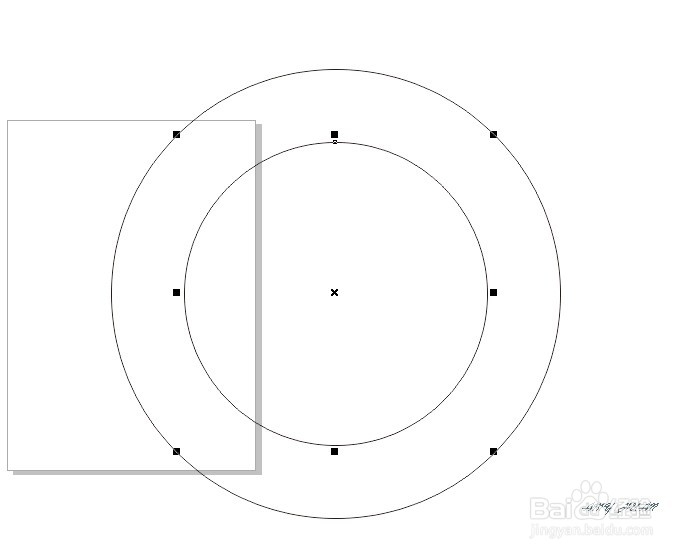
2、复制黏贴,做出个小圆出来,注意这里最好一直处于同心的状态
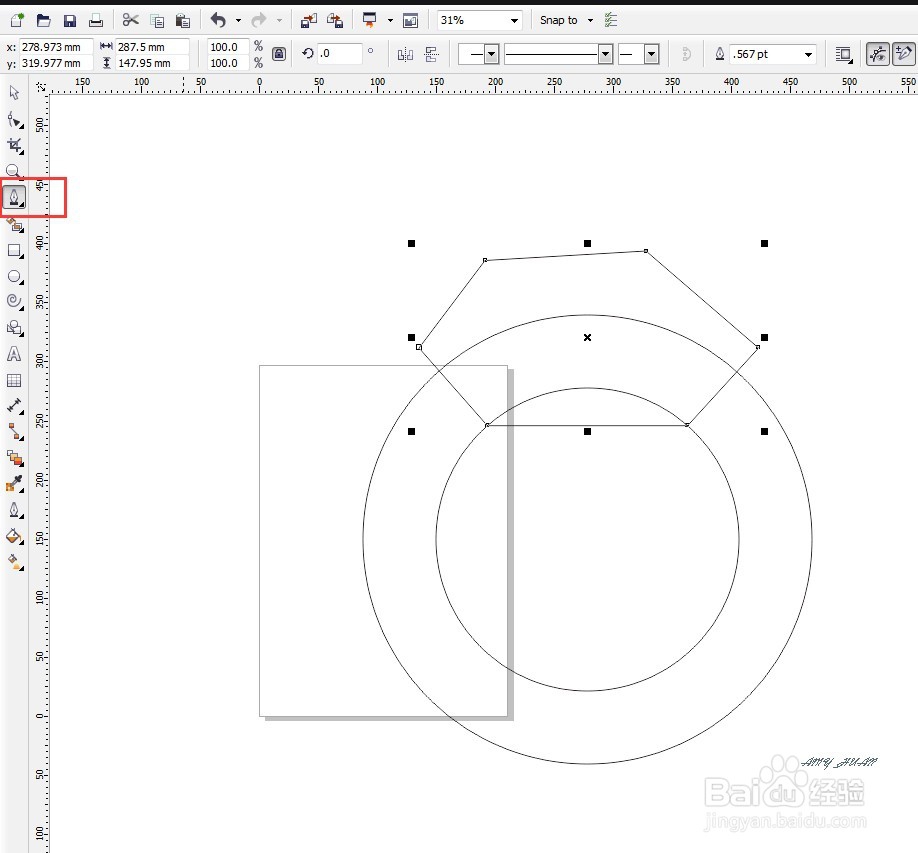
3、用钢笔画出一个要截取扇形的形状出来
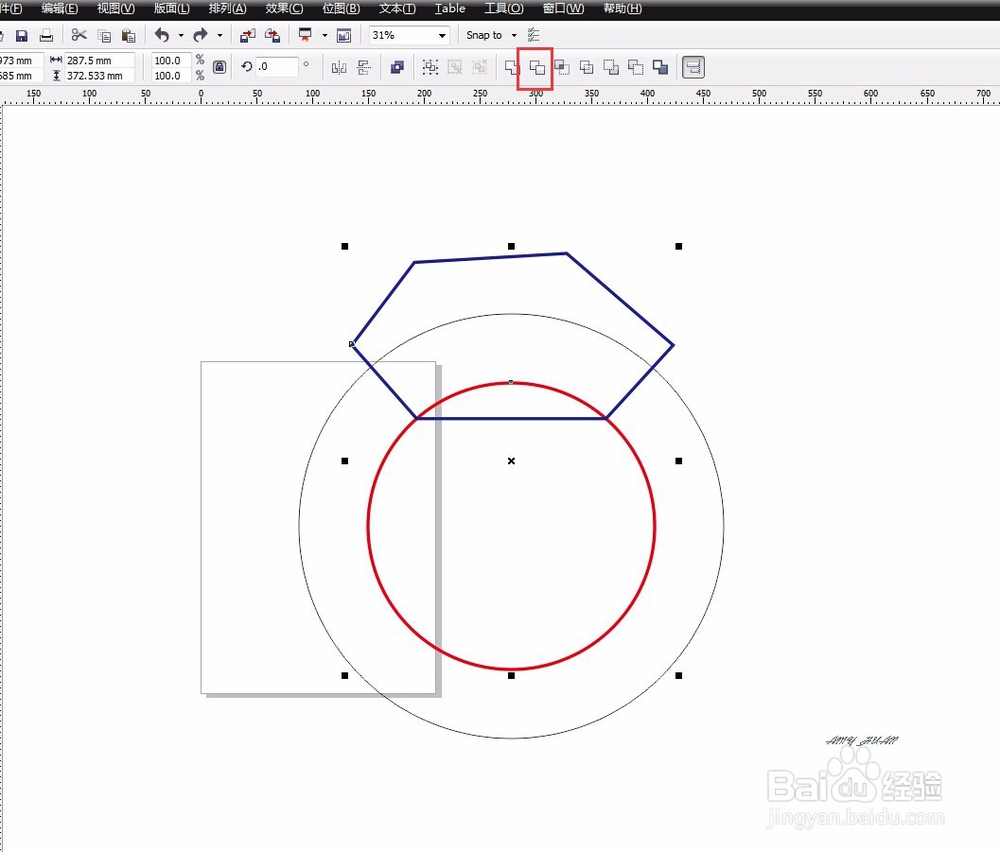
4、选取里面的小圆和第三个路径,然后选择 “修剪”图示
5、得出来的结果如下
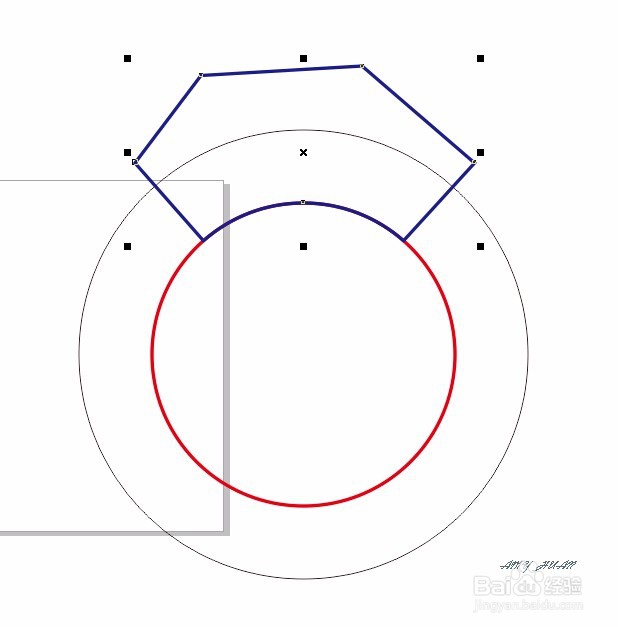
6、删掉小圆,全选,点击“相交”图示
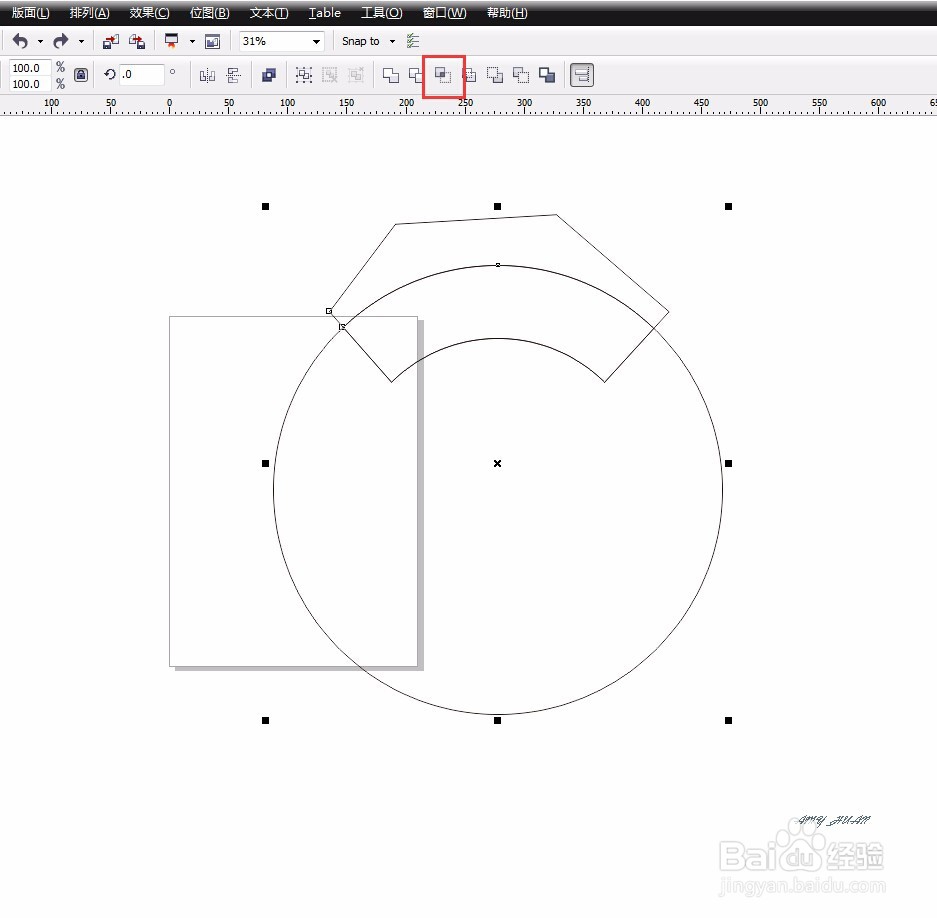
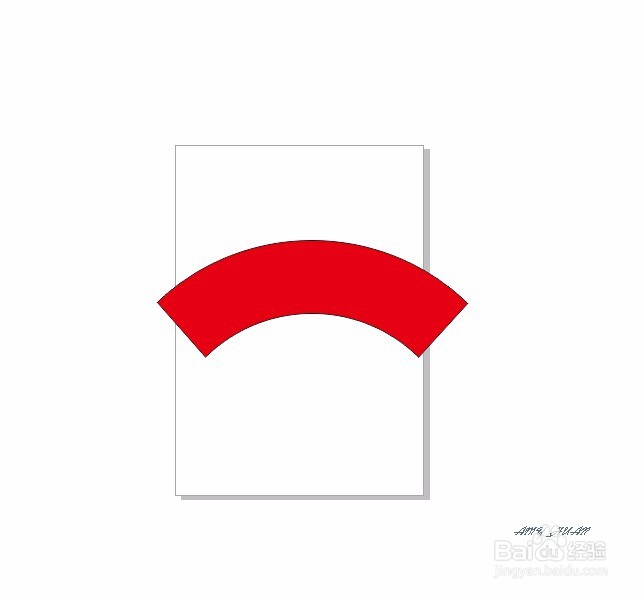
7、删掉大圆和第三个团,就可以得到的想要的扇形。如下图
时间:2026-04-24 23:08:47
1、用椭圆形工具画出大圆
2、复制黏贴,做出个小圆出来,注意这里最好一直处于同心的状态
3、用钢笔画出一个要截取扇形的形状出来
4、选取里面的小圆和第三个路径,然后选择 “修剪”图示
5、得出来的结果如下
6、删掉小圆,全选,点击“相交”图示
7、删掉大圆和第三个团,就可以得到的想要的扇形。如下图
