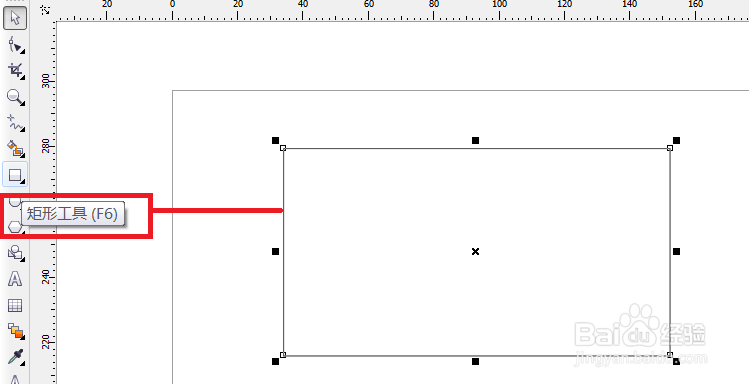
1、长方形的制作
选择矩形工具,然后在编辑页面点击一下鼠标,再进行拖动,一个长方形就生成了。
2、正方形的制作
先选择矩形工具,然后按住键盘中的Ctrl键,在编辑页面进行拖拽,画出来的图形就是方方正正的。其实,制作正圆也是一样的道理。

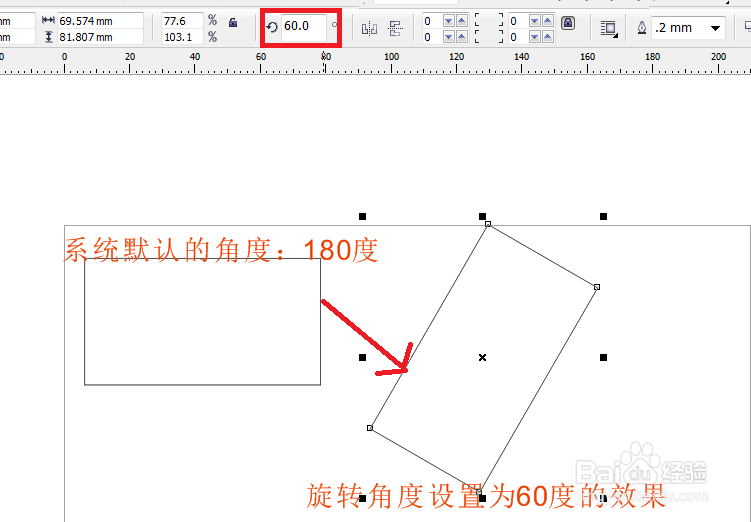
3、矩形工具属性栏之“旋转角度”
选择矩形工具后,在正上方菜单栏会出现它的属性栏。其中带有旋转符号的就是“旋转角度”。可以直接在里面输入数值,改变矩形的角度。
当然,还有一种更直接的方式,就是双击矩形后,当右上方出现一个旋转符号时,进行旋转。

4、矩形工具属性栏之边角圆滑度
(1)在这个工具的右边有一把“锁 ”,系统默认的是闭合的。意思是左侧四个边角圆滑值里面随意输入一个数字,矩形的四个角都会随之改变。
(2)点击一下它会像锁被打开的样子,意思是每个边角都可以设置自己的圆滑值。

5、矩形工具属性栏之边角圆滑度轮廓宽度
在属性栏中的钢笔图样的图标就是调整外边框大小的工具,在这里有系统默认的一些数值,一般数值越大外边框也就越粗。

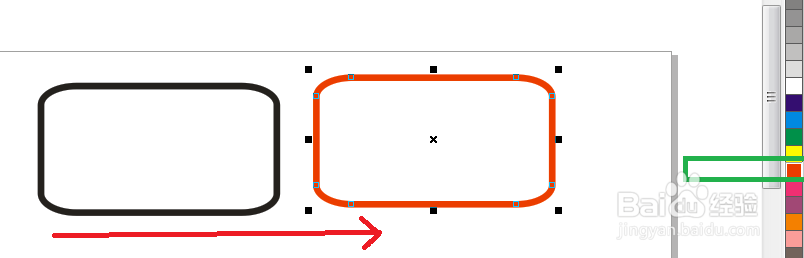
6、矩形工具属性栏之边框颜色改变
想要改变矩形外边框颜色的话,直接在右侧颜色对话框中选择一种,然后点击鼠标右键,一定要是右键,点击左键则会填充矩形内部的颜色。