如何设置打印机为默认打印机

 时间:2026-02-13 14:51:22

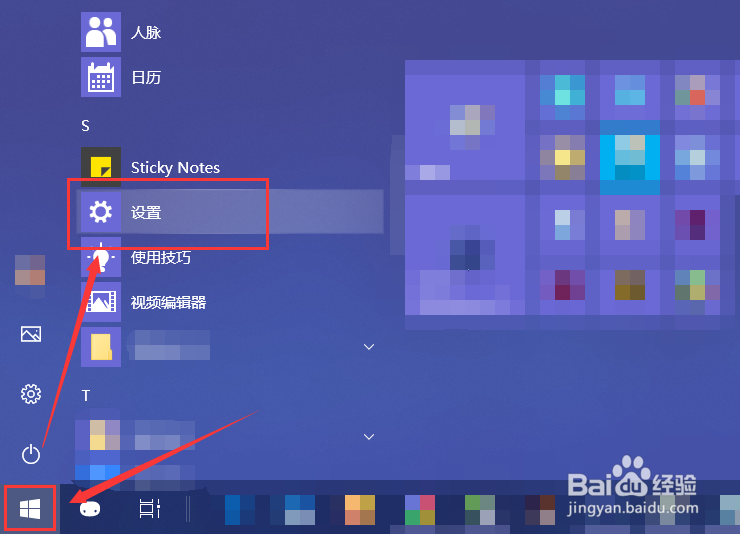
1、点按桌面左下角的“Win键”,选中“开始”菜单中的“设置”应用。
如何设置打印机为默认打印机

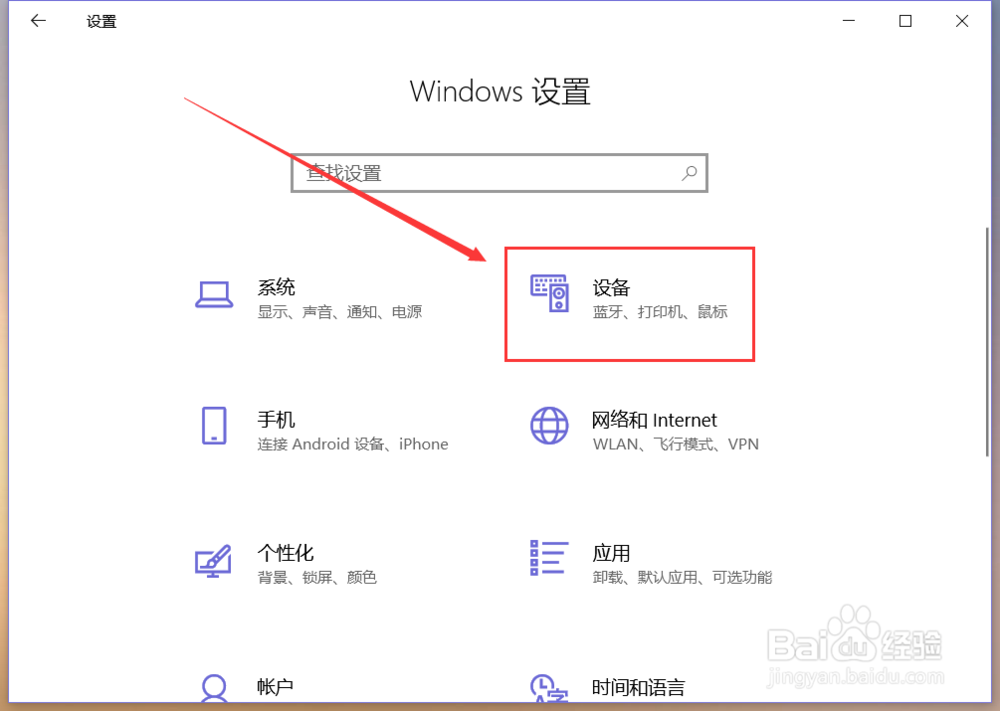
2、在“Windows设置”窗口中选中“设备”选项。

如何设置打印机为默认打印机

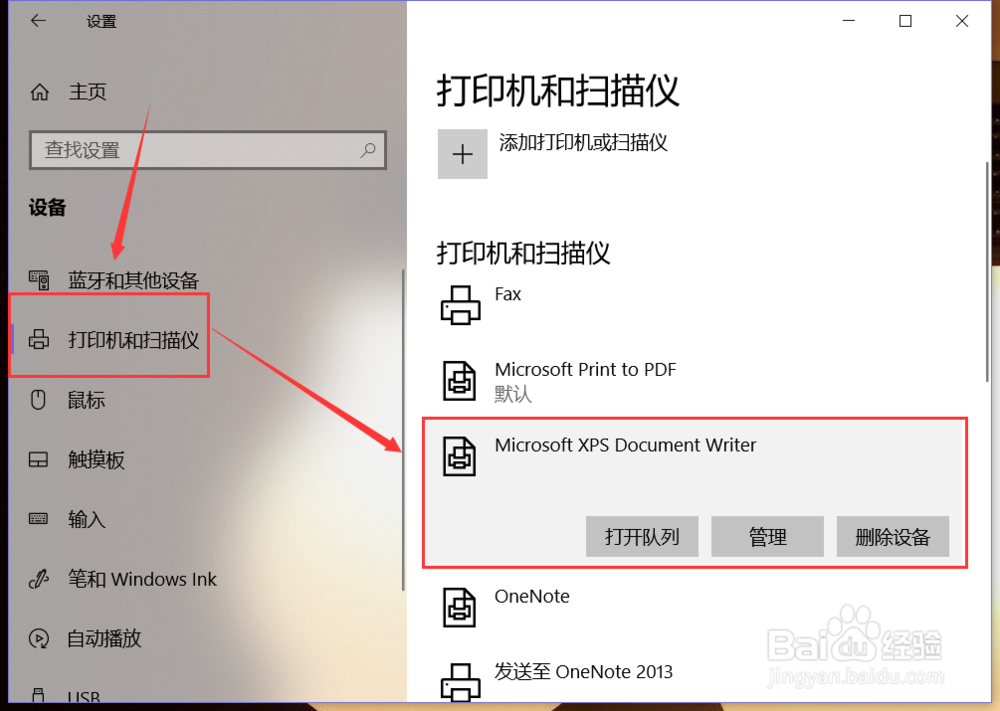
3、选中左侧的“打印机和扫描仪”,然后在右侧页面中即可找到本机已连接的所有打印机和扫描仪,选中准备设置为默认打印机的设备,点按“管理”按钮。
如何设置打印机为默认打印机

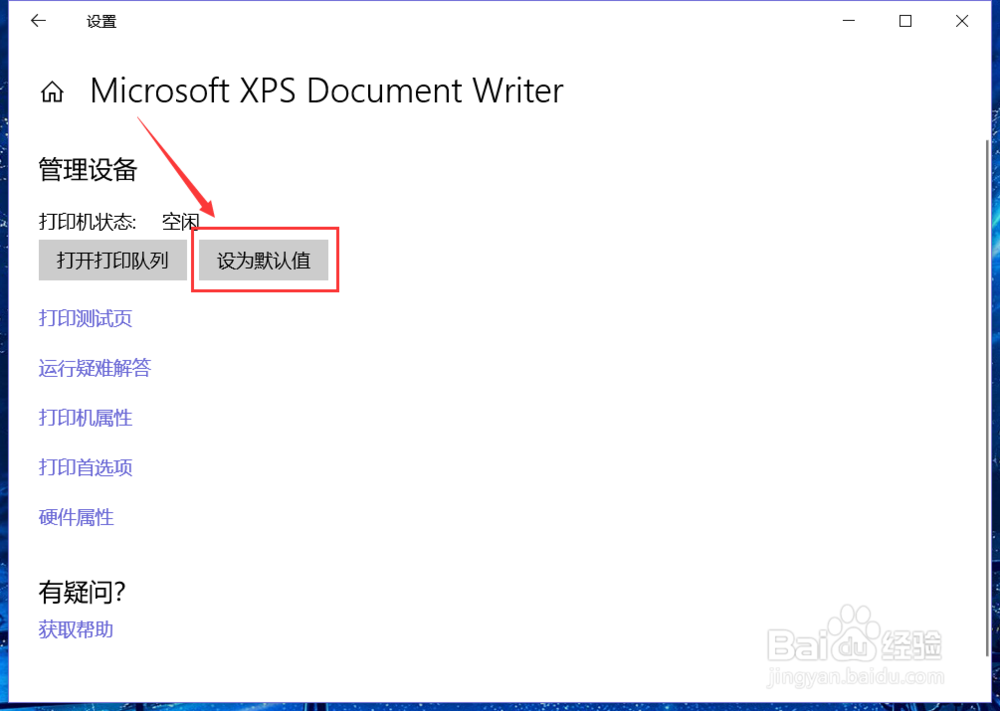
4、在“管理设备”页面中点按如图位置的“设为默认值”,这样即可将该设备设置为默认打印机

如何设置打印机为默认打印机

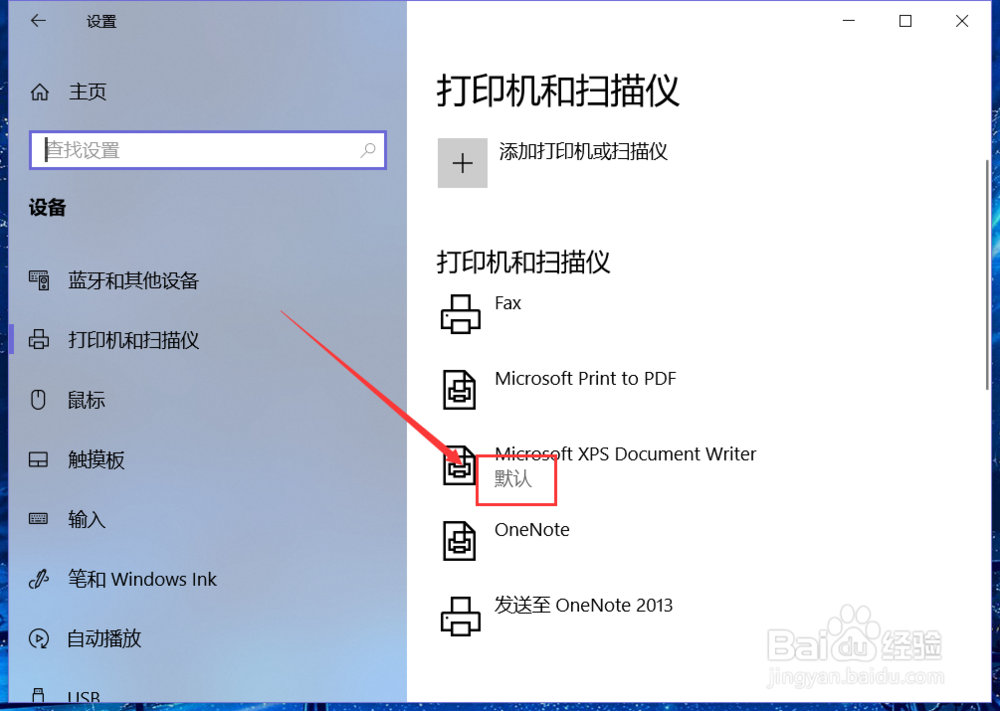
5、默认打印机设置成功后,该设备的名称下方就会出现“默认”两个字

如何设置打印机为默认打印机

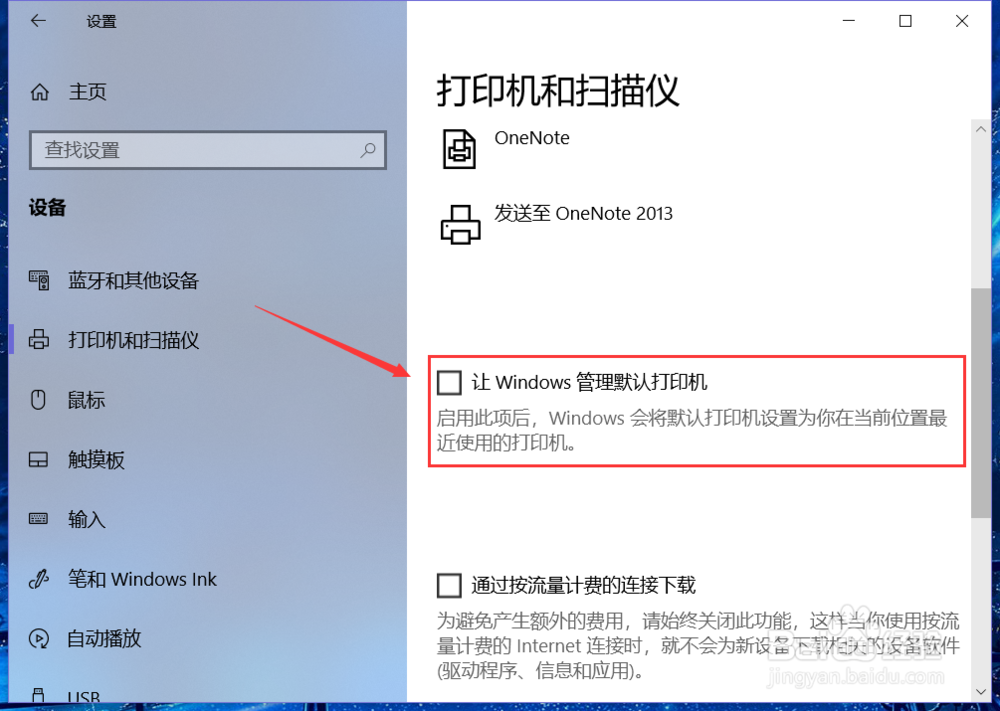
6、如果经常使用的打印机较多,也可以选中“让Windows 管理默认打印机”,这样系统就会默认将最近使用的打印机设置为默认打印机

如何设置打印机为默认打印机

  • 无法打印显示打印机程序服务没有运行解决办法
  • 打印机的扫描系统如何安装?
  • 360卫士怎么设置自动升级卫士和备用木马库
  • 电脑第二道密码怎么设置
  • 电脑提示系统文件丢失需要R修复?
  • 热门搜索
    有关于植树节的手抄报 小学法制教育手抄报 手抄报简单边框 小学生春节手抄报大全 古诗手抄报大全 夏洛的网手抄报 低碳环保我先行手抄报 关于爱国卫生的手抄报 好词好句手抄报 团结手抄报