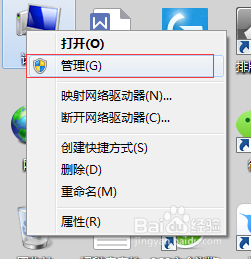
1、找到我的电脑图标,鼠标右击,在右键菜单中选择"管理"
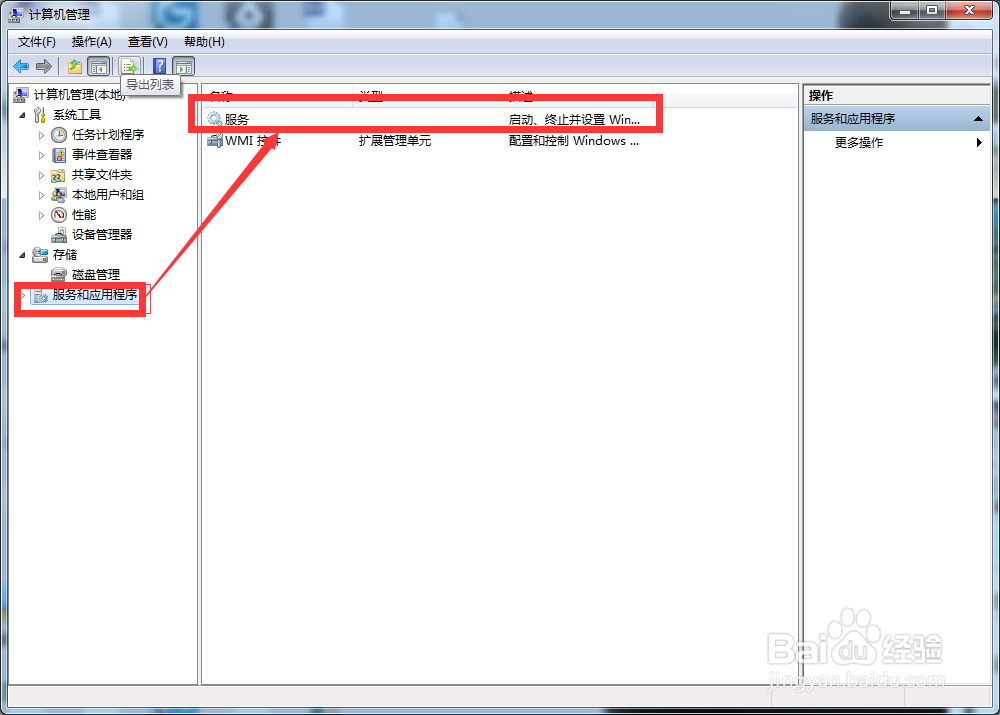
2、在管理对话窗口中选择“服务和应用程序“,选择右侧的“服务”,双击打开。
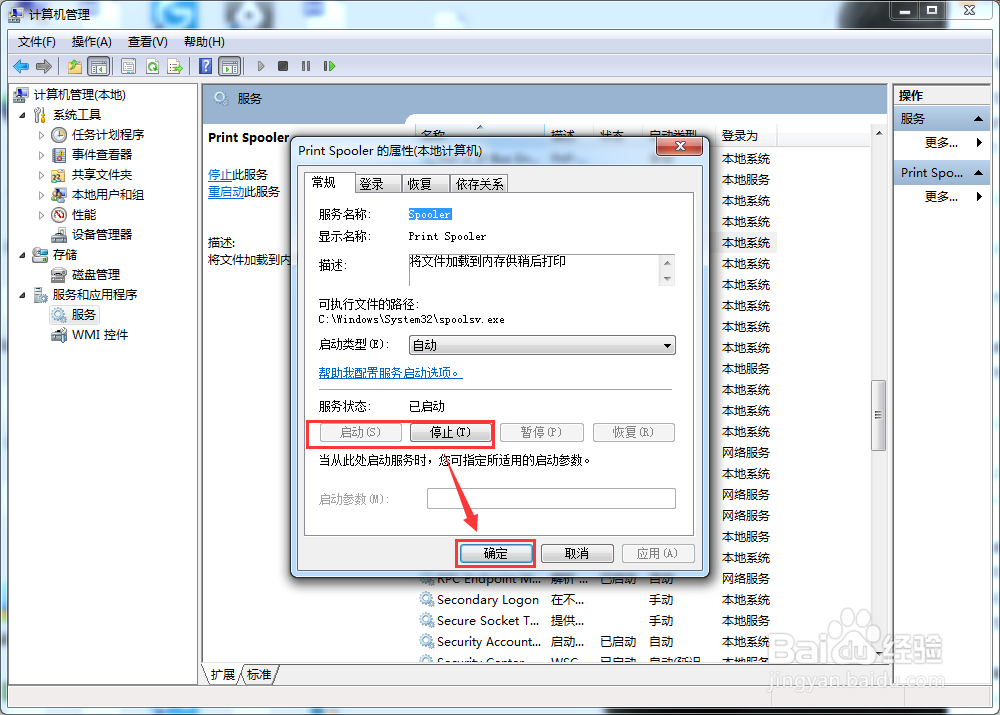
3、在服务列表种找到 print spooler 这个服务项目。

4、找到项目后右击鼠标,选择属性。

5、在属性对话框中启动这个服务,会跳出启动对话框。


6、启动完成后,启动的按钮就显示灰色,停止的按钮起作用,这样就设置完成了,点击确定,关闭窗口就可以了。
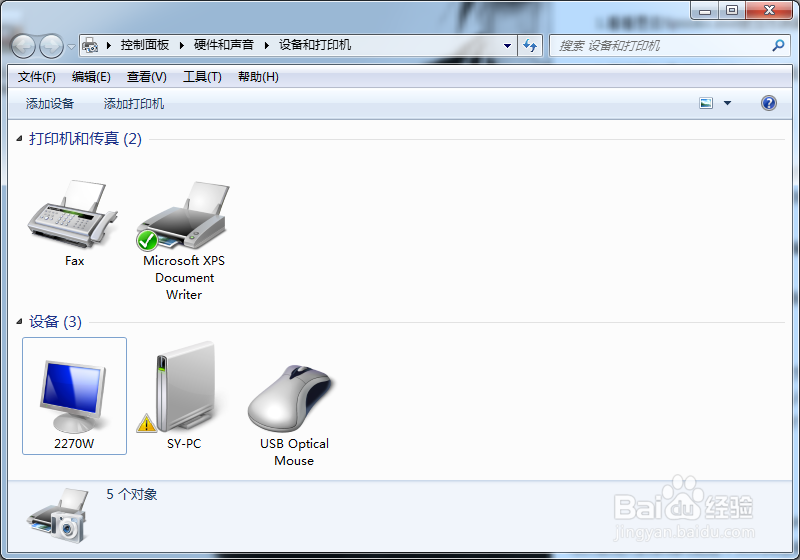
7、再次打开设备和打印机界面,这个就不会提示错误了,这样就可以正常打印和添加打印机了。
时间:2026-05-04 11:32:37
1、找到我的电脑图标,鼠标右击,在右键菜单中选择"管理"
2、在管理对话窗口中选择“服务和应用程序“,选择右侧的“服务”,双击打开。
3、在服务列表种找到 print spooler 这个服务项目。
4、找到项目后右击鼠标,选择属性。
5、在属性对话框中启动这个服务,会跳出启动对话框。
6、启动完成后,启动的按钮就显示灰色,停止的按钮起作用,这样就设置完成了,点击确定,关闭窗口就可以了。
7、再次打开设备和打印机界面,这个就不会提示错误了,这样就可以正常打印和添加打印机了。
