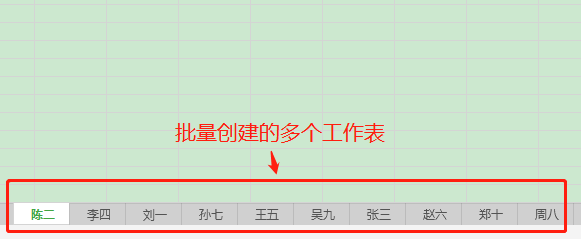
如何批量创建多个Excel工作表?

 时间:2026-02-14 15:41:17

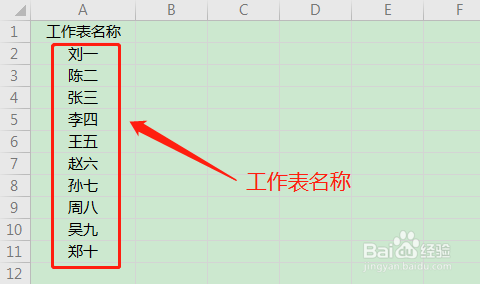
1、在Excel任一工作表中,在A列输入表头名称,并罗列需创建的工作表名称,如图所示。
如何批量创建多个Excel工作表?

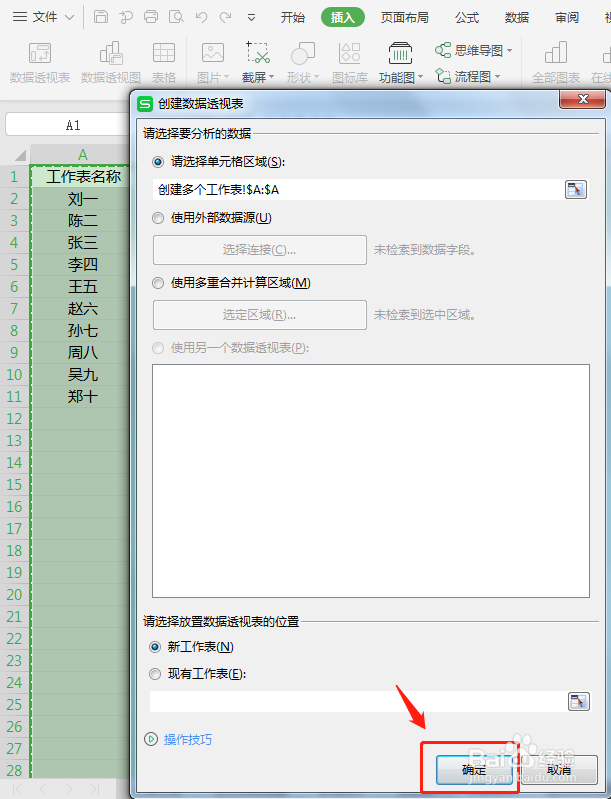
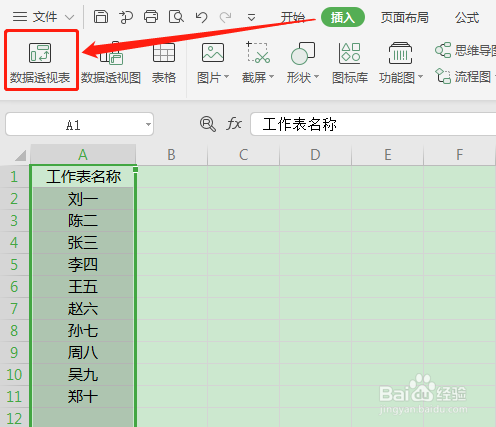
2、选中工作表名称所在A列数据,单击插入选项卡的【数据透视表】,插入数据透视表。
如何批量创建多个Excel工作表?

如何批量创建多个Excel工作表?

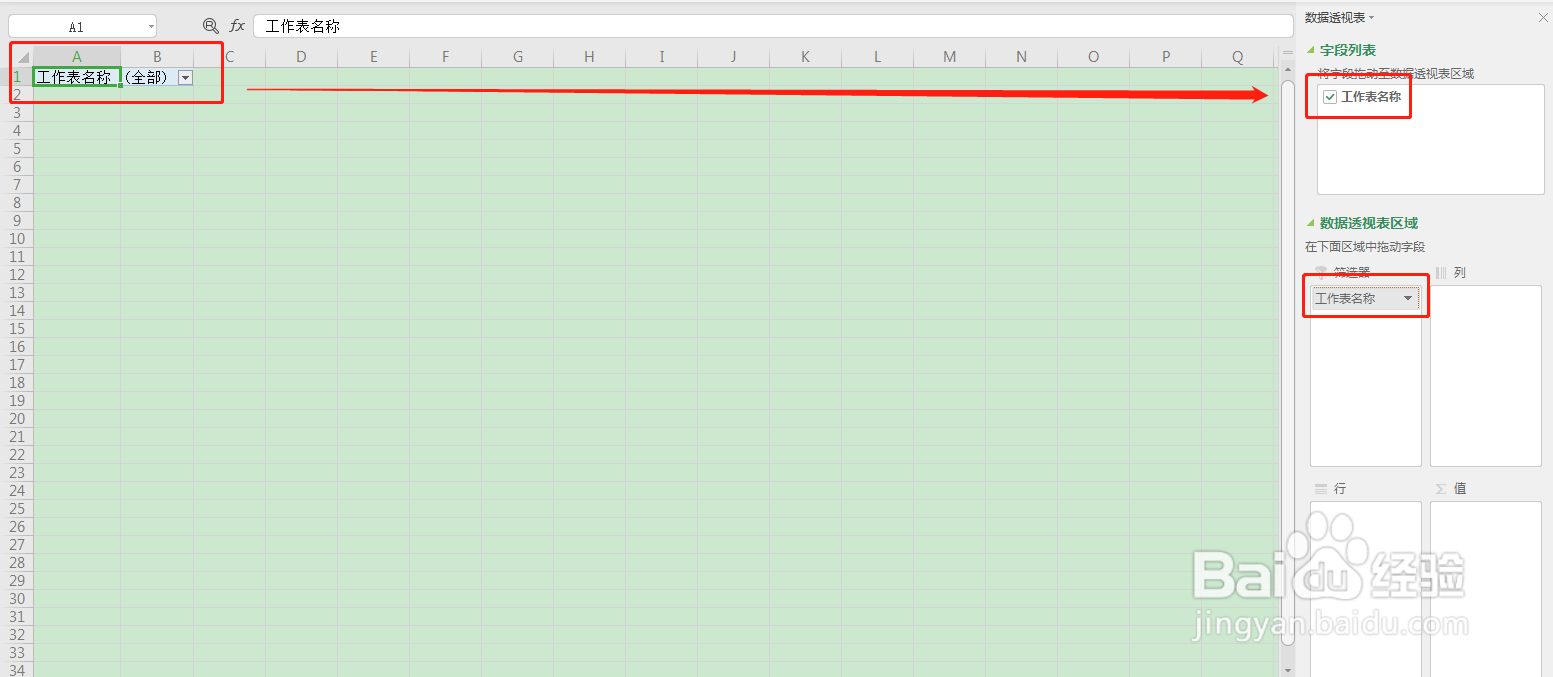
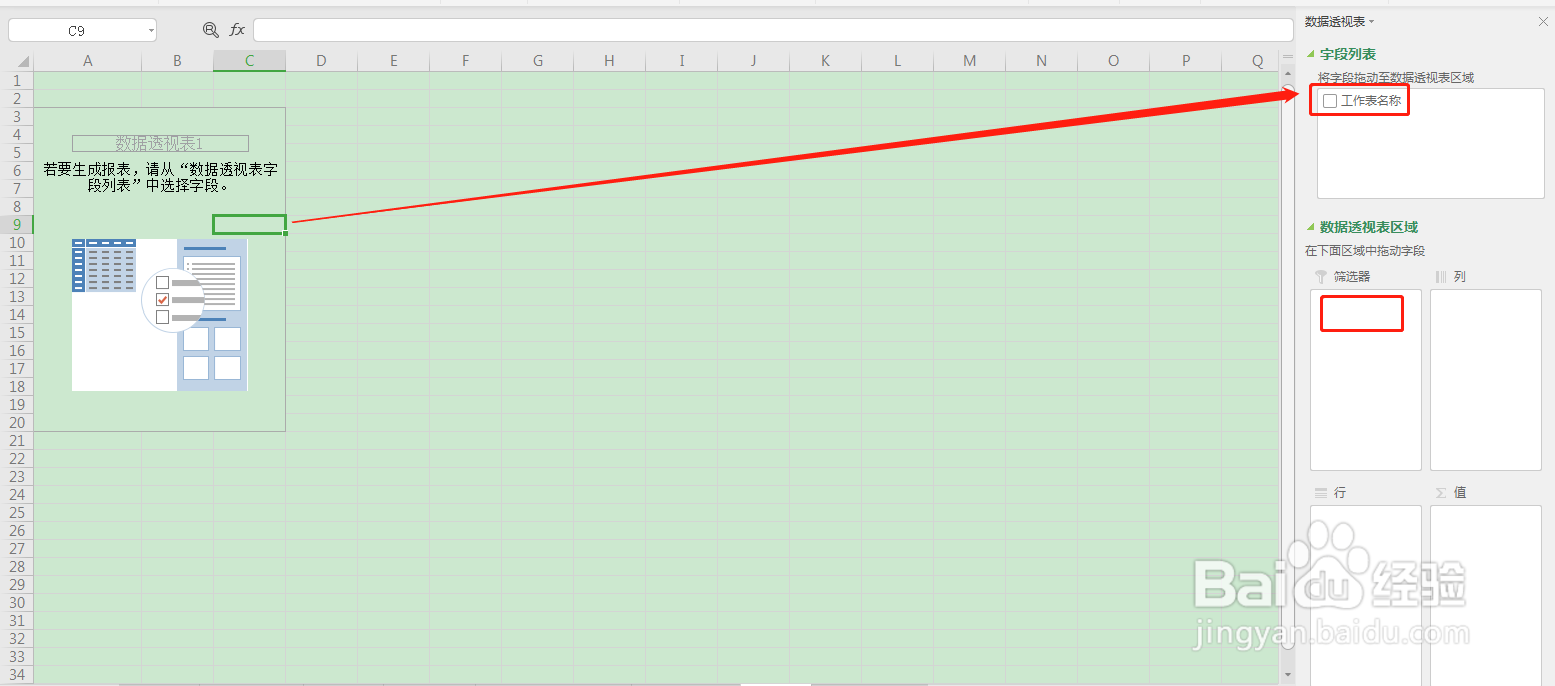
3、鼠标定位于数据透视表区域,在右侧的数据透视表窗口,勾选字段【工作表名称】,并将其拖动至“筛选器”区域。
如何批量创建多个Excel工作表?

如何批量创建多个Excel工作表?

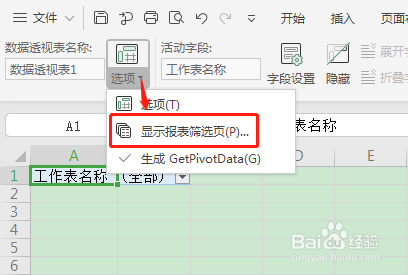
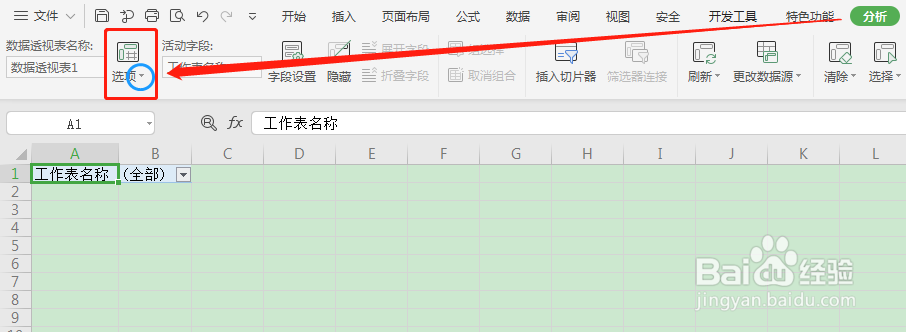
4、鼠标仍继续定位于数据透视表区域,在分析选项卡,单击【选项】功能按钮旁边的下拉箭头,调出下拉菜单。
如何批量创建多个Excel工作表?

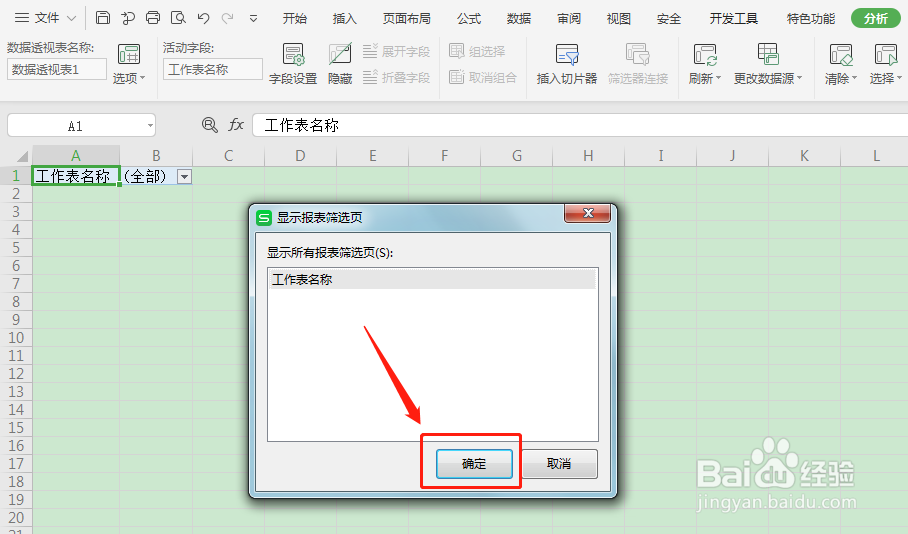
5、在下拉菜单,单击【显示报表筛选页】,弹出对应对话框。

如何批量创建多个Excel工作表?

6、单击【确定】,退出对话框,即可创建多个以个人名字命名的工作表。

如何批量创建多个Excel工作表?

如何批量创建多个Excel工作表?

7、总结

(1)输入表头名称,并罗列需创建的工作表名称。

(2)选中数据,插入数据透视表。

(3)编辑数据透视表字段及选项,选择显示报表筛选页即可。

  • SAP SD销售如何定义销售凭证的号码范围
  • 教你用CODESOFT打印数据库中的指定数据
  • notepad++如何设置成中文
  • Notes中使用IE默认浏览器
  • 电脑接收传真,没有查看选项
  • 热门搜索
    感恩生命手抄报 晒家风手抄报 绿色校园手抄报资料 法制小报手抄报 数学手抄报版面设计 春节手抄报a3纸 梦想手抄报图片 年俗年韵年文化手抄报 课间十分钟手抄报 小学四年级数学手抄报