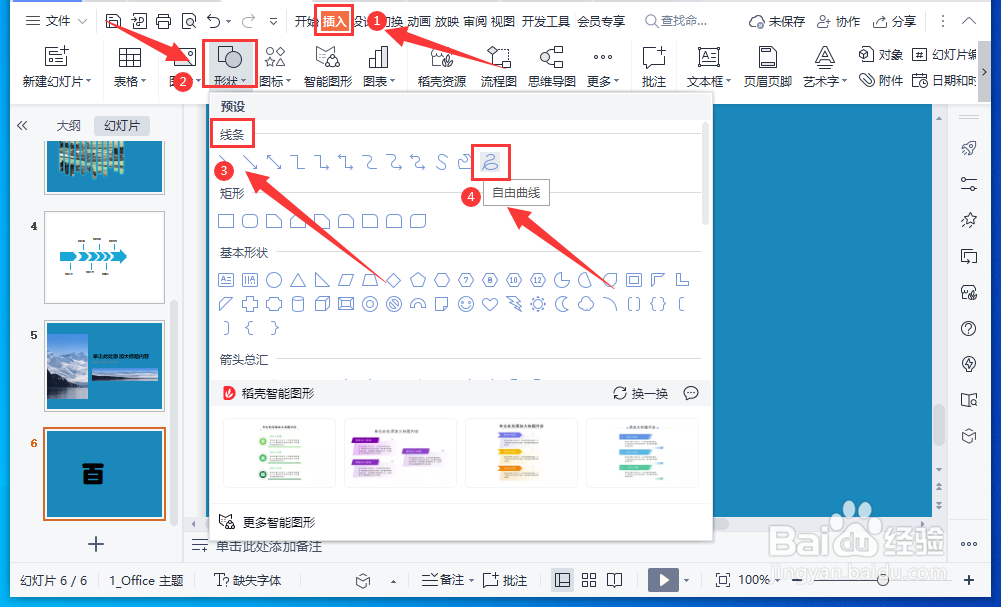
1、打开WPS演示文稿,依次点击“插入”-“形状”-“线条”,选择“自由曲线”。
2、在已输入的文字上绘制出一条自由曲线。

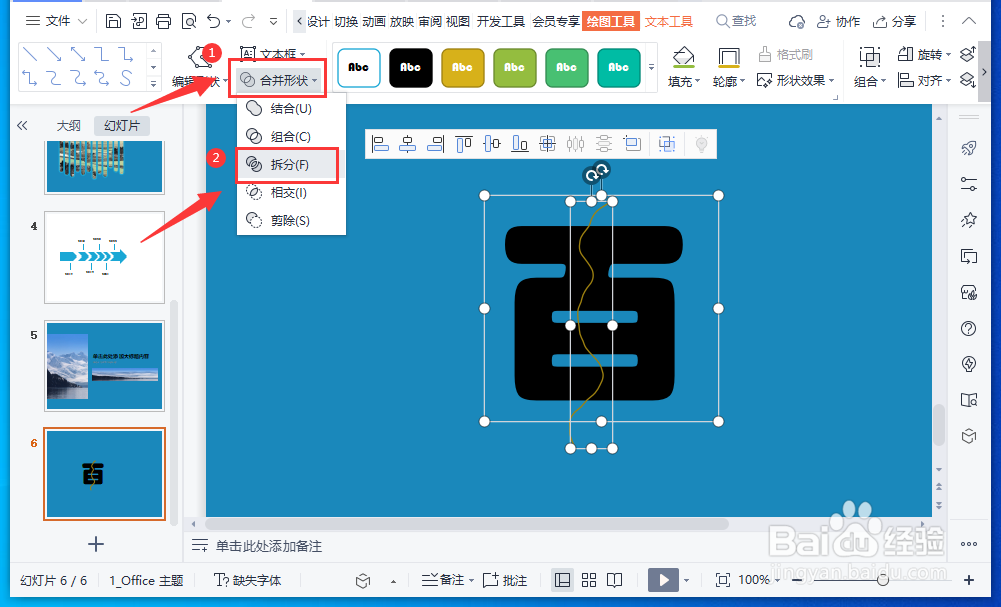
3、按住“shift”键,依次点击文字和绘制的曲线,在“合并形状”中点击“拆分”。
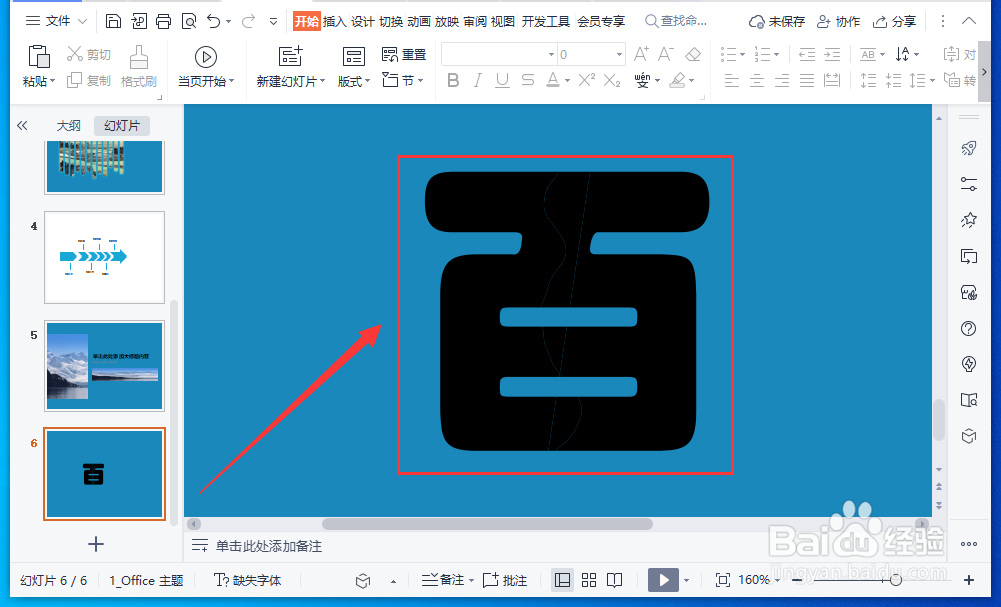
4、把字体放大,把多余的部分删掉。
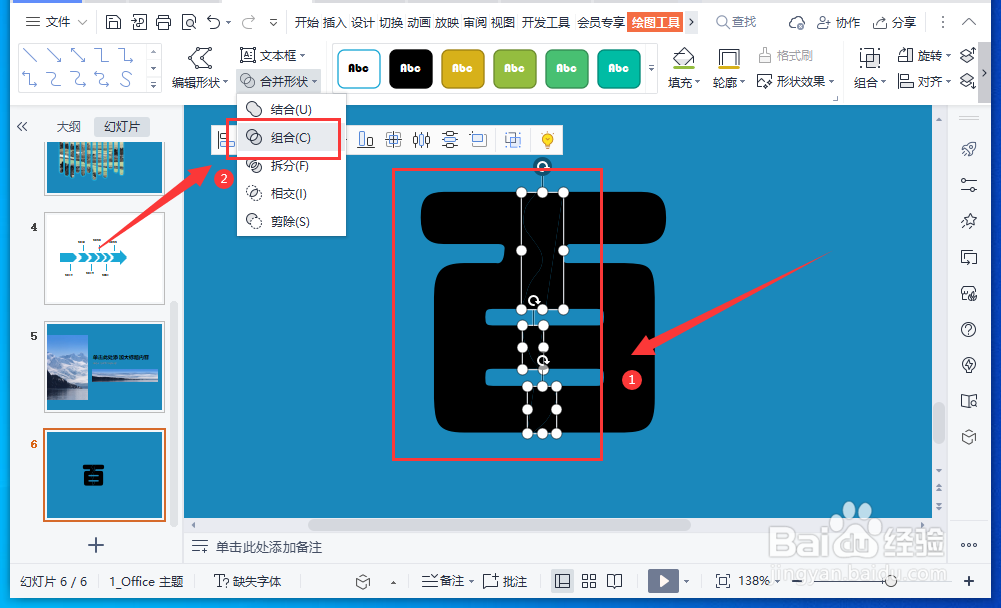
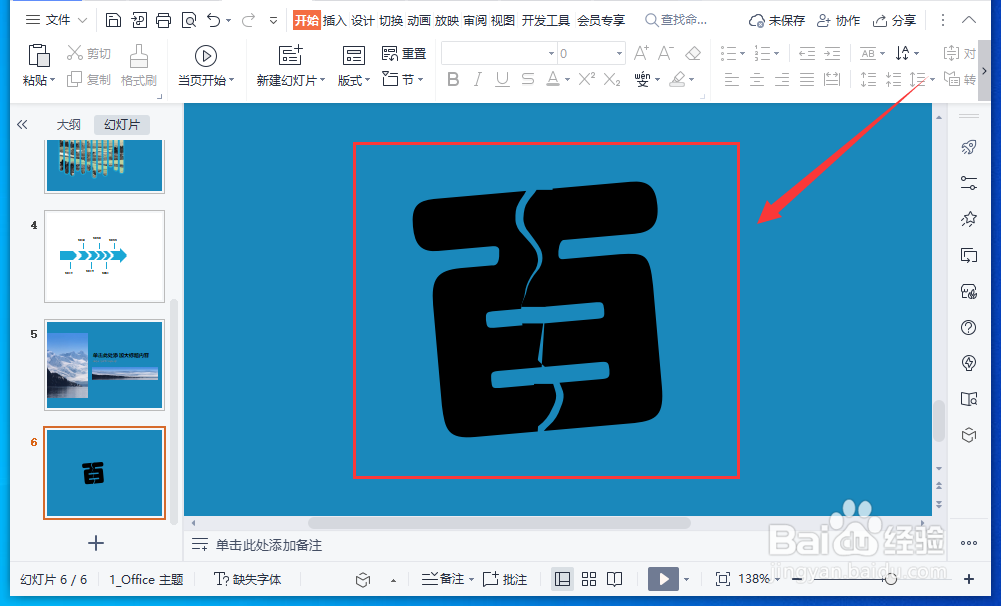
5、再次按住“shift”键,选中文字左半边,鼠标右键菜单选择“组合”。
6、点击组合好的文字左半边,控制出现的旋转按钮进行文字旋转,后稍微调整一下。

7、这样文字撕裂效果就制作完成了。
时间:2026-04-22 09:20:54
1、打开WPS演示文稿,依次点击“插入”-“形状”-“线条”,选择“自由曲线”。
2、在已输入的文字上绘制出一条自由曲线。
3、按住“shift”键,依次点击文字和绘制的曲线,在“合并形状”中点击“拆分”。
4、把字体放大,把多余的部分删掉。
5、再次按住“shift”键,选中文字左半边,鼠标右键菜单选择“组合”。
6、点击组合好的文字左半边,控制出现的旋转按钮进行文字旋转,后稍微调整一下。
7、这样文字撕裂效果就制作完成了。
