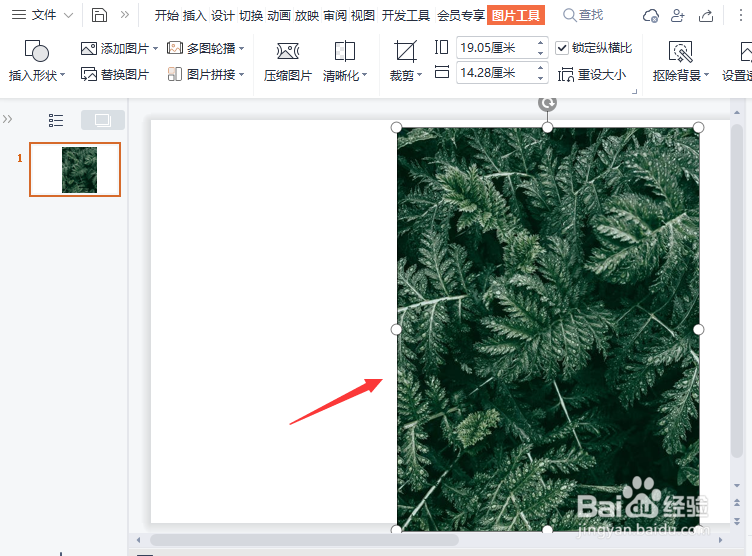
1、我们打开ppt,然后拖入一张自己喜欢的图片,比如:绿色叶子。
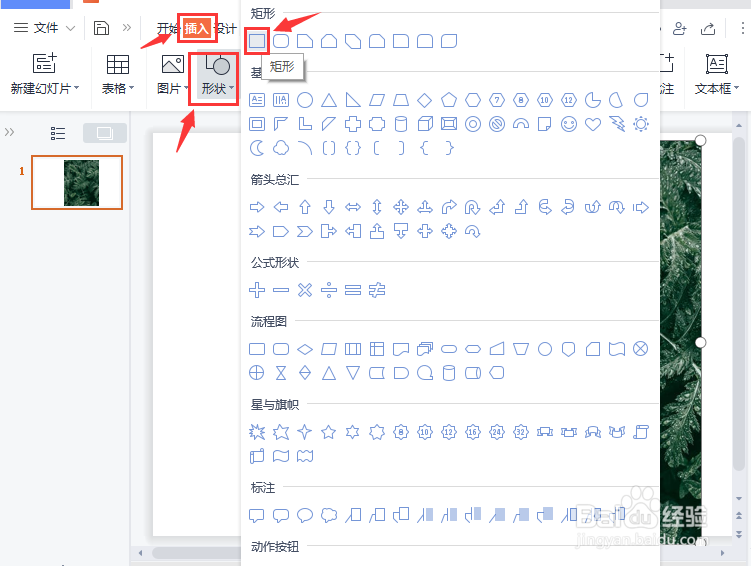
2、接着,我们在【插入】-【形状】中找到【矩形】。
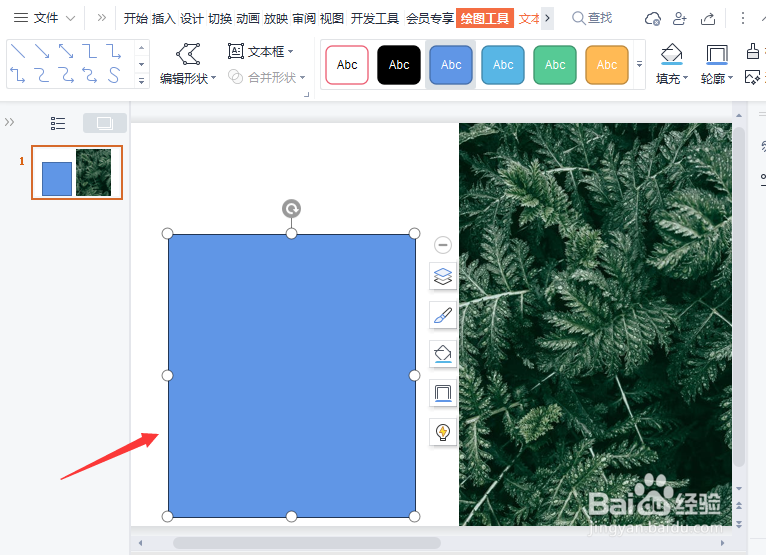
3、我们在图片的边上,画出一个合适大小的矩形。
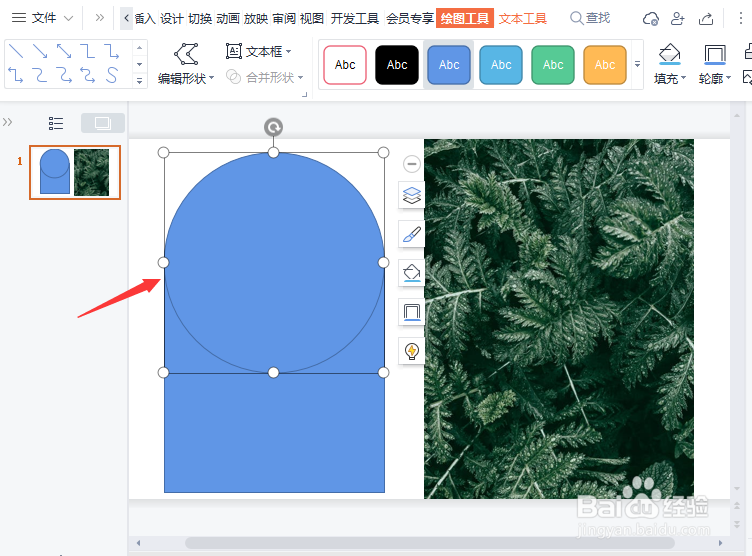
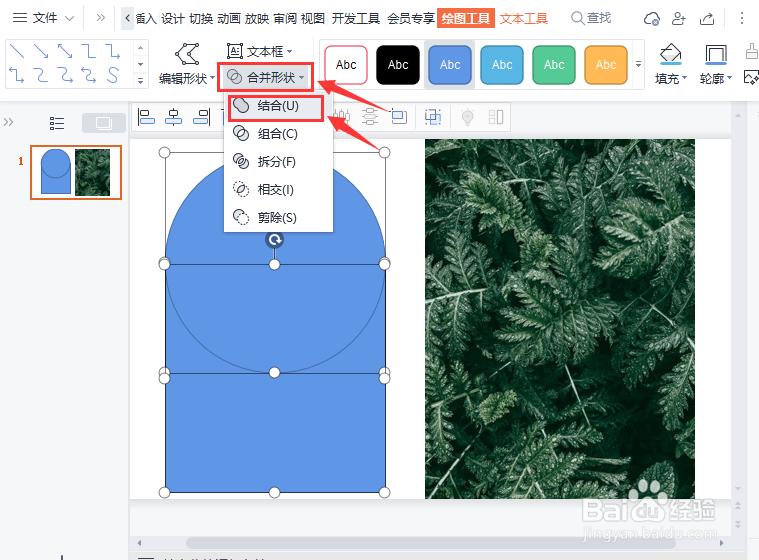
4、接下来,我们【形状】中找到【椭圆】,然后在矩形的上面画出一个圆形(圆形的宽度要矩形的宽度一样大)。
5、我们把圆形和矩形一起选中,然后在【合并形状】中选择【结合】成一个整体的形状。
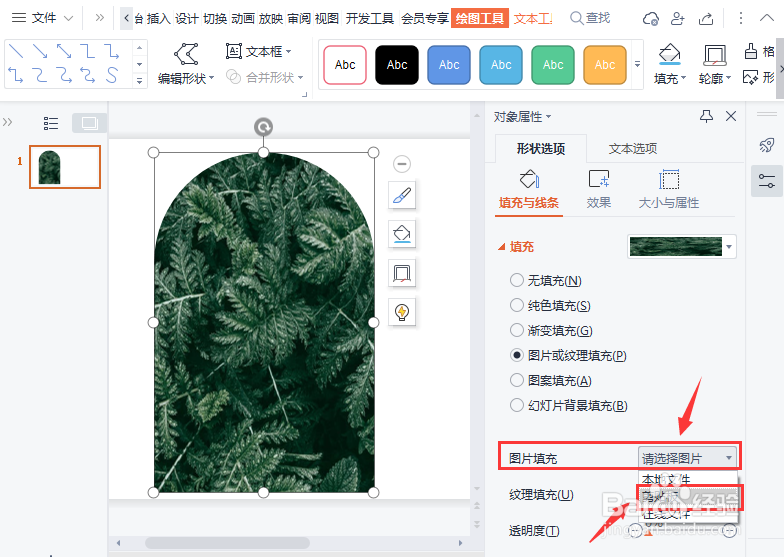
6、最后,我们按下【CTRL+X】把图片剪切下来,在【图片填充】里面选择【剪贴板】就完成了。
时间:2026-05-18 23:59:51
1、我们打开ppt,然后拖入一张自己喜欢的图片,比如:绿色叶子。
2、接着,我们在【插入】-【形状】中找到【矩形】。
3、我们在图片的边上,画出一个合适大小的矩形。
4、接下来,我们【形状】中找到【椭圆】,然后在矩形的上面画出一个圆形(圆形的宽度要矩形的宽度一样大)。
5、我们把圆形和矩形一起选中,然后在【合并形状】中选择【结合】成一个整体的形状。
6、最后,我们按下【CTRL+X】把图片剪切下来,在【图片填充】里面选择【剪贴板】就完成了。
