1、打开所要进行操作的WPS文档。
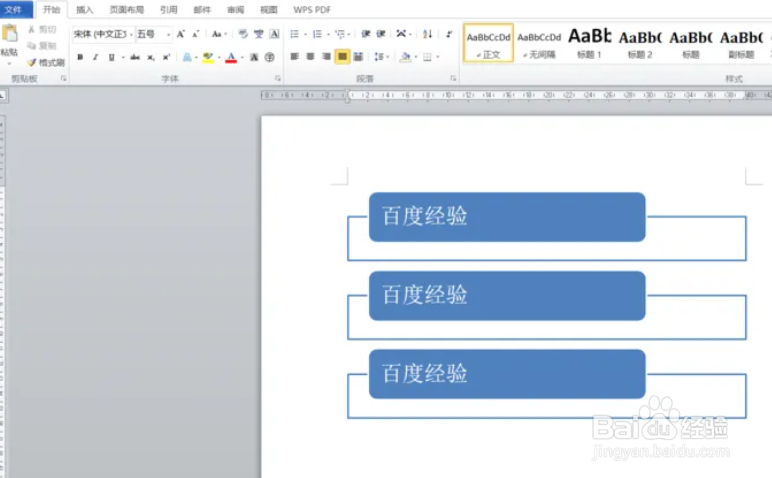
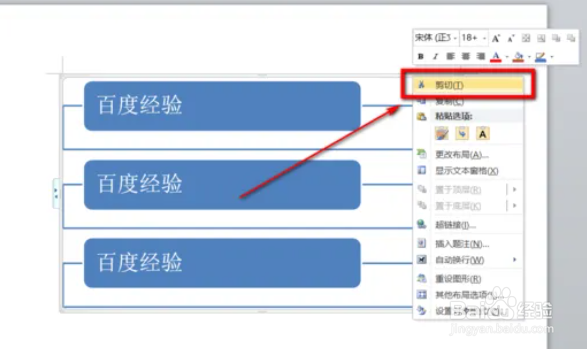
2、鼠标选中smartart图形,点击右键选择“剪切”。
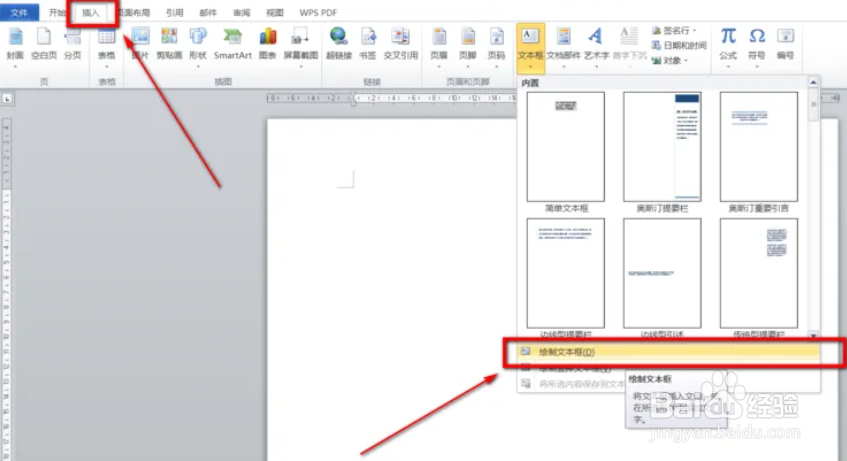
3、点击“插入”——“文本框”,下拉选项中选择“绘制文本框”选项。
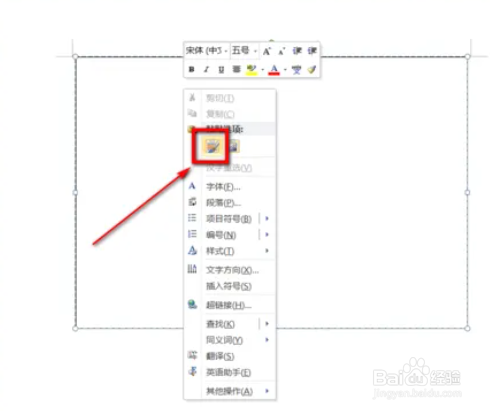
4、用鼠标绘制出文本框出来后,右键点击“粘贴源格式”,如下图所示。
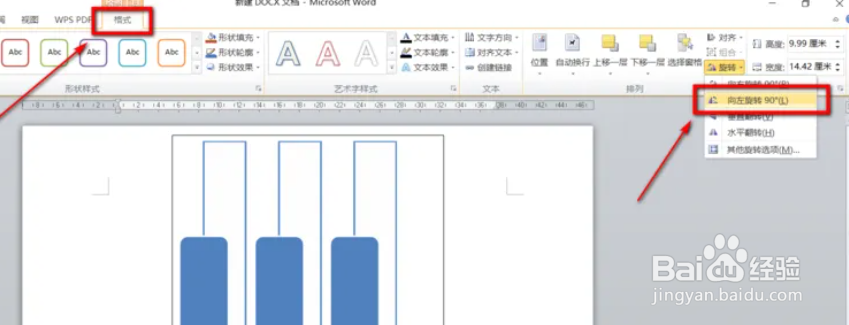
5、用鼠标选中文本框,点击“格式”——“旋转”,选择“向左旋转90°”。
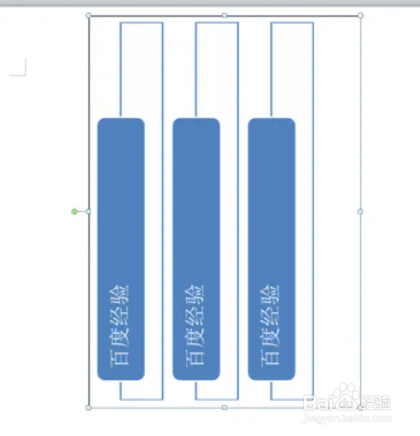
6、最后完成,可以看到smartart整体就旋转了,效果图如下。
时间:2026-04-29 23:32:47
1、打开所要进行操作的WPS文档。
2、鼠标选中smartart图形,点击右键选择“剪切”。
3、点击“插入”——“文本框”,下拉选项中选择“绘制文本框”选项。
4、用鼠标绘制出文本框出来后,右键点击“粘贴源格式”,如下图所示。
5、用鼠标选中文本框,点击“格式”——“旋转”,选择“向左旋转90°”。
6、最后完成,可以看到smartart整体就旋转了,效果图如下。
