Word如何调整SmartArt图形大小设置

 时间:2026-02-15 00:26:16

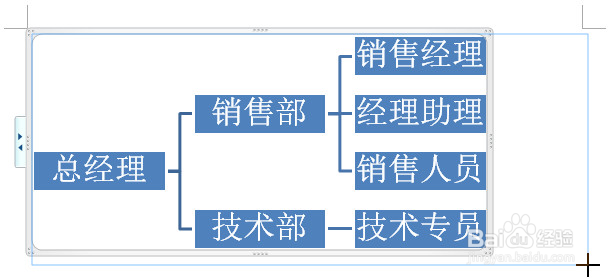
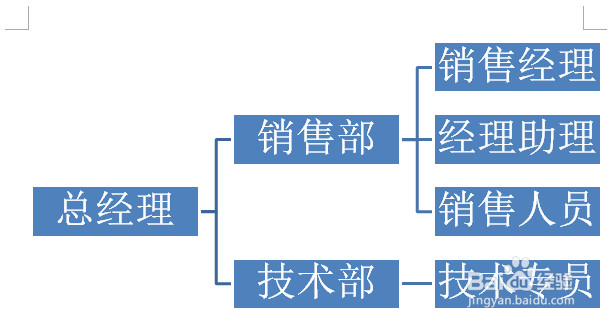
1、打开素材“”,第一种,用鼠标拖动SmartArt图形右下角的控制点,来调整SmartArt图形大小;第二种,通过“布局”对话框中的“大小”组来调整其大小,效果如下
Word如何调整SmartArt图形大小设置

2、第一种,用鼠标拖动SmartArt图形右下角的控制点,来调整SmartArt图形大小:选中插入的SmartArt图形,在图形四周辉出席8个控制点。

Word如何调整SmartArt图形大小设置

3、将鼠标指针移动到右下角控制点上,鼠标变为

Word如何调整SmartArt图形大小设置

4、按住鼠标左键拖曳,即可改变SmartArt图形的大小

Word如何调整SmartArt图形大小设置

5、第二种,通过“布局”对话框中的“大小”组来调整其大小:

选中SmartArt图形,单击“格式”选项卡下的“大小”选项组中右下角的按钮。

Word如何调整SmartArt图形大小设置

6、弹出“布局”对话框,并在“高度”“宽度”下修改数值,调整SmartArt图形大小。

Word如何调整SmartArt图形大小设置

  • wordsmartart图形怎么增加
  • PPT如何调整smartart图形大小
  • word中怎么在smartart下方或者后面添加图形
  • ppt中smartart怎么往下延伸?
  • 在ppt的SmartArt图形中如何自由地添加形状
  • 热门搜索
    法律手抄报图片 我也追星手抄报 动物趣闻手抄报 我爱中华手抄报 金色童年手抄报 与清明节有关的手抄报 防震减灾手抄报资料 端午手抄报内容 中秋节手抄报。 红领巾中国梦手抄报