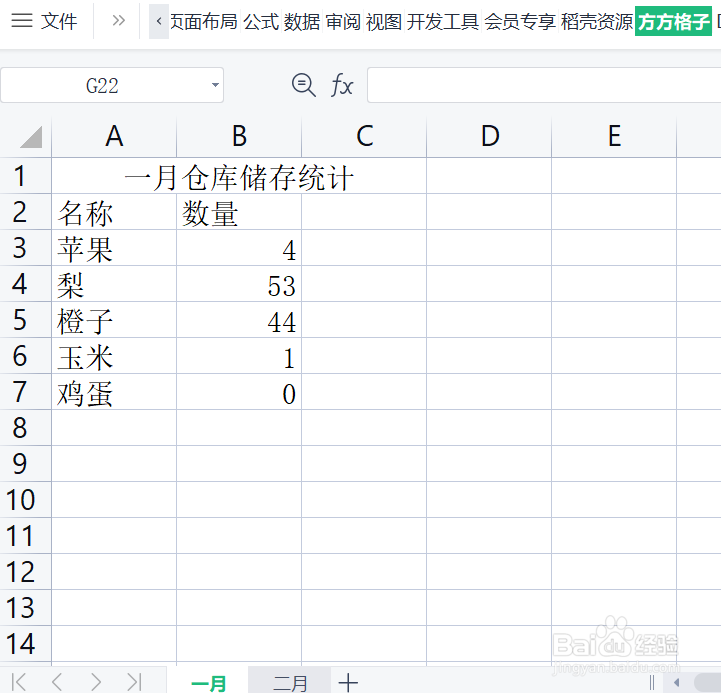
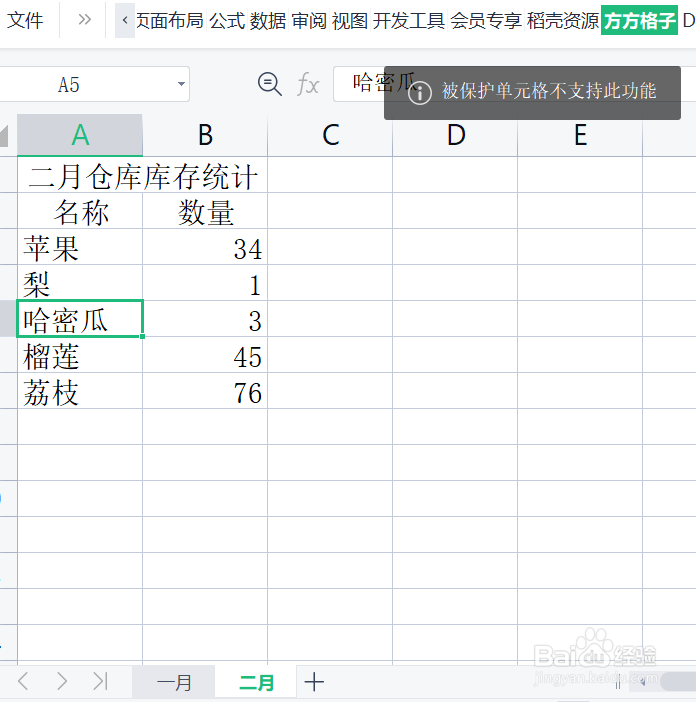
1、该例中,有两个表格“一月”和“二月”,都需要进行保护工作表,只允许用户选定单元格,但不可再进行任何操作。
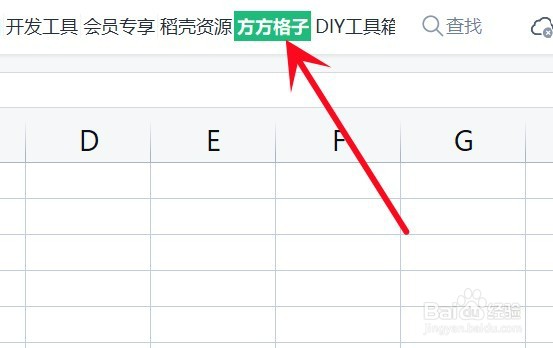
2、点击“方方格子”选项卡
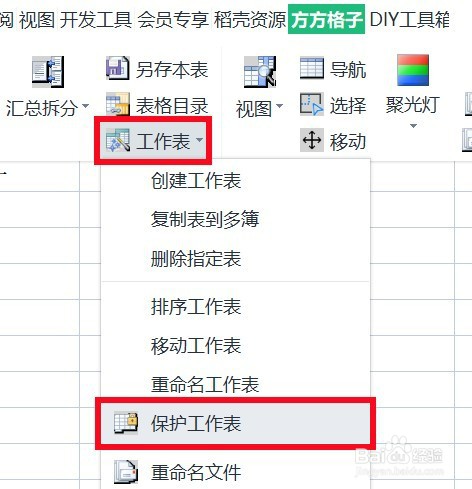
3、点击 工作表,再点击 保护工作表
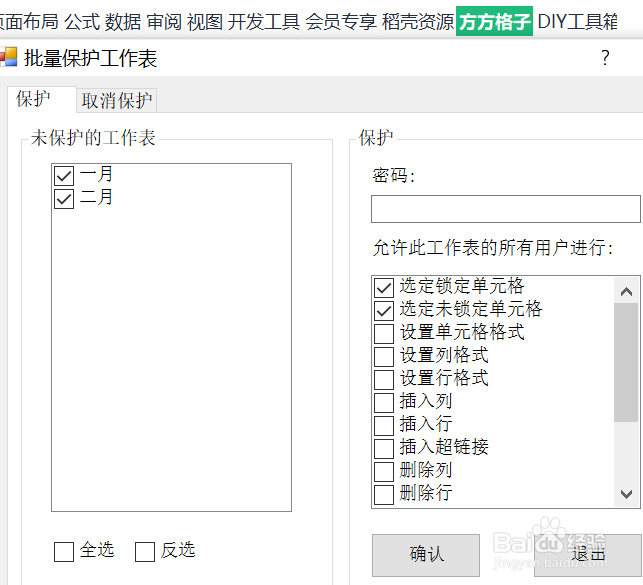
4、在 保护 模块中,勾选你要进行保护的工作表的名称,
这里勾选“一月”“二月”
再在右侧进行勾选允许所有用户可操作的选项,点击 确认
5、就完成保护工作表的设置了
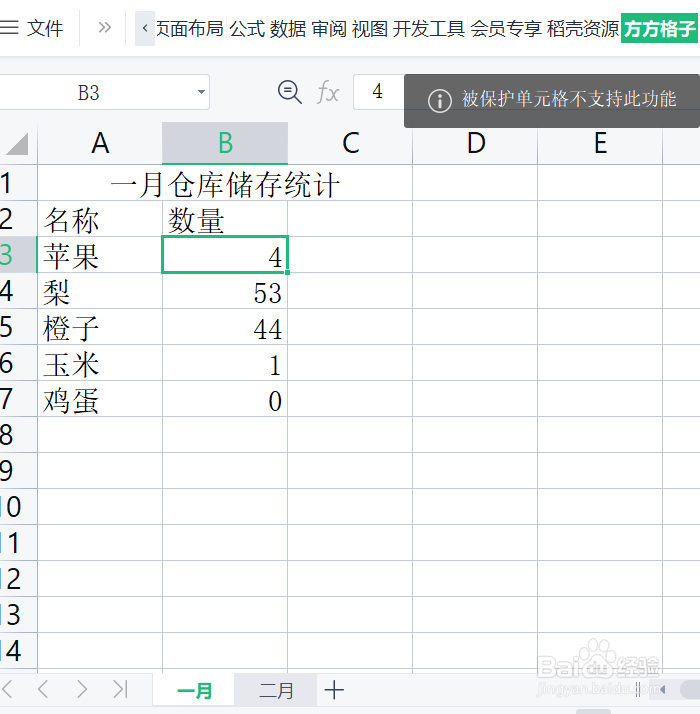
6、例如这里我想修改“二月”的“哈密瓜”,可以选定这个单元格,但是修改不了,在上方会出现“被保护单元格不支持此功能”
时间:2026-04-22 15:17:41
1、该例中,有两个表格“一月”和“二月”,都需要进行保护工作表,只允许用户选定单元格,但不可再进行任何操作。
2、点击“方方格子”选项卡
3、点击 工作表,再点击 保护工作表
4、在 保护 模块中,勾选你要进行保护的工作表的名称,
这里勾选“一月”“二月”
再在右侧进行勾选允许所有用户可操作的选项,点击 确认
5、就完成保护工作表的设置了
6、例如这里我想修改“二月”的“哈密瓜”,可以选定这个单元格,但是修改不了,在上方会出现“被保护单元格不支持此功能”
