WPS表格数据怎么转换成百分比堆积柱形图

 时间:2026-02-14 22:29:37

1、在计算机桌面的Wps表格图标上双击鼠标左键,将其打开运行。打开需要编辑或者修改的表格文件。如图所示;

WPS表格数据怎么转换成百分比堆积柱形图

2、在打开的Wps表格程序窗口,选中要制作图形的参数单元格,打开“插入”菜单选项,并点击“图表”选项命令。如图所示;

WPS表格数据怎么转换成百分比堆积柱形图

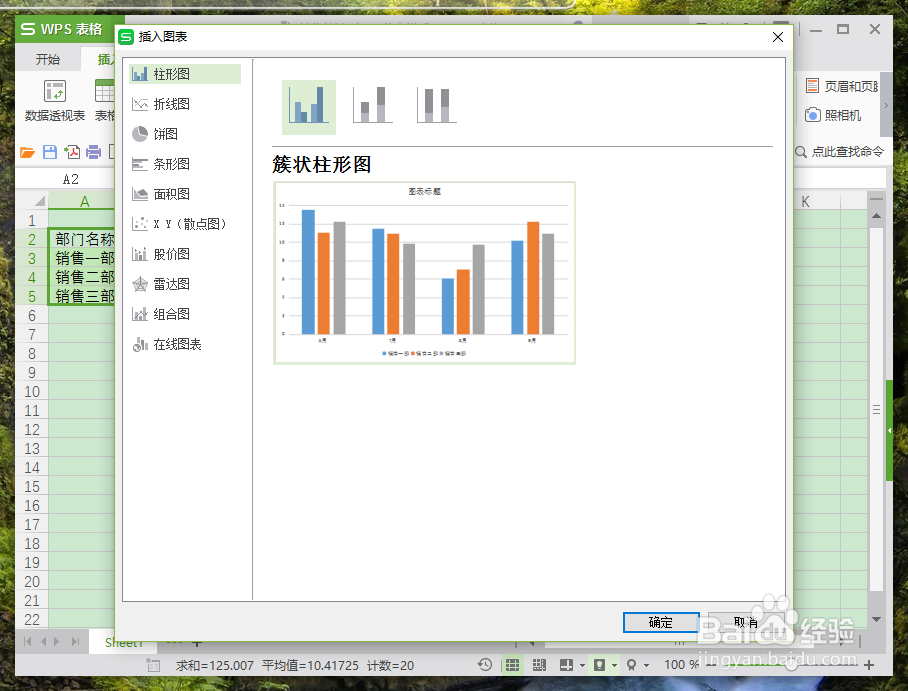
3、点击图表选项命令后,这个时候会打开“插入图表”对话框。如图所示;

WPS表格数据怎么转换成百分比堆积柱形图

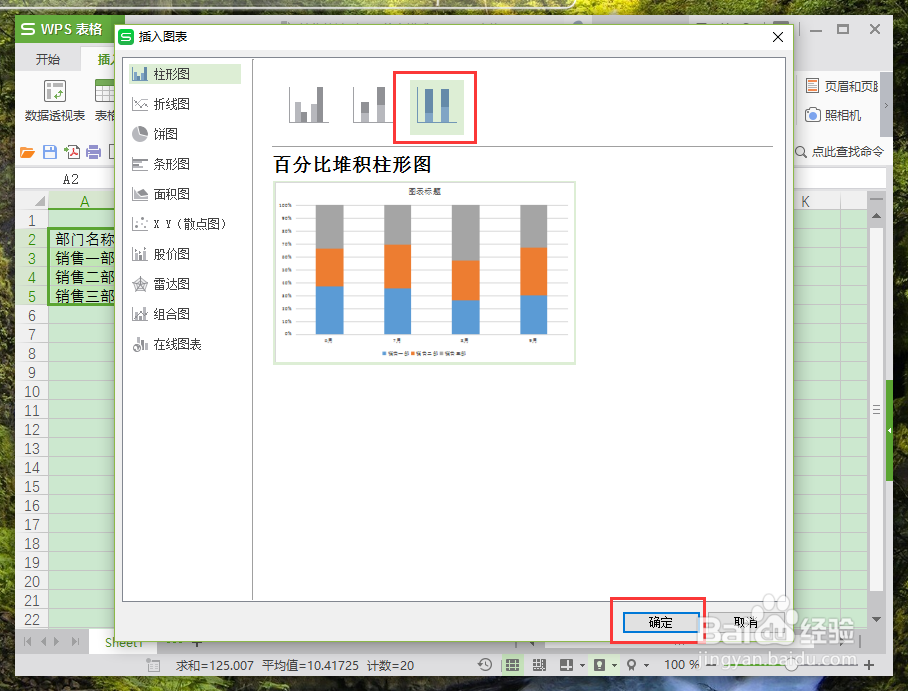
4、在插入图表对话框中,选择左侧“柱形图”选项卡栏。在饼图选项卡的右侧窗格,选中“百分比堆积柱形图”选项并点击“确定”按钮。如图所示;
WPS表格数据怎么转换成百分比堆积柱形图

5、点击确定按钮后,可看到Wps表格中插入百分比堆积柱形图效果样式。如图所示;

WPS表格数据怎么转换成百分比堆积柱形图

6、双击图表标题。可对图表的标题进行更改。如图所示;

WPS表格数据怎么转换成百分比堆积柱形图

  • excel表格如何制作百分比堆积柱形图
  • 柱状图怎么做百分比
  • 如何用线柱图将两组数据在同一个表中直观表达
  • WPS表格技巧之柱形图怎么做出占比的效果
  • 柱状图横纵坐标轴怎么设置
  • 热门搜索
    读书小报手抄报 春节手抄报图片 消防安全手抄报 小学生手抄报 禁毒手抄报简单又漂亮 争做新时代好少年手抄报 春分手抄报 端午节手抄报内容 清明的手抄报 我爱祖国手抄报