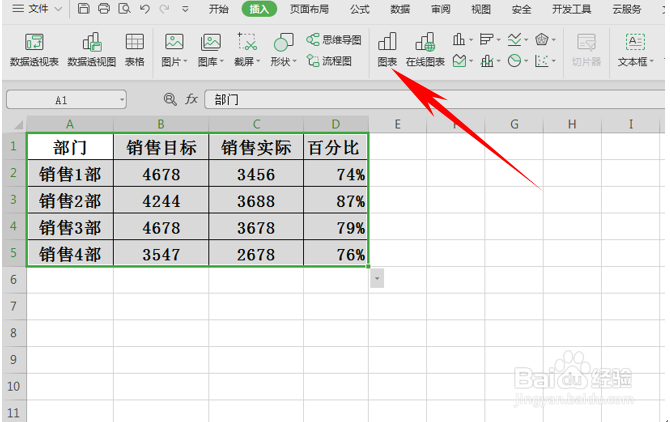
1、首先我们看到如下表格,选中数据后,单击工具栏插入下的图表。
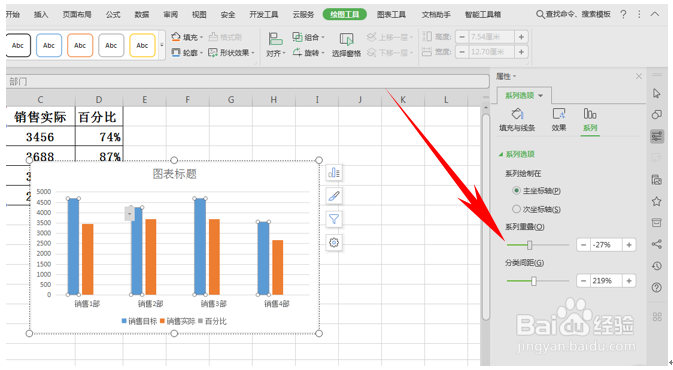
2、插入图表之后,双击柱形,弹出属性对话框,我们单击系列,看到有一个系列重叠的选项。
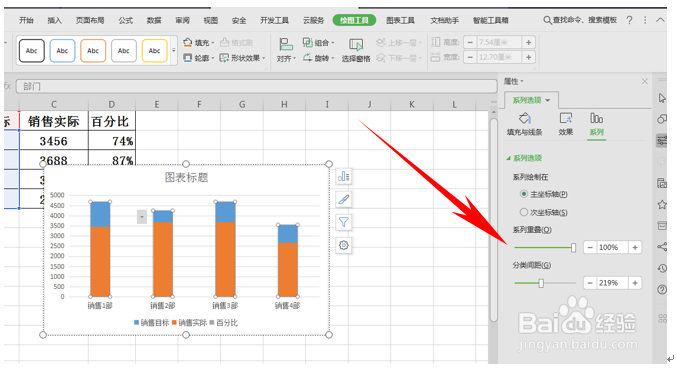
3、将系列重叠拉动至100%,我们看到图表已经将两个柱形合并成了一个柱形。
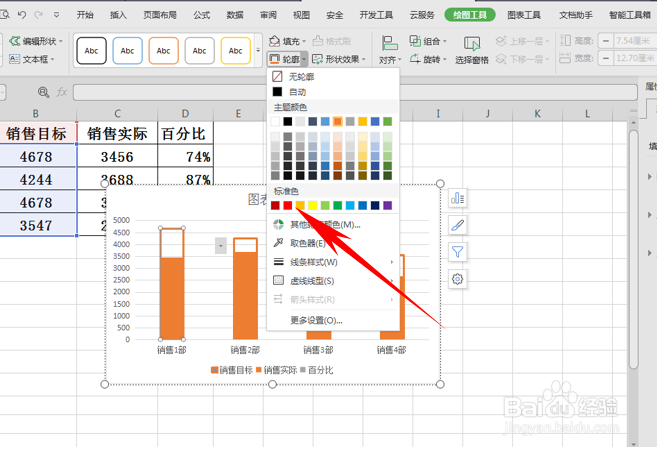
4、然后我们将蓝色柱形选中,设置为无填充颜色,将线条设置为橘黄色并适当加粗
5、那么,在WPS表格和Excel表格当中给柱形图做出占比效果的方法,是不是非常简单呢?你学会了吗?

时间:2026-04-25 06:06:52
1、首先我们看到如下表格,选中数据后,单击工具栏插入下的图表。
2、插入图表之后,双击柱形,弹出属性对话框,我们单击系列,看到有一个系列重叠的选项。
3、将系列重叠拉动至100%,我们看到图表已经将两个柱形合并成了一个柱形。
4、然后我们将蓝色柱形选中,设置为无填充颜色,将线条设置为橘黄色并适当加粗
5、那么,在WPS表格和Excel表格当中给柱形图做出占比效果的方法,是不是非常简单呢?你学会了吗?
