1、首先开启acdsee软件并加载需要压缩的图片;

2、在acdsee看图软件中加载需要图片后,在左上角的批处理中选择转换文件格式选项;
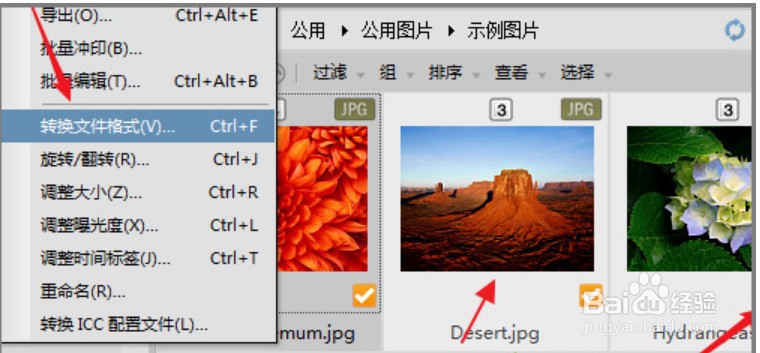
3、在acdsee看图软件的批量转换文件格式中选中一个自己需要转换的图片格式,然后单击格式设置;
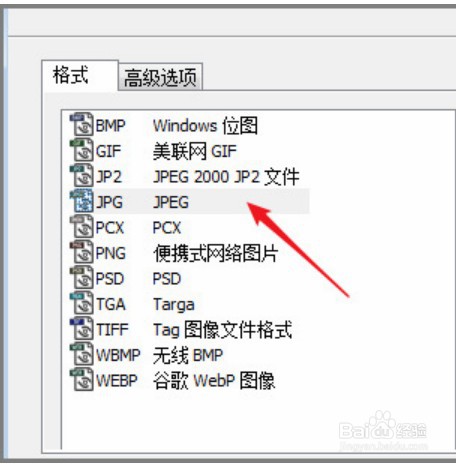
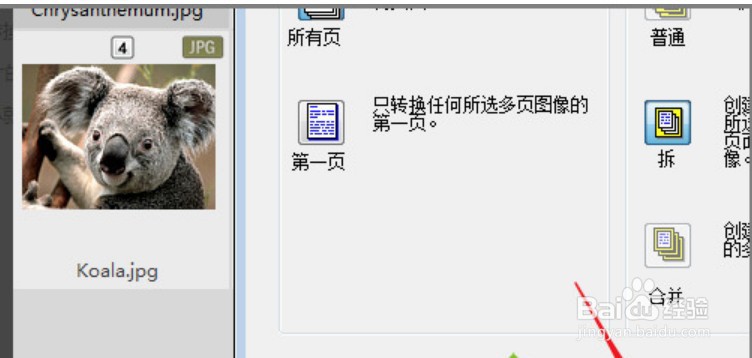
4、这时我们就可以设置图像品质了,设置的越小压缩率越大,图片大小就越小;

5、接着点击下一步;

6、接下来选择图片保存位置;

7、在弹出的界面点击开始转换即可。
时间:2026-04-25 06:11:36
1、首先开启acdsee软件并加载需要压缩的图片;
2、在acdsee看图软件中加载需要图片后,在左上角的批处理中选择转换文件格式选项;
3、在acdsee看图软件的批量转换文件格式中选中一个自己需要转换的图片格式,然后单击格式设置;
4、这时我们就可以设置图像品质了,设置的越小压缩率越大,图片大小就越小;
5、接着点击下一步;
6、接下来选择图片保存位置;
7、在弹出的界面点击开始转换即可。
