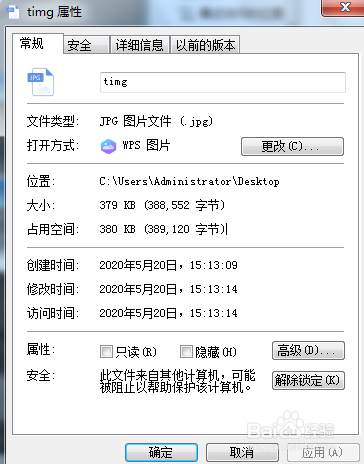
1、现在图片的大小是379KB
2、下载一个ACDSee5

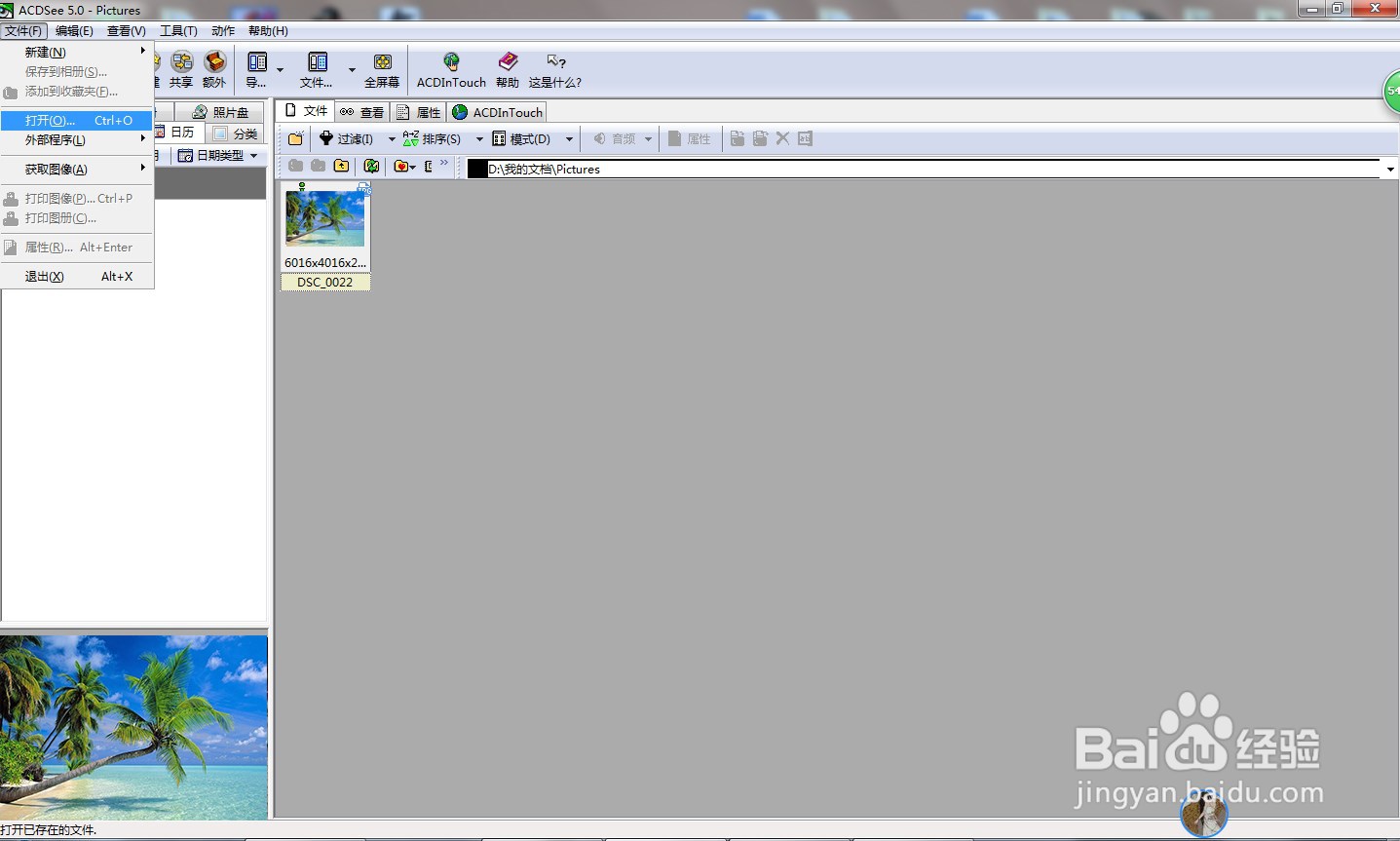
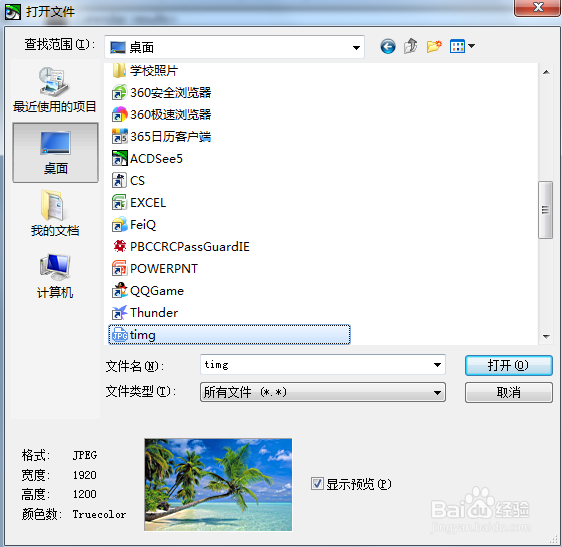
3、双击打开,选择需要调整的图片
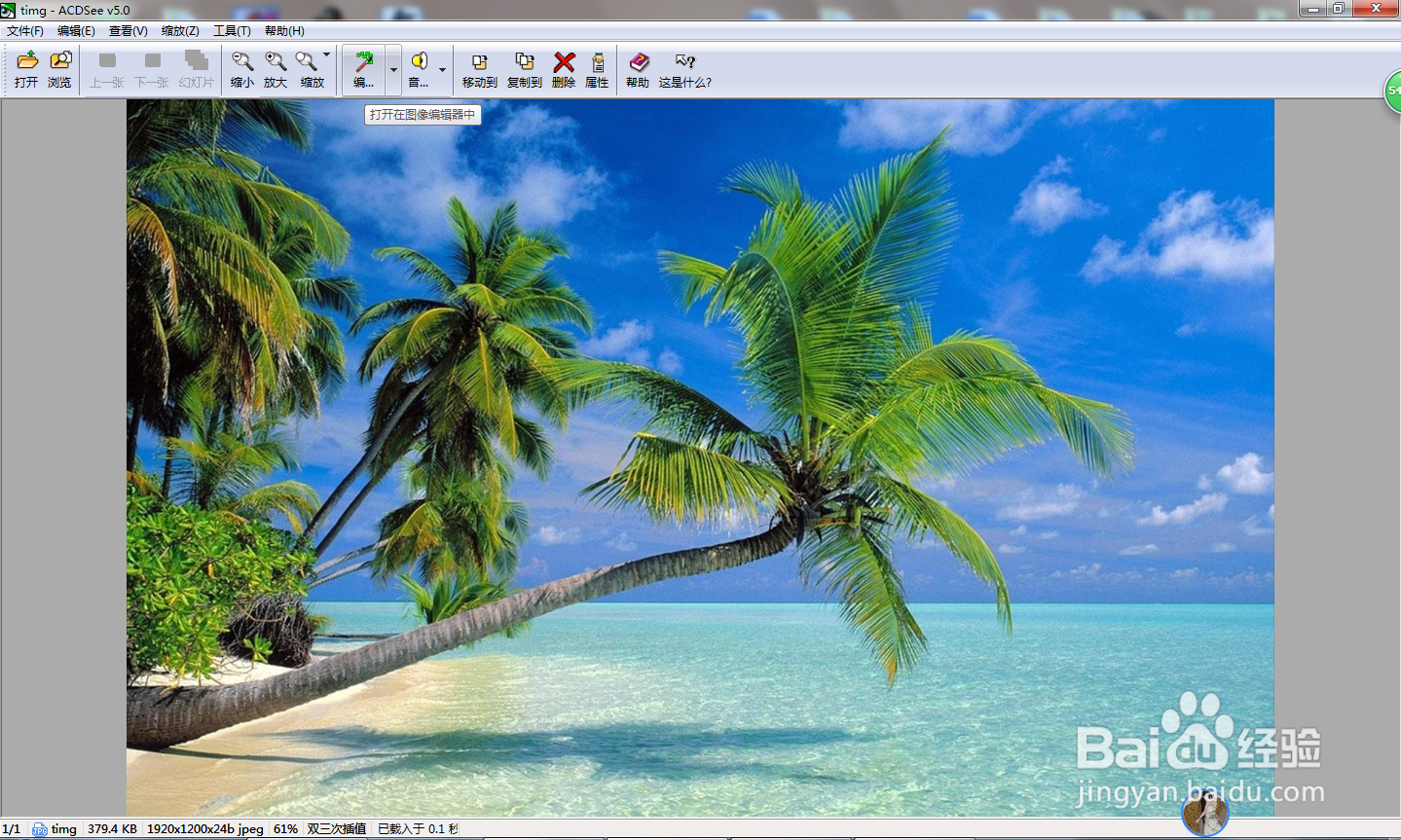
4、选择顶部的“编辑”按钮,会弹出编辑框
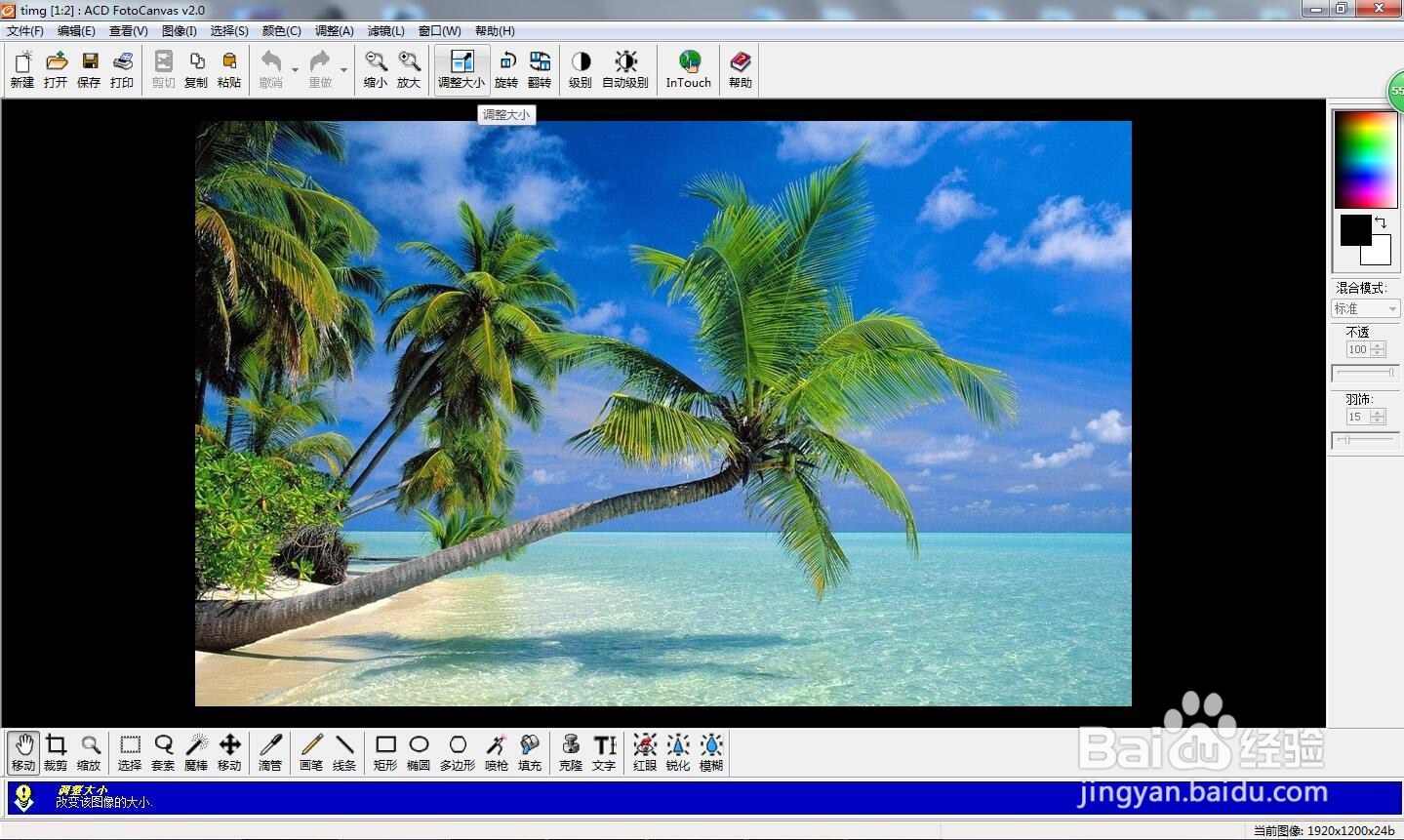
5、然后选择“调整大小”,在弹框中选择“像素”,勾选“保持原始外观比例”
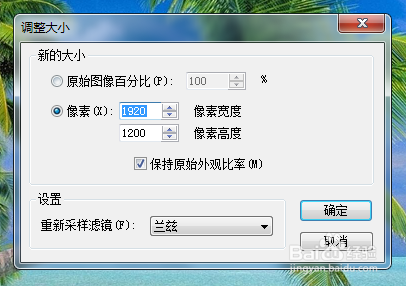
6、调整像素大小到合适尺寸,我这里将像素宽度调整为“500”,像素高度就自动变为“312”
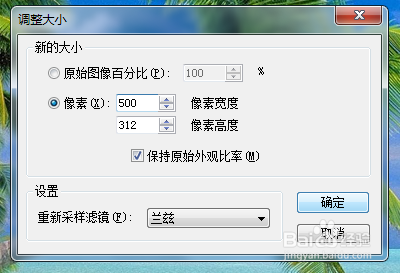
7、点击确定,然后保存
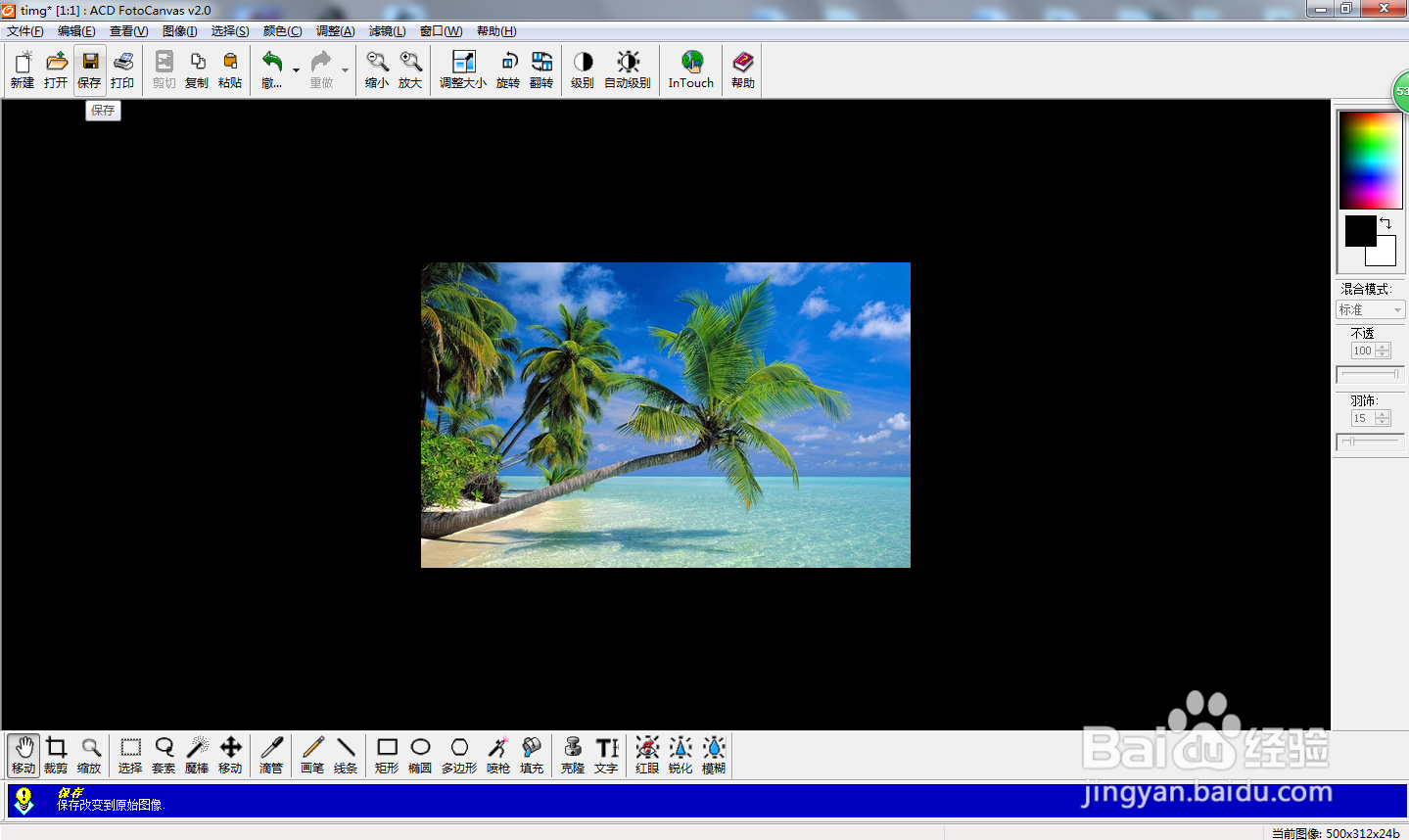
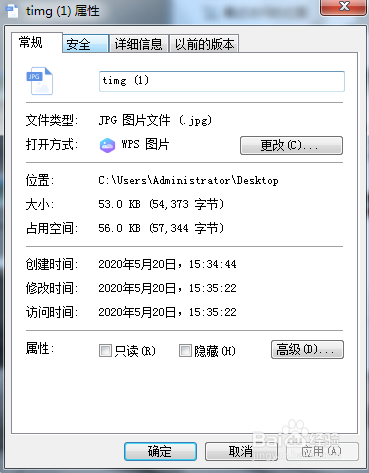
8、现在图片大小已经调整为53KB了
时间:2026-04-21 23:01:44
1、现在图片的大小是379KB
2、下载一个ACDSee5
3、双击打开,选择需要调整的图片
4、选择顶部的“编辑”按钮,会弹出编辑框
5、然后选择“调整大小”,在弹框中选择“像素”,勾选“保持原始外观比例”
6、调整像素大小到合适尺寸,我这里将像素宽度调整为“500”,像素高度就自动变为“312”
7、点击确定,然后保存
8、现在图片大小已经调整为53KB了
