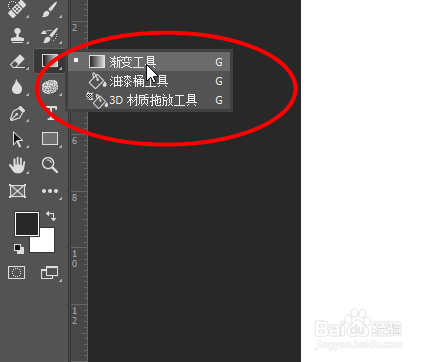
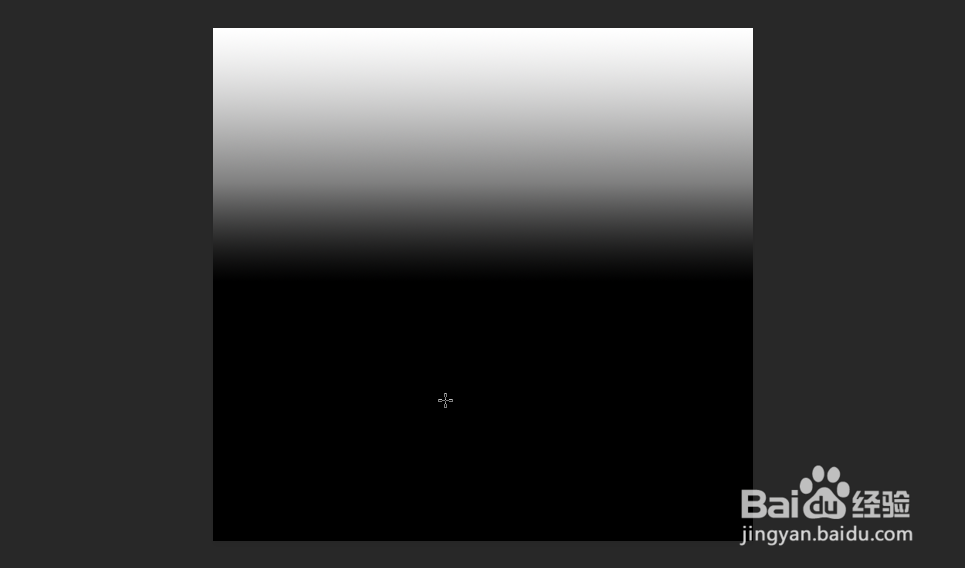
1、首先打开一张空白图层,然后点击渐变工具,然后选择黑白渐变,然后在画布上拉出一个黑白渐变
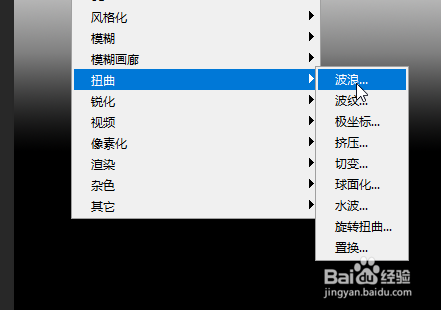
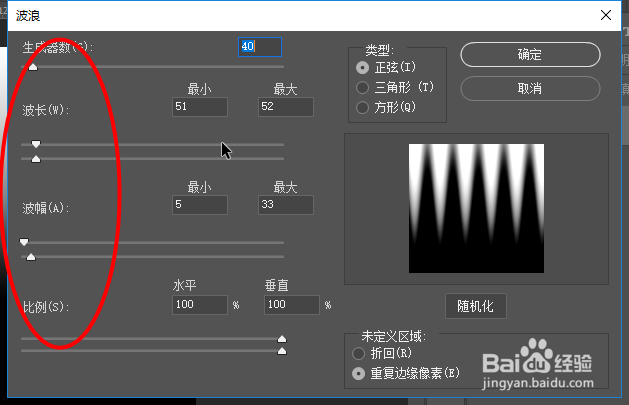
2、然后滤镜-扭曲-波浪,然后调整波浪参数
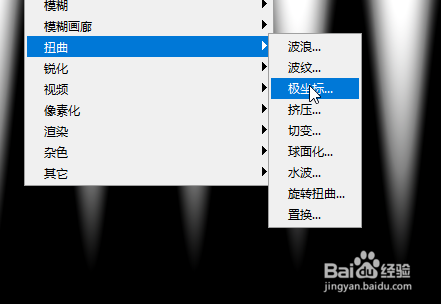
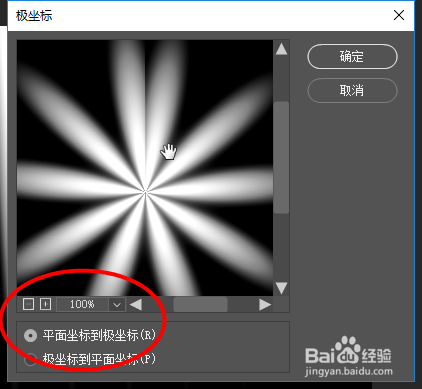
3、然后点击滤镜-扭曲-极坐标,然后点击确定
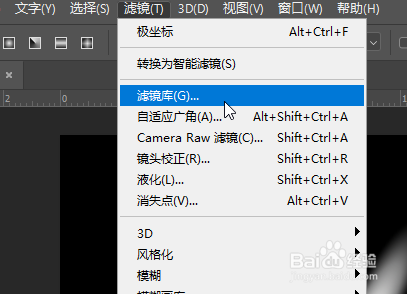
4、接着点击滤镜-滤镜库
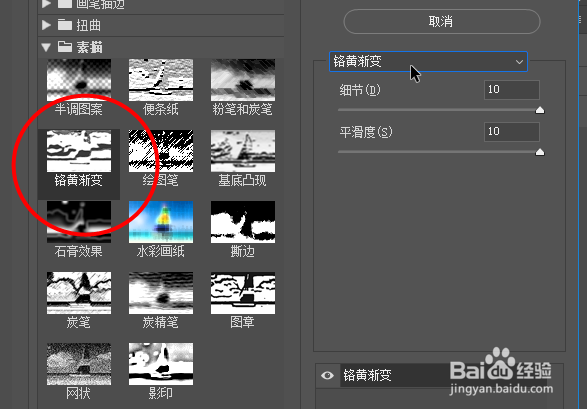
5、然后滤镜库选择,格黄渐变,然后调整细节参数,点击确定
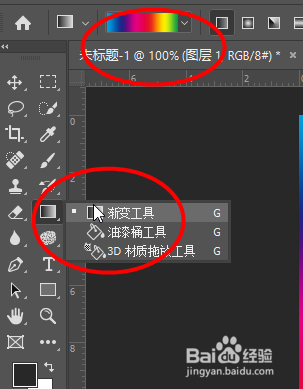
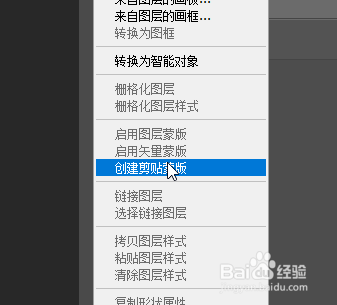
6、接着新建一个空白图层,然后继续选择彩色渐变工具,然后在空白图层中拉出一个彩色渐变,然后右键选择创建剪贴蒙版
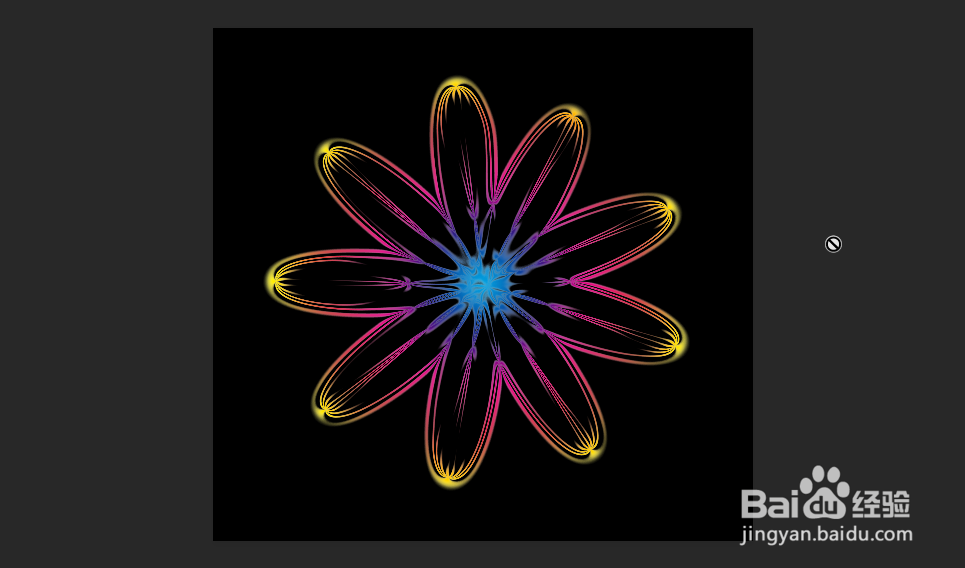
7、最后即可看到效果
时间:2026-04-26 16:10:34
1、首先打开一张空白图层,然后点击渐变工具,然后选择黑白渐变,然后在画布上拉出一个黑白渐变
2、然后滤镜-扭曲-波浪,然后调整波浪参数
3、然后点击滤镜-扭曲-极坐标,然后点击确定
4、接着点击滤镜-滤镜库
5、然后滤镜库选择,格黄渐变,然后调整细节参数,点击确定
6、接着新建一个空白图层,然后继续选择彩色渐变工具,然后在空白图层中拉出一个彩色渐变,然后右键选择创建剪贴蒙版
7、最后即可看到效果
