word文档删除多余空行

 时间:2026-04-23 12:54:17

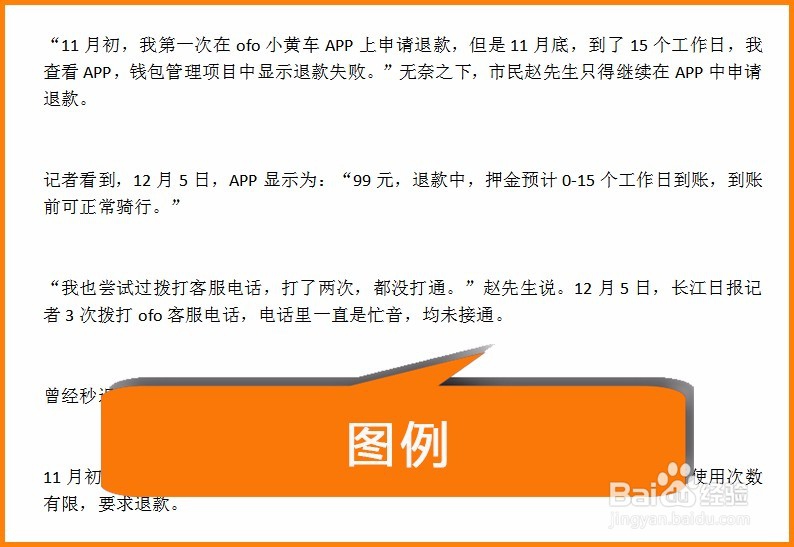
1、示例:以下面这个图片为例

word文档删除多余空行

2、打开文档按住word快捷键【ctrl+H】调出“替换”弹窗

word文档删除多余空行

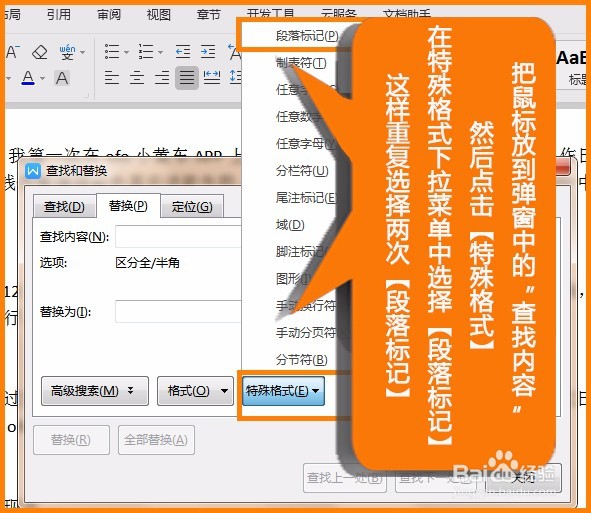
3、把鼠标放到弹窗中的“查找内容”,然后点击【特殊格式】,在特殊格式下拉菜单中选择【段落标记】,这样重复选择两次【段落标记】(查找内容框中出现两个段落标记“^p^p”)
word文档删除多余空行

word文档删除多余空行

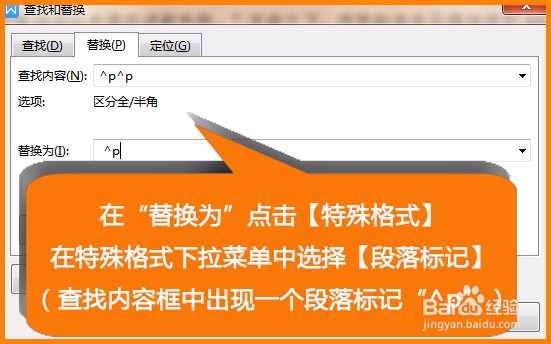
4、把鼠标放到“替换”,然后继续点击【特殊格式】,在特殊格式下拉菜单中选择【段落标记】(查找内容框中出现一个段落标记“^p”)
word文档删除多余空行

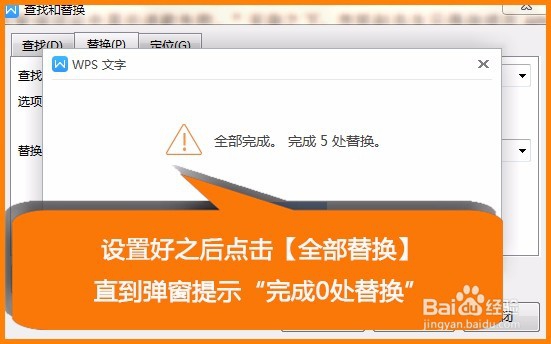
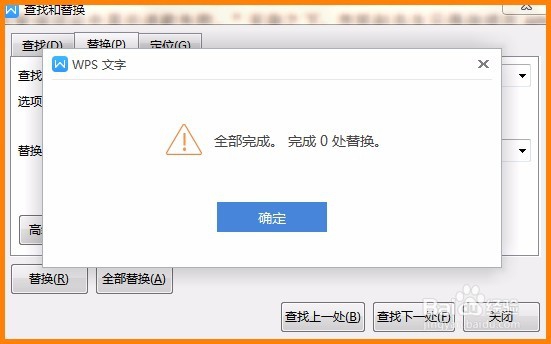
5、设置好之后点击【全部替换】,直到弹窗提示“完成0处替换”(因为有时候段与段可能不止一个空行,所以需要重复点击替换,直到替换完成)
word文档删除多余空行

word文档删除多余空行

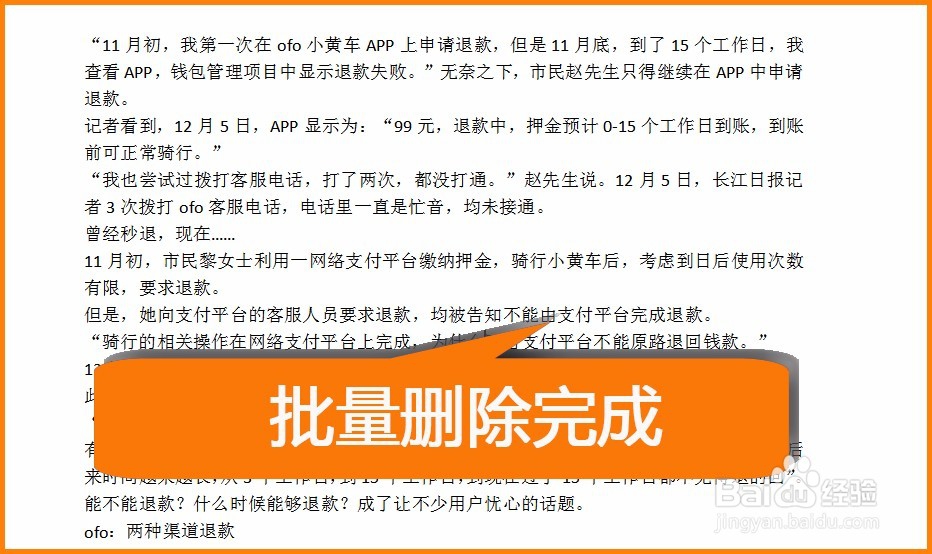
6、空行删除完成

word文档删除多余空行

7、除了上面讲的方法,还有一种方法就是全选内容,然后在【文字工具】中点击【删除空段】就可以删除所有空行(该方法要不上面讲的更为简单,但经过测试,该方法会有遗漏情况出现)

word文档删除多余空行

  • word文档怎么删除多余空行
  • 如何删除WORD文档多余的空格空行
  • 如何快速删除word文档中多余的空行
  • 怎么删除Word文档中多余的空行
  • Word文档如何快速删除多余空行技巧!
  • 热门搜索
    廉洁手抄报资料 四季手抄报 文明安全手抄报 手抄报的装饰花边简单 最简单的手抄报 生活中的语文手抄报 手抄报简单 保护动物手抄报资料 四年级手抄报图片大全 小学生手抄报怎么做