如何快速删除word文档中多余的空行

 时间:2026-02-15 14:13:42

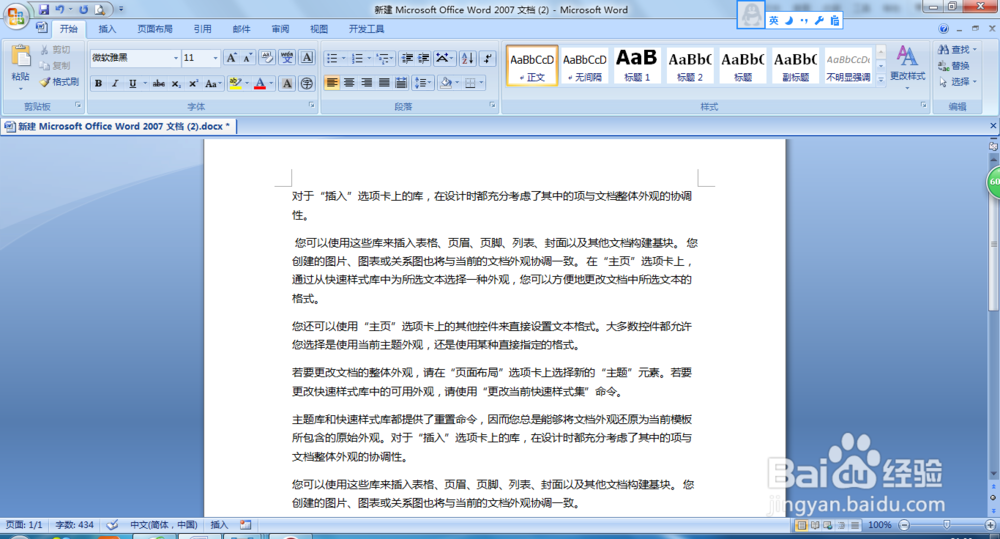
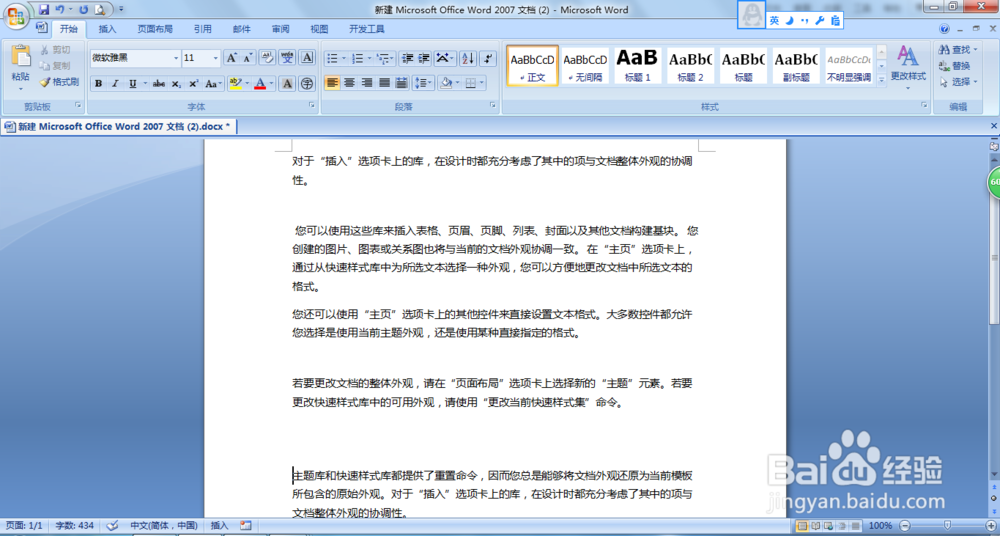
1、先为大家讲解下操作的思路。以下图为例,大家可以看到文档中出现,很多多余的空行,并非我们常规段落分布,而其实在word文档中每个段落后面其实都存在着一个段落标记,只是一般被隐藏了我们看不到而已。所以我们可以运用替换的方式把空行给换走。
如何快速删除word文档中多余的空行

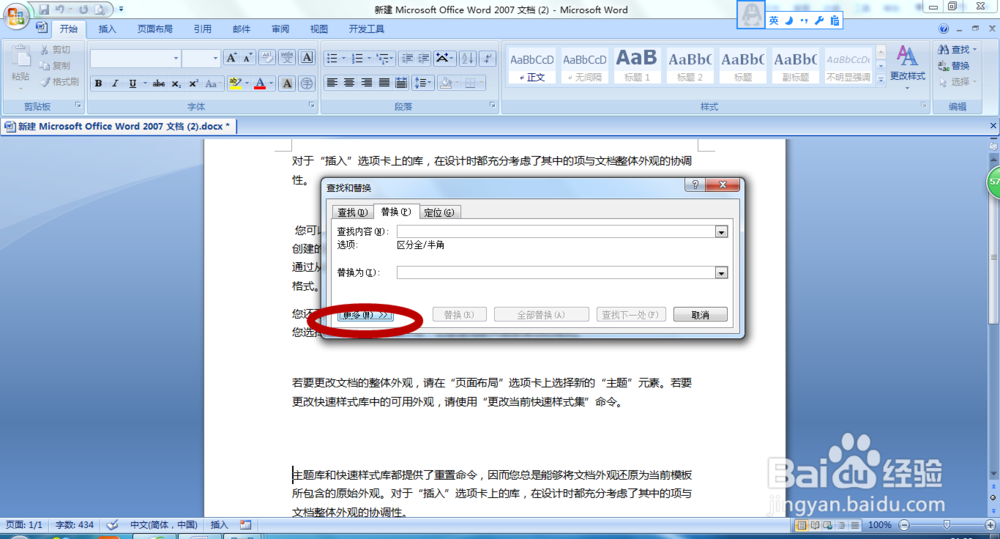
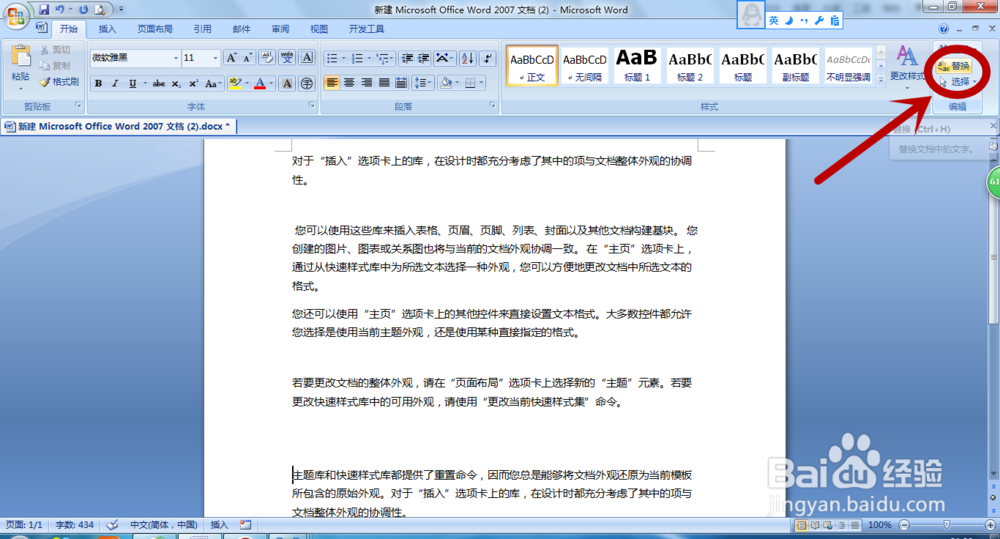
1、首先点击开始菜单右上角的“替换”,也可以直接使用快捷键“ctrl+h”
如何快速删除word文档中多余的空行

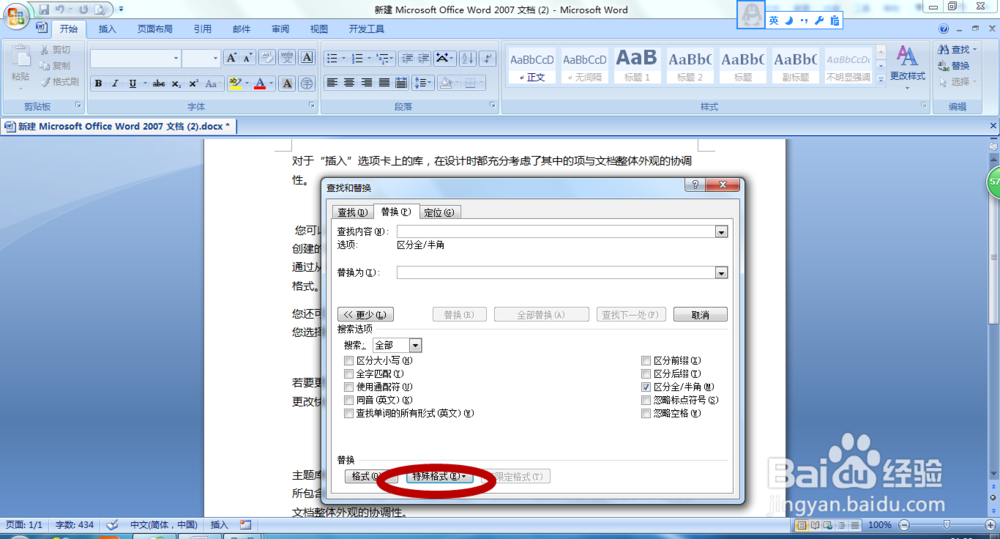
2、再点击“更多”,选择“特殊格式”,再选择“段落标记(P)”

如何快速删除word文档中多余的空行

如何快速删除word文档中多余的空行

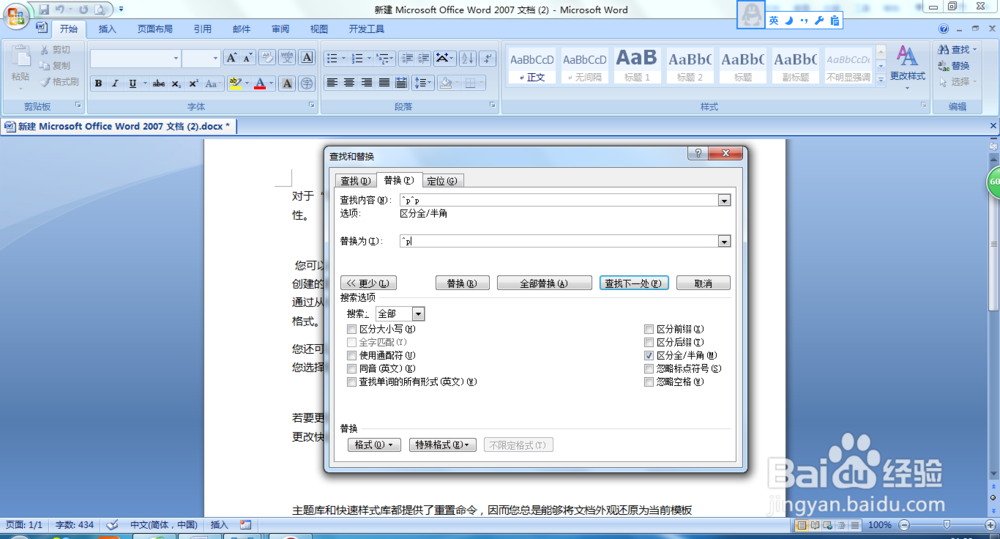
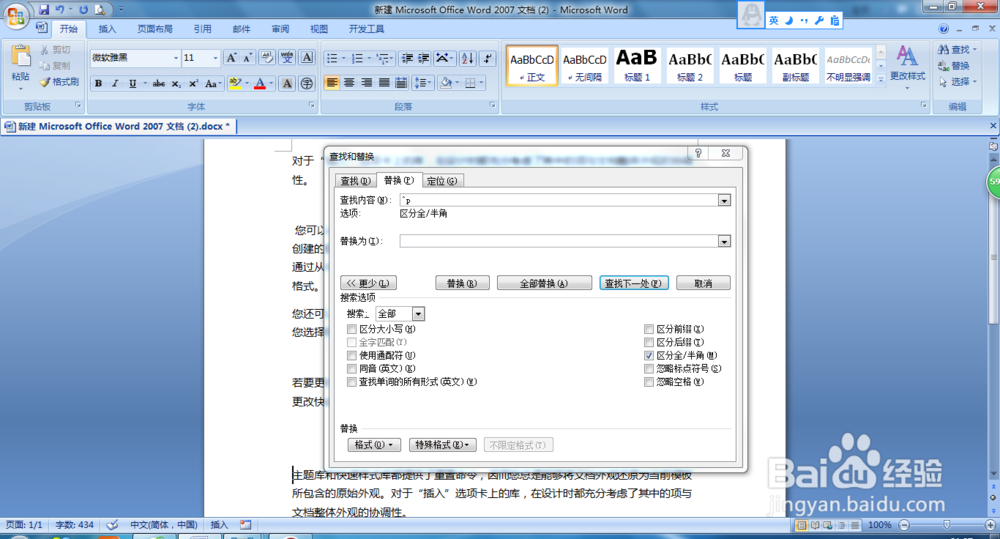
3、可以看到在查找内容选项里出现了一个^p的符号,鼠标右键点击“复制”。
如何快速删除word文档中多余的空行

4、在^p后面直接粘贴一个,然后在下方替换框里也右键粘贴一个。

如何快速删除word文档中多余的空行

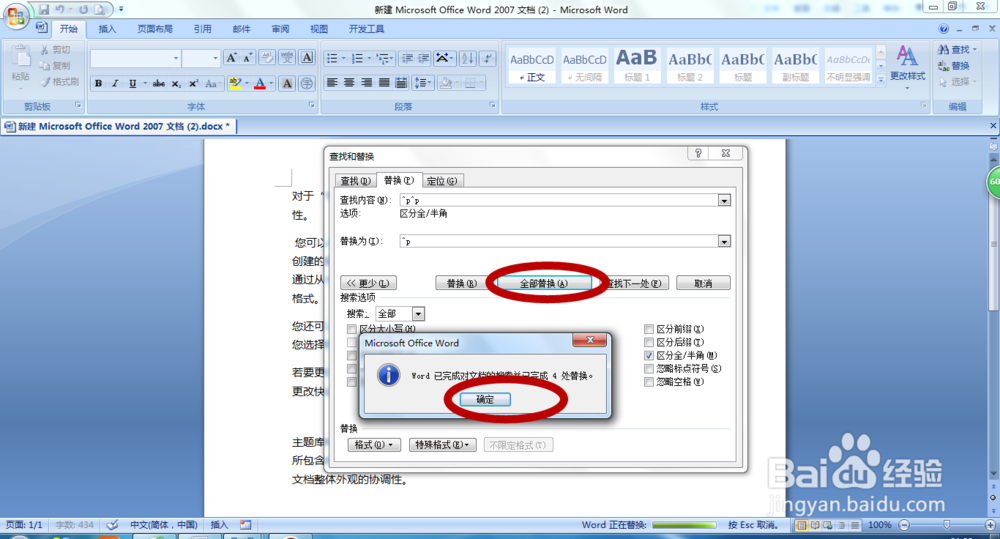
5、点击“全部替换”,再点“确定”。,

如何快速删除word文档中多余的空行

6、最后把替换功能框关闭,就可以看到多余空行全部被替换掉了。

如何快速删除word文档中多余的空行

  • 怎么删除Word文档中多余的空行
  • 如何删除word文档中多余的段落、空行?
  • word文档删除多余空行
  • word文档怎么删除多余空行
  • word中如何快速删除多余空行?
  • 热门搜索
    校园安全知识手抄报 关于桥的手抄报图片 数学手抄报三年级上册 小学健康教育手抄报 关于龙的手抄报 关于新年的手抄报图片 手抄报简笔画图案 百善孝为先手抄报内容 初中英语手抄报资料 清明节英语手抄报内容