Word文档怎么添加背景

 时间:2026-04-21 18:03:31

1、电脑开机,在电脑桌面打开 Word文档;

Word文档怎么添加背景

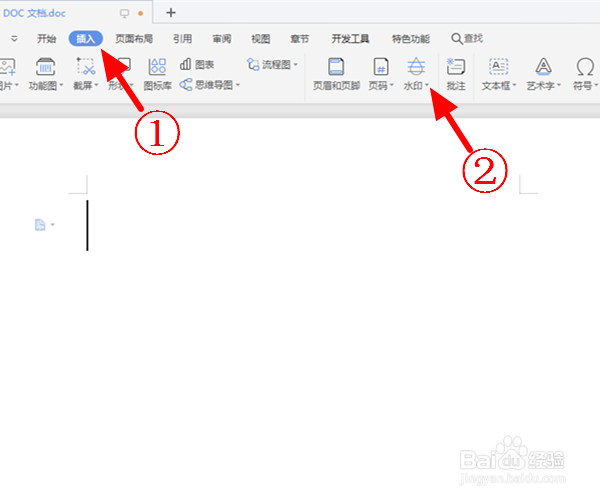
2、打开文档后,在菜单栏点击 插入,在插入项下点击 水印;

Word文档怎么添加背景

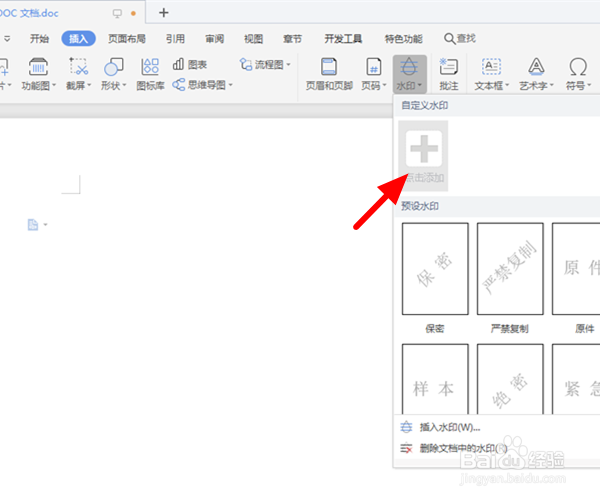
3、出现下拉选项,在自定义水印项下,点击 点击添加;

Word文档怎么添加背景

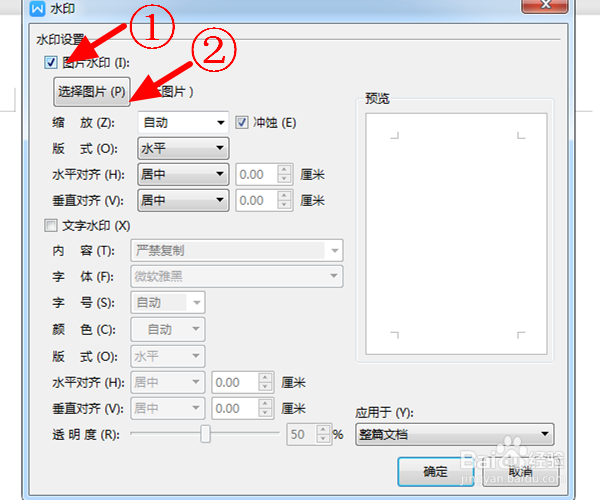
4、在水印窗口,勾选 图片水印,点击 选择图片;

Word文档怎么添加背景

5、选择要设为图片水印的图片,点击 打开;

Word文档怎么添加背景

6、返回水印窗口,点击 确定;

Word文档怎么添加背景

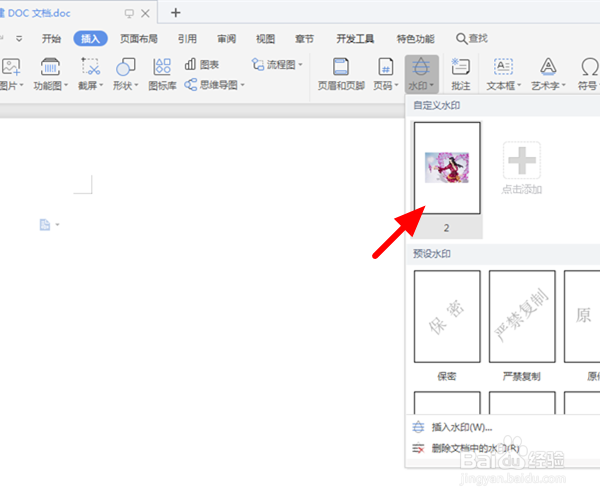
7、返回主界面,再次点击 水印,出现下拉,点击 刚刚设置的水印;

Word文档怎么添加背景

8、这样水印就设置成功了,同样也就设置好文档背景了。

Word文档怎么添加背景

1、【1】打开 文档,点击 插入>水印>点击添加;

【2】勾选 图片水印,点击 选择图片;

【3】选中 图片,点击 打开>确定;

【4】点击 水印>水印,设置完成;

  • word将图片设置为背景
  • word怎么插入背景?
  • word页面背景怎么设置
  • word怎么插入背景
  • word怎么将图片设置为背景
  • 热门搜索
    关于名胜古迹的手抄报 健康知识手抄报内容 爱国手抄报花边 数学小故事手抄报 名人手抄报图片 名胜古迹手抄报 法制手抄报版面设计图 感恩的手抄报内容 助人为乐手抄报 团结友爱手抄报图片