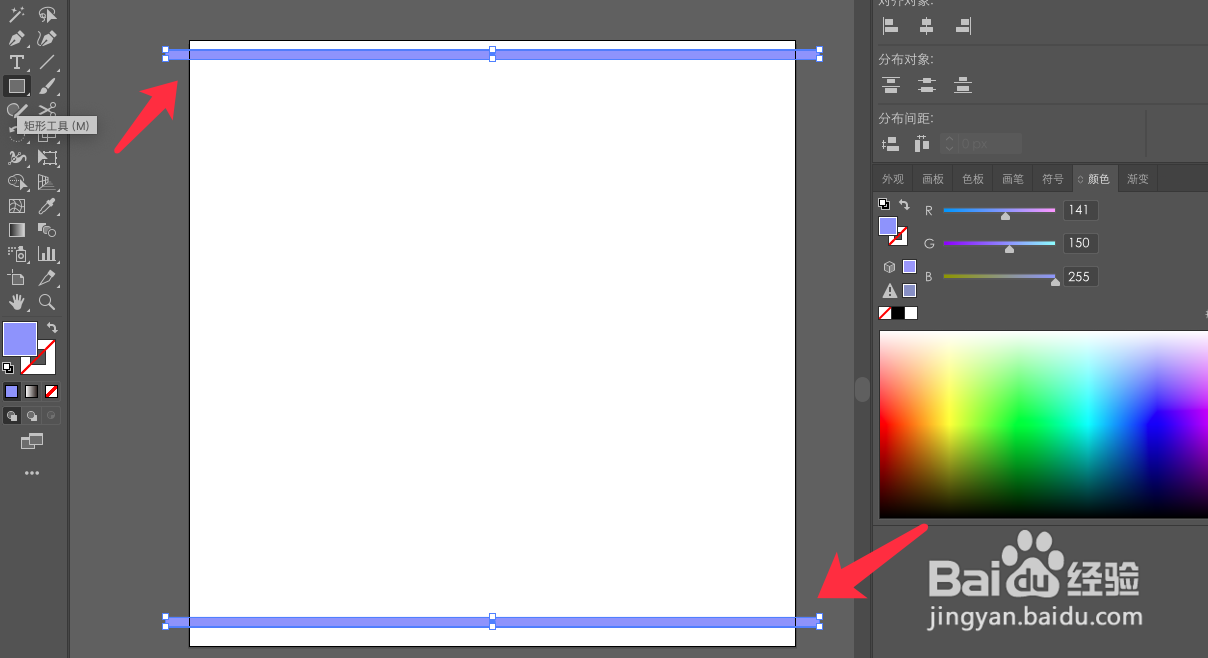
1、绘制两个超过画板的矩形,如下图。
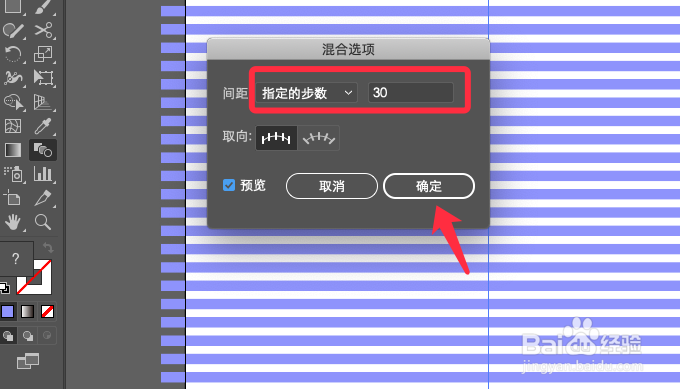
2、点击混合后,选择指定步数为30,点击确定。
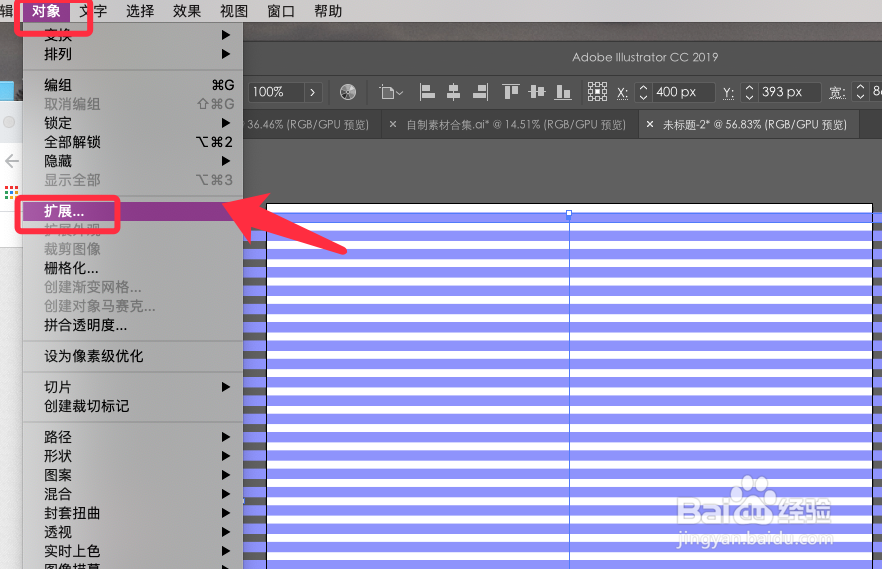
3、选中所有对象,执行对象扩展,再将矩形编组。
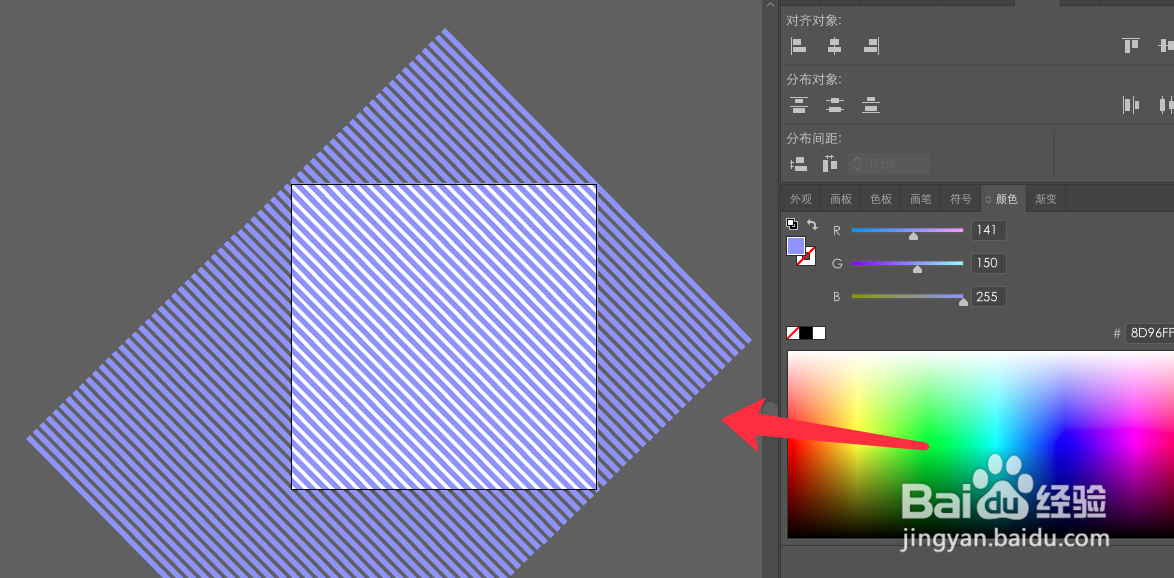
4、拖拽扩大并旋转矩形对象,覆盖全部画板。
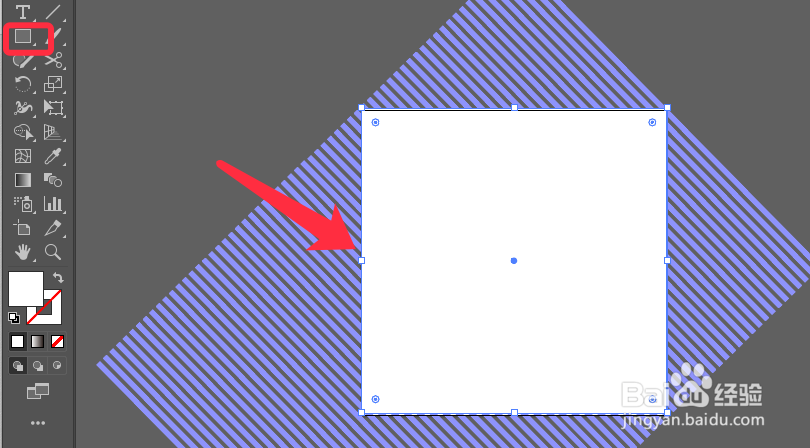
5、点击矩形工具,绘制一个画板大小的矩形,置于顶层。
6、选中所有对象,右键建立剪切蒙版。

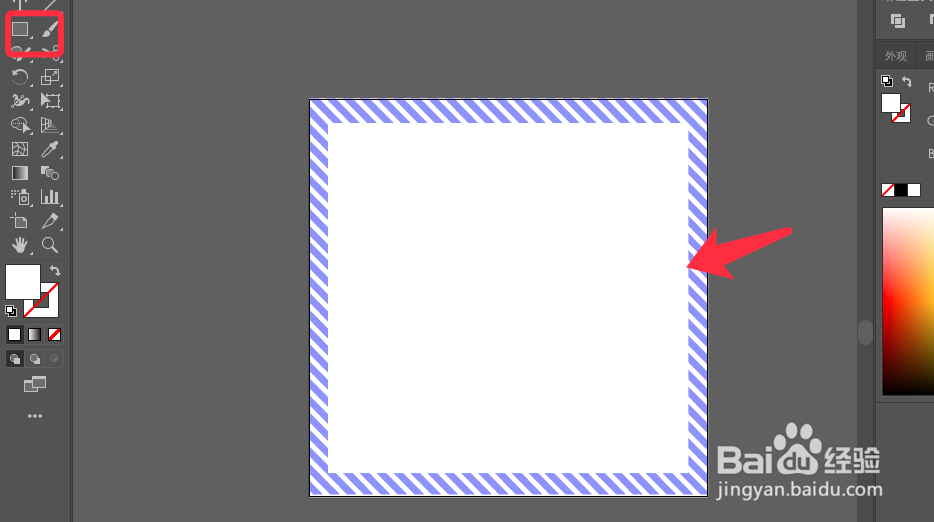
7、再绘制一个矩形放置于中间即可,斜线边框制作完成,效果如下图所示。
时间:2026-04-27 22:56:18
1、绘制两个超过画板的矩形,如下图。
2、点击混合后,选择指定步数为30,点击确定。
3、选中所有对象,执行对象扩展,再将矩形编组。
4、拖拽扩大并旋转矩形对象,覆盖全部画板。
5、点击矩形工具,绘制一个画板大小的矩形,置于顶层。
6、选中所有对象,右键建立剪切蒙版。
7、再绘制一个矩形放置于中间即可,斜线边框制作完成,效果如下图所示。
