1、我们用【铅笔工具】任意画出一条自己想要的路径,如图所示

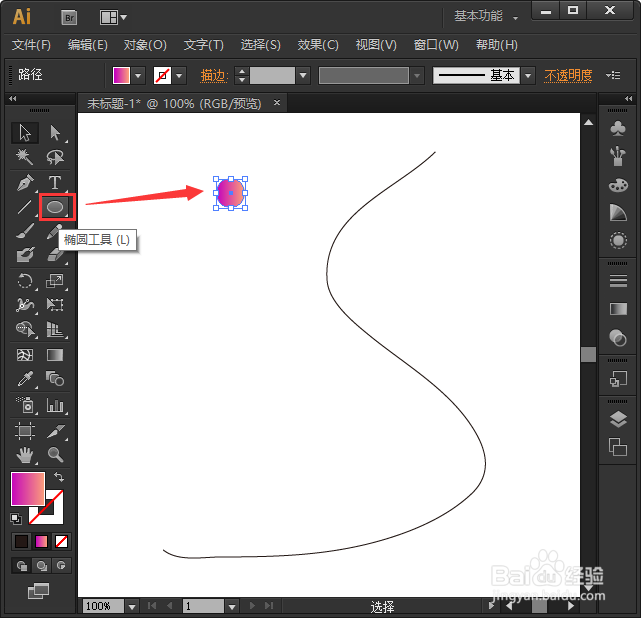
2、接着,我们用【椭圆形工具】画出一个小圆形,填充上渐变的颜色,如图所示
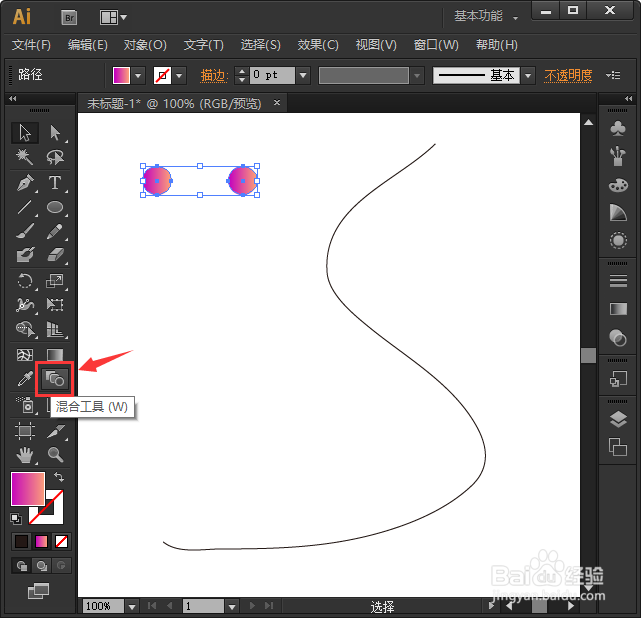
3、我们把圆形复制一个出来,然后把两个圆形一起选中,找到【混合工具】,如图所示。
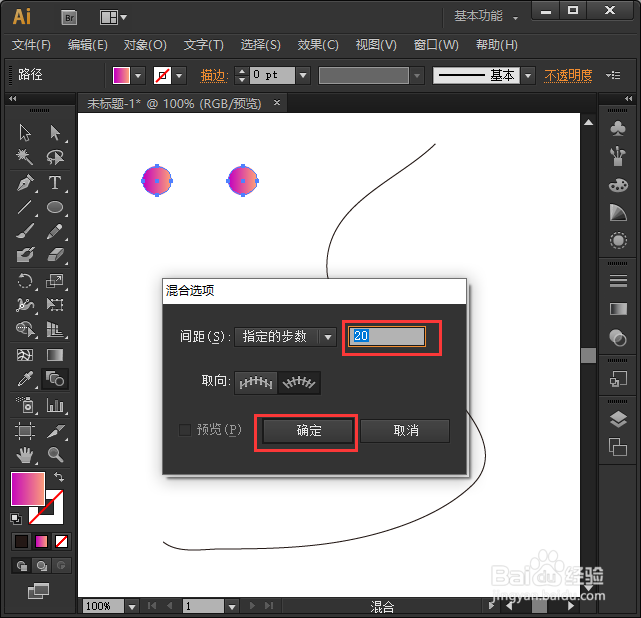
4、我们在混合选项里面,把指定的步数设置【20】,点击【确定】,如图所示。
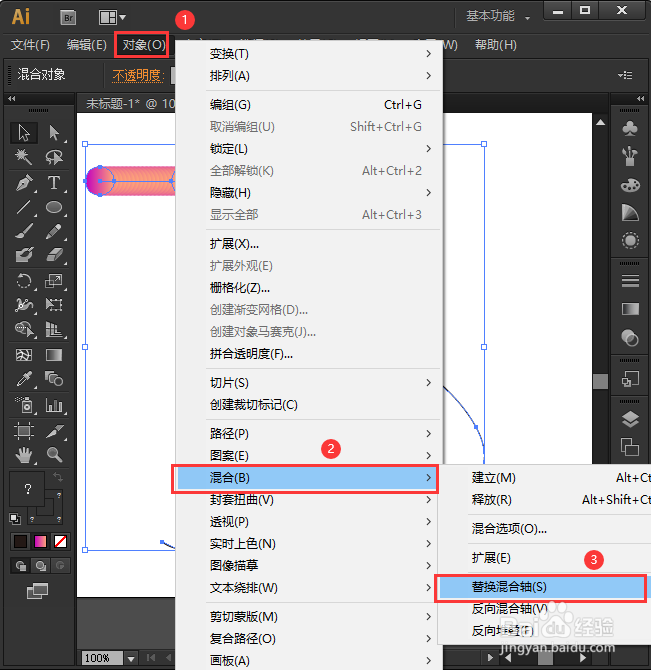
5、接下来,我们把混合好的圆形和路径一起选中,点击【对象】-【混合】-【替换混合轴】,如图所示。
6、最后,我们来看一下圆形混合到路径中的效果,如图所示。


时间:2026-04-29 21:13:02
1、我们用【铅笔工具】任意画出一条自己想要的路径,如图所示
2、接着,我们用【椭圆形工具】画出一个小圆形,填充上渐变的颜色,如图所示
3、我们把圆形复制一个出来,然后把两个圆形一起选中,找到【混合工具】,如图所示。
4、我们在混合选项里面,把指定的步数设置【20】,点击【确定】,如图所示。
5、接下来,我们把混合好的圆形和路径一起选中,点击【对象】-【混合】-【替换混合轴】,如图所示。
6、最后,我们来看一下圆形混合到路径中的效果,如图所示。
