1、打开win10开始菜单,如下图所示。设置前如下图所示。

2、点击上图中的“设置”按钮,进入下陵蕉缝图界面
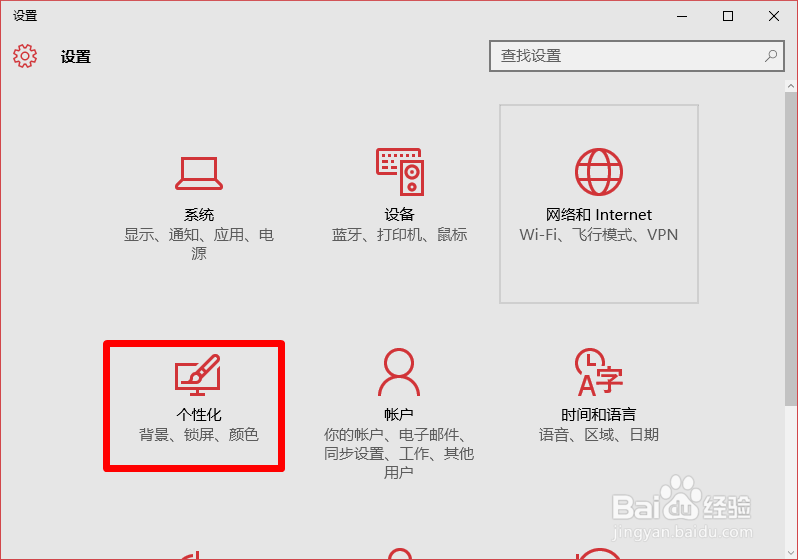
3、点击上图陕译中的“个性化”按钮,如下图所示。

4、点击上图中的“开始”按钮,进入下图界面
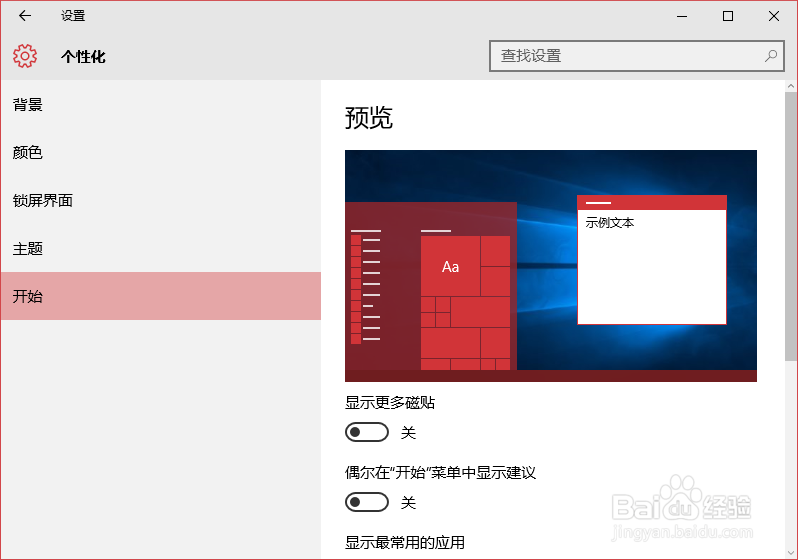
5、向下滑动,找到“选择那些文件显示在开始屏幕上”按钮,如下图方框内所示

6、点击上图方讨闲框内的“文字”,进入下图界面
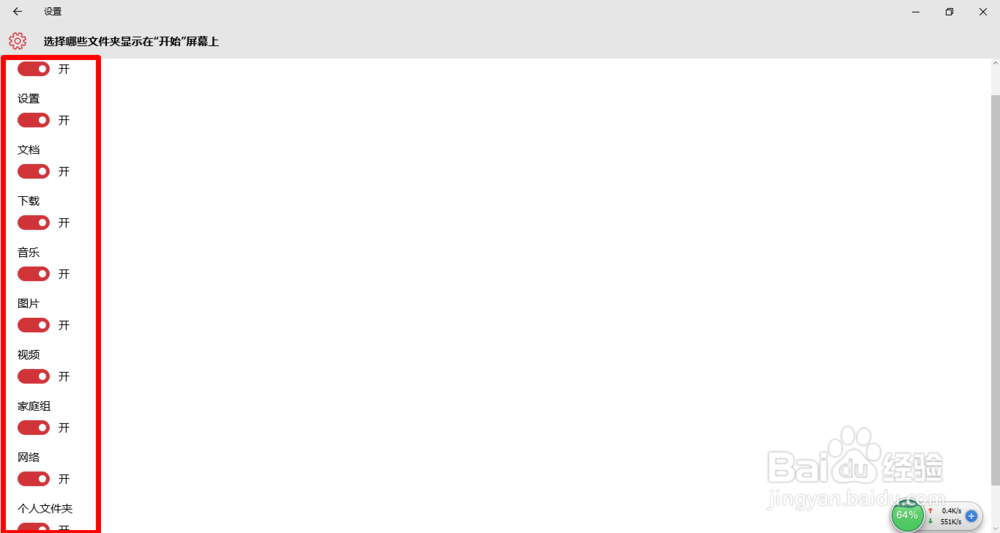
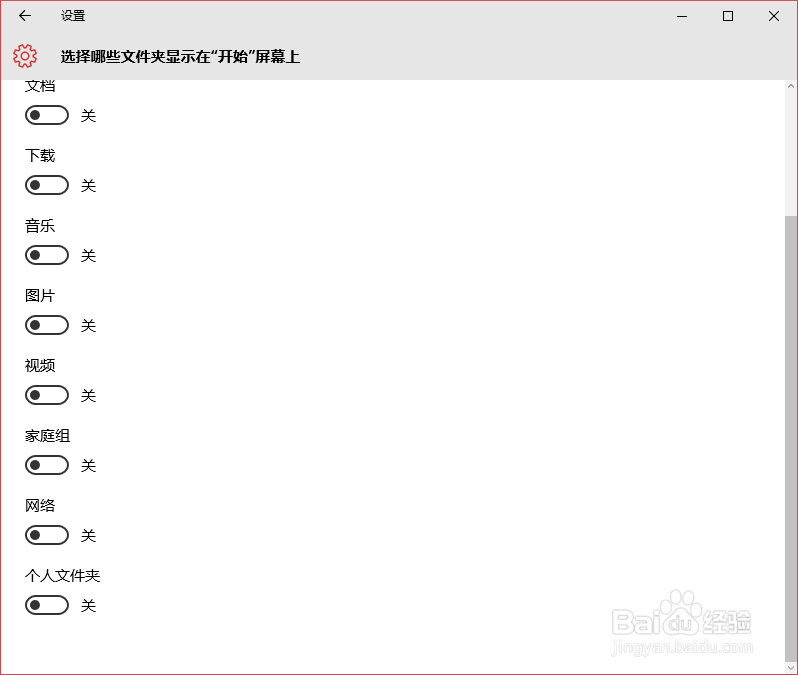
7、我平时的设置是这样的。重新开机后就会恢复到你设置的开始屏幕。


时间:2026-04-22 19:32:10
1、打开win10开始菜单,如下图所示。设置前如下图所示。
2、点击上图中的“设置”按钮,进入下陵蕉缝图界面
3、点击上图陕译中的“个性化”按钮,如下图所示。
4、点击上图中的“开始”按钮,进入下图界面
5、向下滑动,找到“选择那些文件显示在开始屏幕上”按钮,如下图方框内所示
6、点击上图方讨闲框内的“文字”,进入下图界面
7、我平时的设置是这样的。重新开机后就会恢复到你设置的开始屏幕。
