window 7下如何使用截图工具

 时间:2026-02-15 14:14:13

1、选择‘开始’中的‘所有程序‘中的’附件‘中的截图工具。

window 7下如何使用截图工具

2、此时就可以截图了。也可以对截图进行相关自定义,如下图选择’选项‘。

window 7下如何使用截图工具

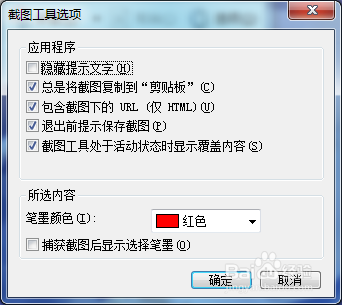
3、在弹出的对话框中有一项’笔墨颜色‘,当勾选了下方的选项后,就表示要给截图某种颜色的边框,如下图。
window 7下如何使用截图工具

window 7下如何使用截图工具

4、当右击’截图工具‘后会弹出一个下拉框。选择最下面的’属性‘。在弹出的对话框中可设置调用该工具的快捷键。只要单击一下那个输入框,然后在键盘上按下要设置的快捷键就可完成设置。

window 7下如何使用截图工具

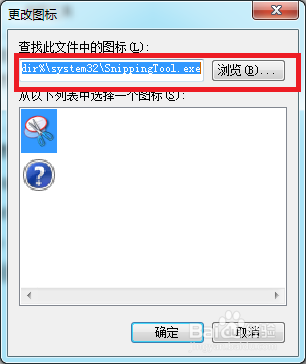
5、选择’更改图标‘后,弹出如下对话框,在浏览中选择并打开*.ico,*.exe,*.dll文件,就可将他们设置为截图工具的图标。

window 7下如何使用截图工具

window 7下如何使用截图工具

6、当你选择’高级‘,你可以设置截图工具的使用权限为管理员,可以避免被非法使用者在你不知情时使用。

window 7下如何使用截图工具

window 7下如何使用截图工具

  • Windows10系统如何将鼠标设置为左手使用?
  • iOS开发之XCODE9快速上手篇
  • 如何冷冻黑莓
  • mac电脑如何设置dock栏?
  • 如何时时查看电脑流量
  • 热门搜索
    关于母亲节的手抄报 六一手抄报 森林草原防灭火的手抄报 端午节手抄报资料 饮食安全手抄报 网络安全手抄报内容 地理手抄报 健康饮食手抄报 感恩老师手抄报 小学生手抄报图片