1、打开excel表格,选中要插入图片批注表格;

2、然后鼠标右击,选择插入批注;

3、插入批注之后,选中鼠标右击,然后点击设置批注格式;
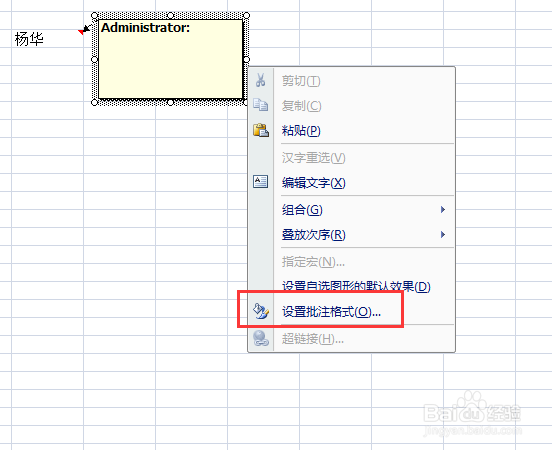
4、进入设置设置批注格式,点击线条与颜色;
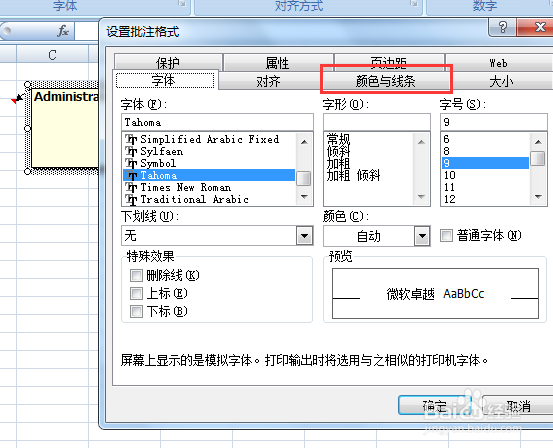
5、下一步选择颜色下拉,点击填充效果;
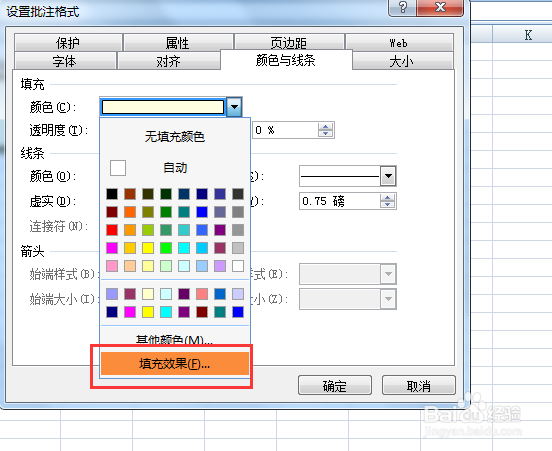
6、然后我们选择图片;
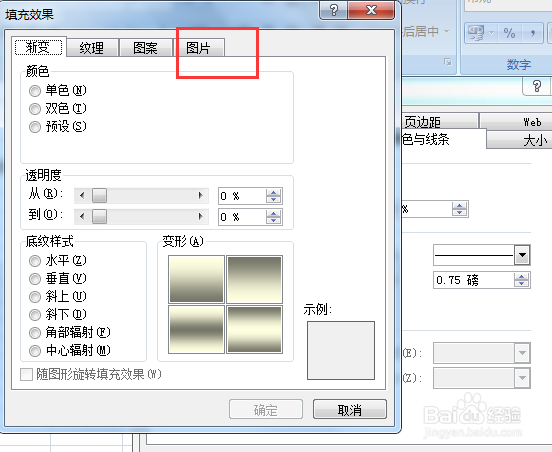
7、下一步点击插入图片;
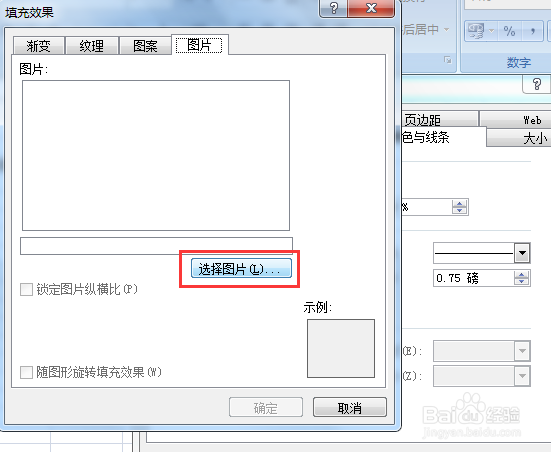
8、选择桌面图片,点击插入;

9、选择好之后,点击确定;

10、再次点击确定;

11、此时图片批注插入成功,如下图;

时间:2026-04-22 14:06:01
1、打开excel表格,选中要插入图片批注表格;
2、然后鼠标右击,选择插入批注;
3、插入批注之后,选中鼠标右击,然后点击设置批注格式;
4、进入设置设置批注格式,点击线条与颜色;
5、下一步选择颜色下拉,点击填充效果;
6、然后我们选择图片;
7、下一步点击插入图片;
8、选择桌面图片,点击插入;
9、选择好之后,点击确定;
10、再次点击确定;
11、此时图片批注插入成功,如下图;
