1、首先需要建立一张新工作簿,通过打开软件或者直接在桌面建立一个Excel表格。

2、建立表格后,选择数据菜单,选择数据有效性

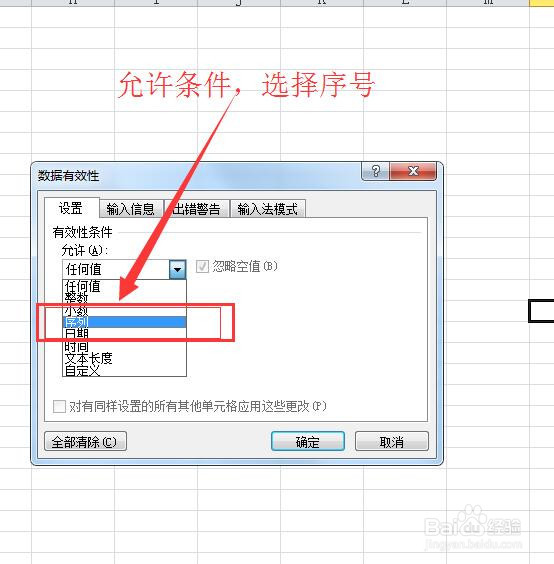
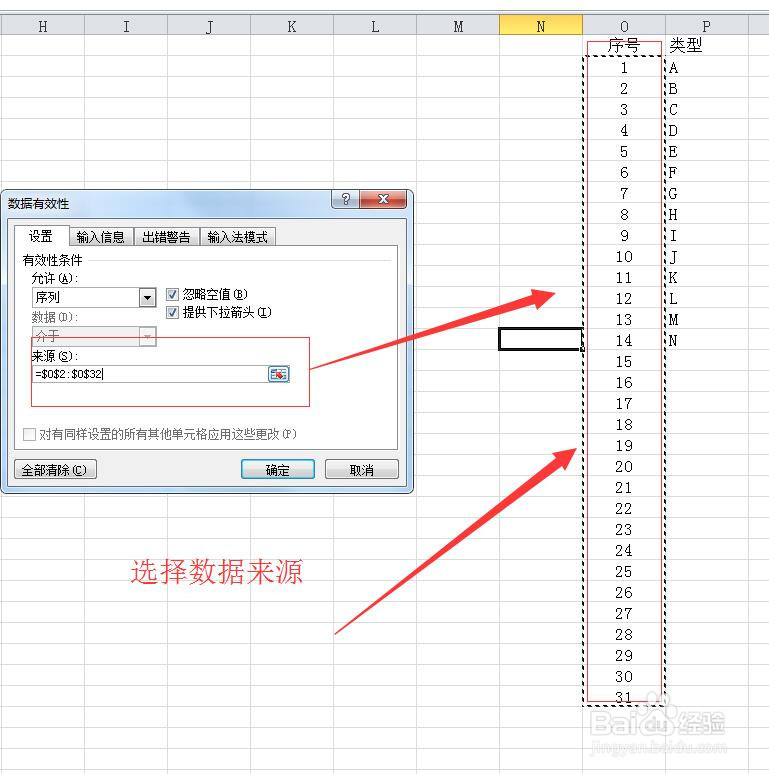
3、选择数据有效后,会显示以下界面。选择序号,来源自定义来源数据,
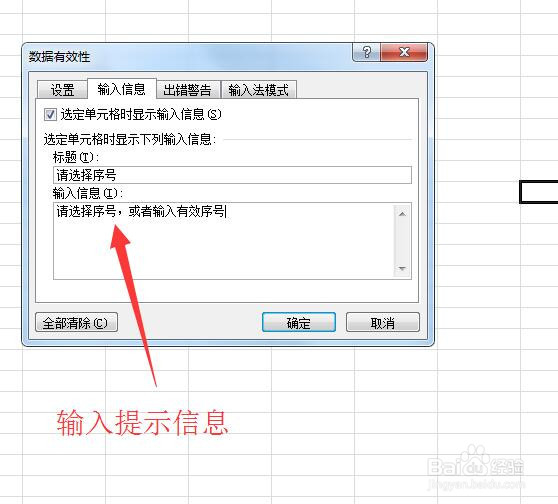
4、同时对输入信息菜单,输入提示数据,出错警告菜单,输入出错信息进行设置。

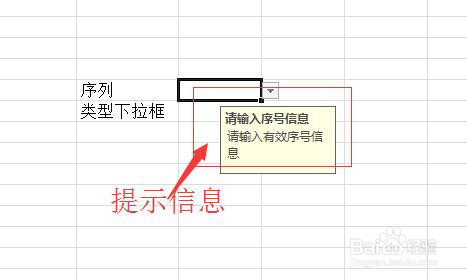
5、添加相应的错误信息提示后,在输入框输入错误的数据即会提示错误信息,个人需要重新输入输入框允许的信息。

6、个人也可通过个人自定义的下拉框进行选择数据,从而即可完成下拉框的一系列操作。

时间:2026-04-22 04:05:45
1、首先需要建立一张新工作簿,通过打开软件或者直接在桌面建立一个Excel表格。
2、建立表格后,选择数据菜单,选择数据有效性
3、选择数据有效后,会显示以下界面。选择序号,来源自定义来源数据,
4、同时对输入信息菜单,输入提示数据,出错警告菜单,输入出错信息进行设置。
5、添加相应的错误信息提示后,在输入框输入错误的数据即会提示错误信息,个人需要重新输入输入框允许的信息。
6、个人也可通过个人自定义的下拉框进行选择数据,从而即可完成下拉框的一系列操作。
