如何查看电脑里保存的WIFI密码?

 时间:2026-02-14 00:44:09

1、先鼠标右键点击状态栏中的网络图标,然后打开“网络和共享中心”。

如何查看电脑里保存的WIFI密码?

如何查看电脑里保存的WIFI密码?

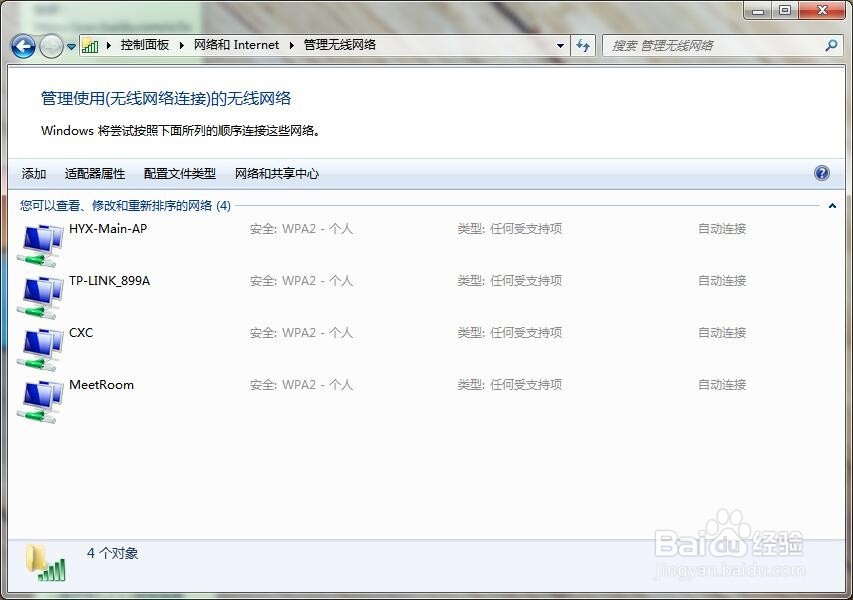
2、在“网络和共享中心”的右侧点击“管理无线网络”,进入无线网络的管理中心。这时,我们就会看到,曾经连接过的WIFI的列表。

如何查看电脑里保存的WIFI密码?

如何查看电脑里保存的WIFI密码?

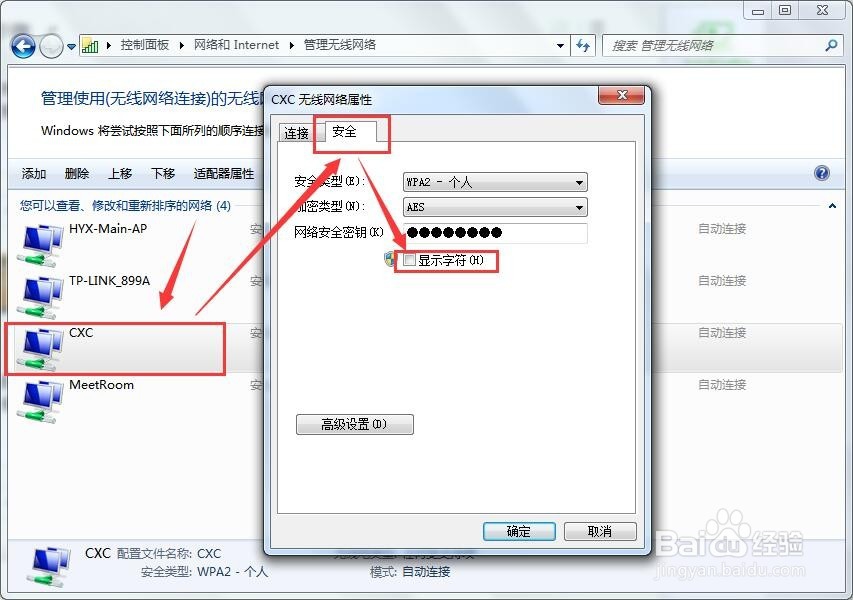
3、鼠标双击选择列表中我们要查看的WIFI的SSID。进入“安全”页面,只要勾选下面“显示字符”。就可以看到密钥了。
如何查看电脑里保存的WIFI密码?

4、有时候,我们发现电脑打开的“网络和共享中心”右侧栏上并没有“管理无线网络”这个项。

如何查看电脑里保存的WIFI密码?

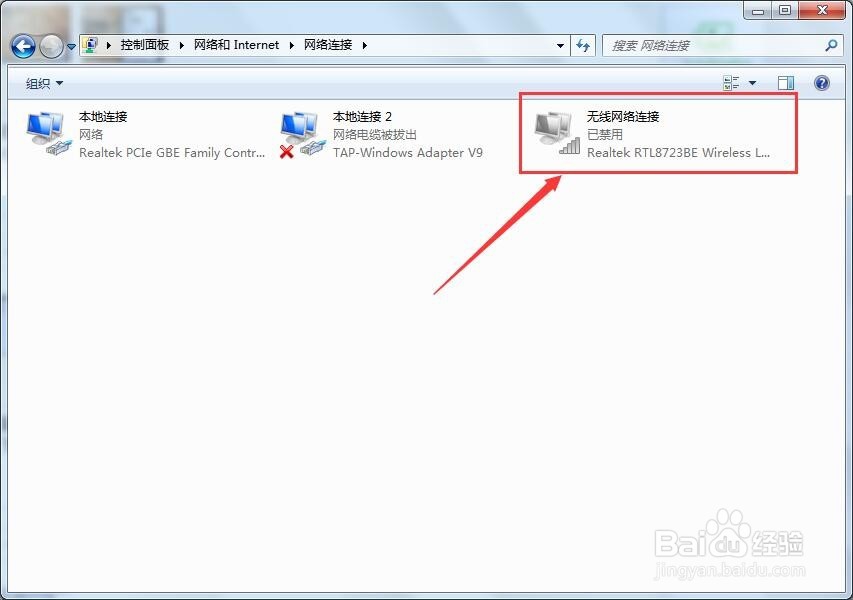
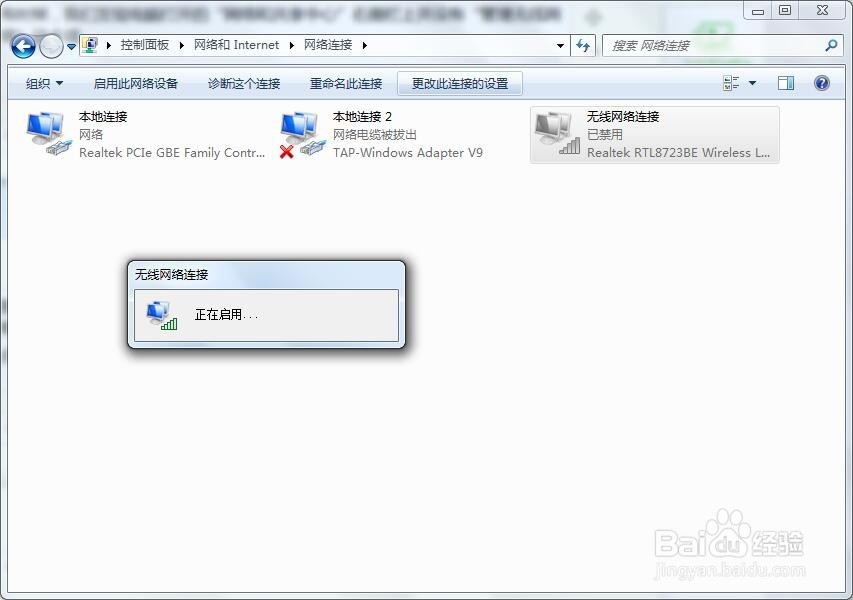
5、那是因为我们禁用掉了无线网卡造成的。只要我们启用无线网卡,“管理无线网络”这个项就会出现。

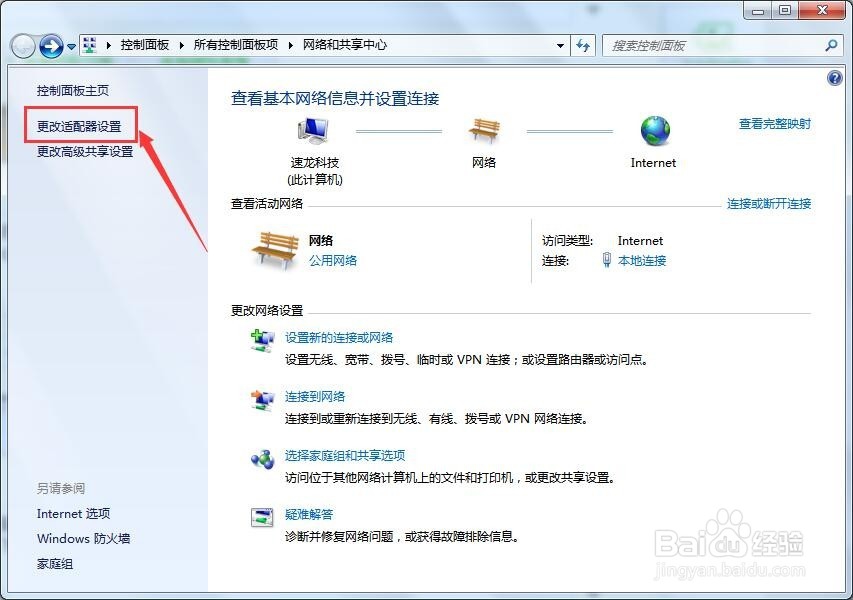
点击“更改适配器设置”,在“网络连接”界面里,找到无线网卡,鼠标双击无线网卡就可以激活了。
如何查看电脑里保存的WIFI密码?

如何查看电脑里保存的WIFI密码?

如何查看电脑里保存的WIFI密码?

  • win10查看wifi密码
  • win10如何查看已保存的无线wifi密码
  • win7电脑怎么查看本机WiFi密码
  • 如何通过笔记本查看之前所保存的无线网络密码
  • windows11怎么查看已连接的wifi密码
  • 热门搜索
    祖国发展我成长手抄报 四年级上册手抄报 畅想未来手抄报 我健康我快乐的手抄报 快乐阅读手抄报内容 字谜手抄报 我是环保小卫士手抄报 中国梦手抄报设计图 手抄报关于环保 校园手抄报内容