如何用PS设计磨砂纹理图片

 时间:2026-02-14 18:36:45

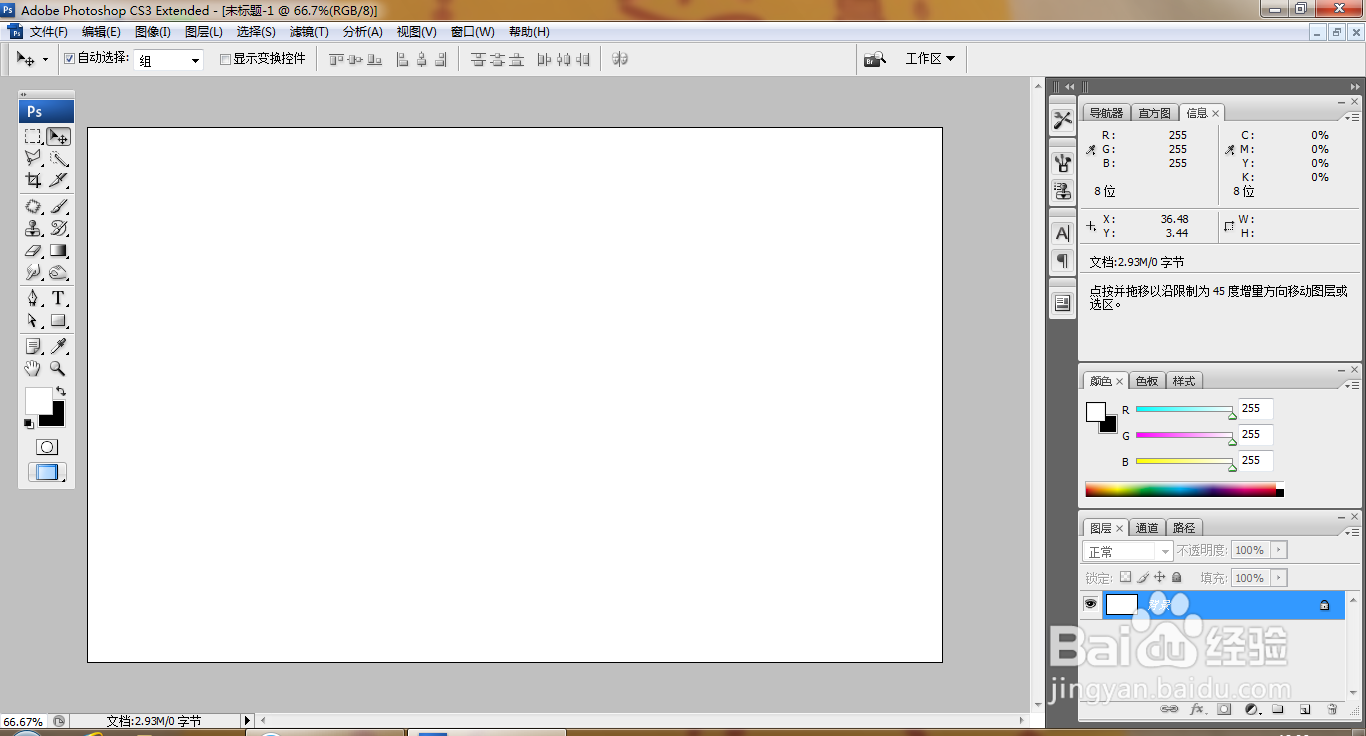
1、打开PS,按ctrl+N新建空白背景,如图
如何用PS设计磨砂纹理图片

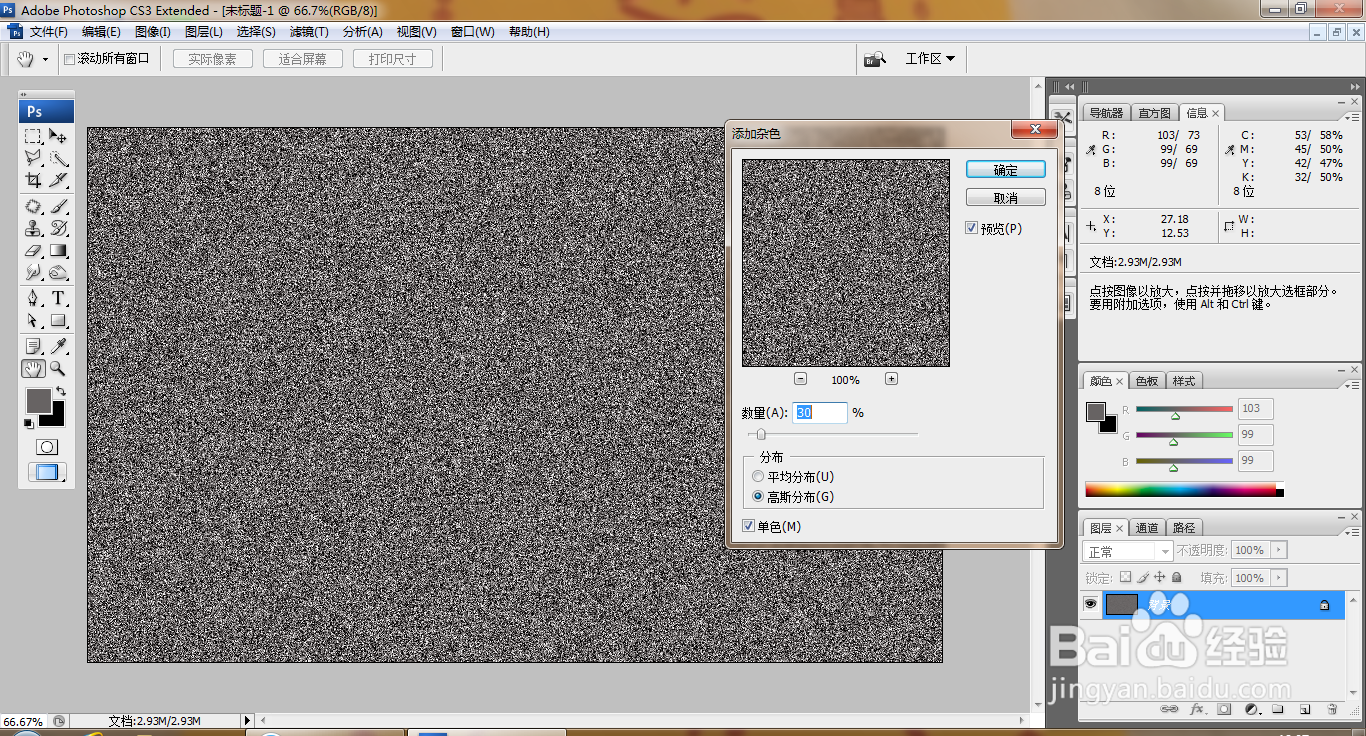
2、填充灰色,选择滤镜,杂色,添加杂色,设置数量为30%,点击确定,如图

如何用PS设计磨砂纹理图片

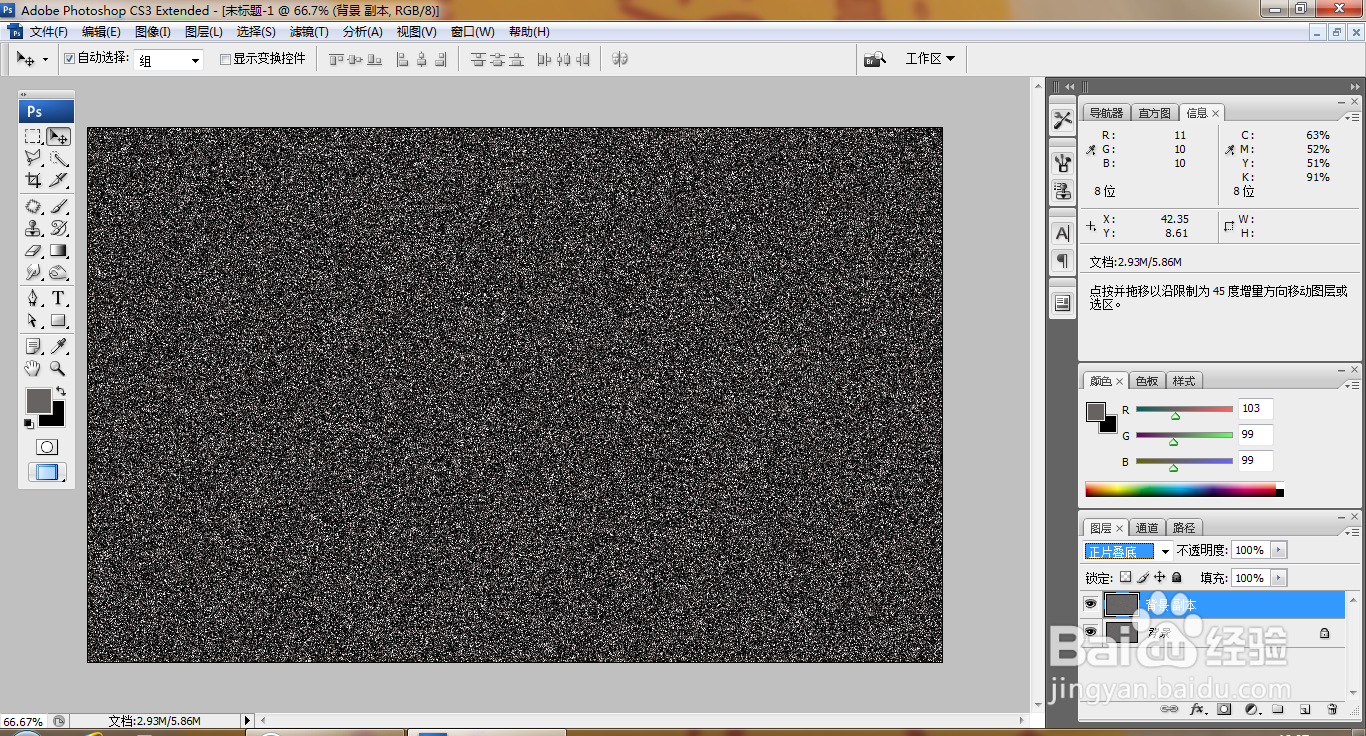
3、复制背景副本图层,设置图层混合模式为正片叠底,如图

如何用PS设计磨砂纹理图片

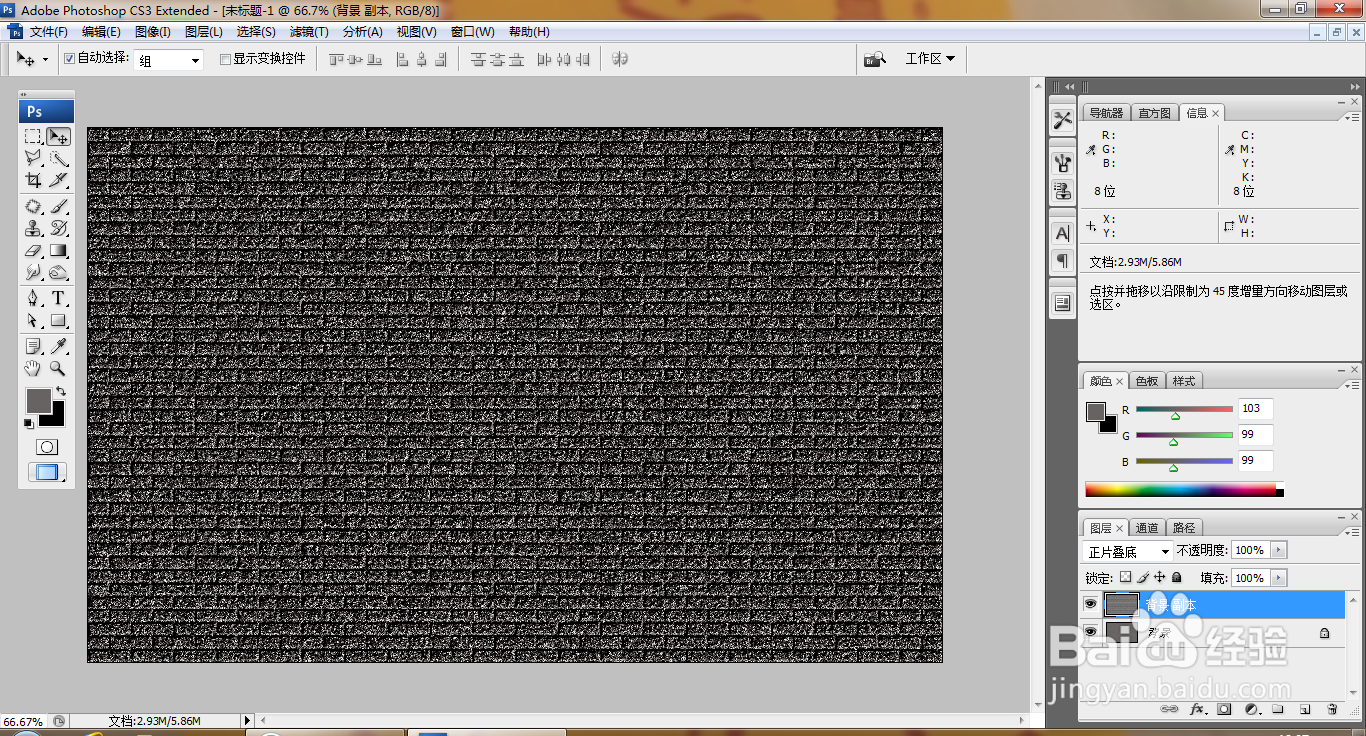
4、滤镜,纹理,纹理化,再次设置图层混合模式为正片叠底,如图

如何用PS设计磨砂纹理图片

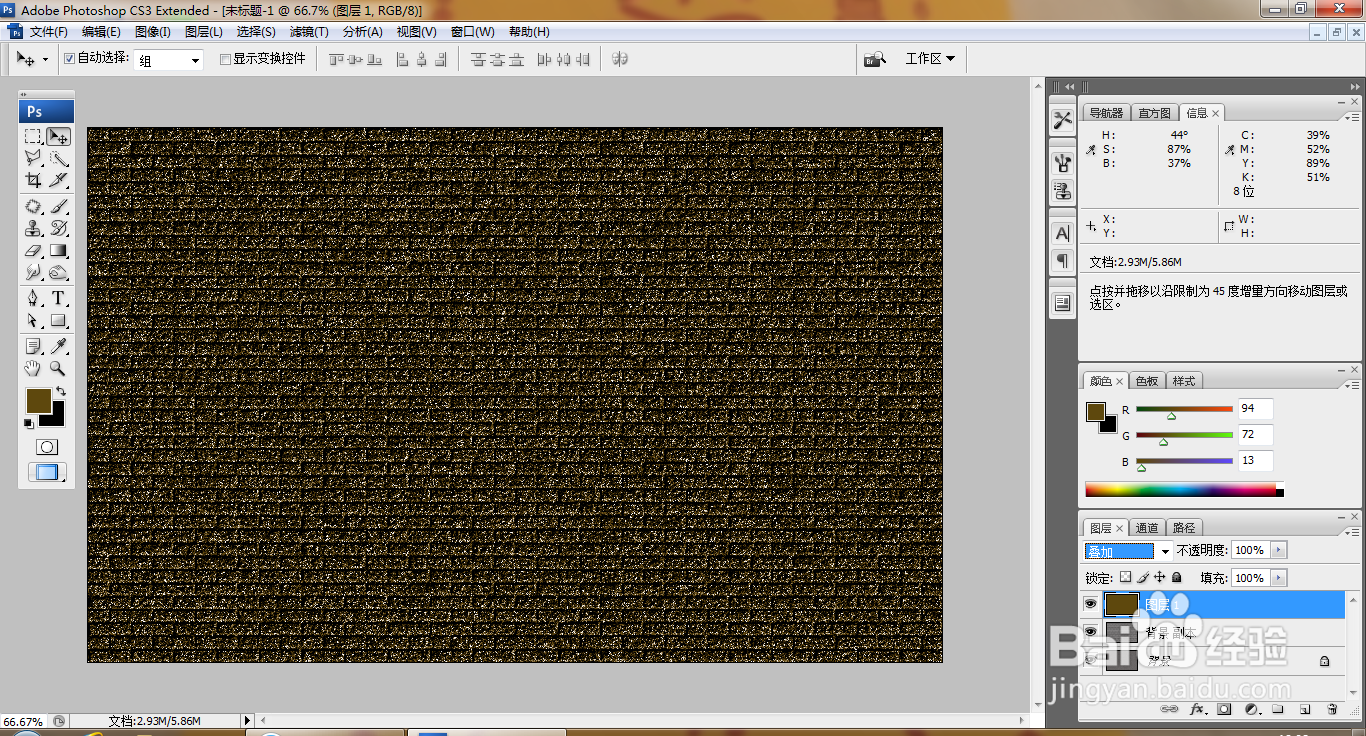
5、新建图层,设置前景色为深棕色,填充颜色,设置图层混合模式为叠加,如图

如何用PS设计磨砂纹理图片

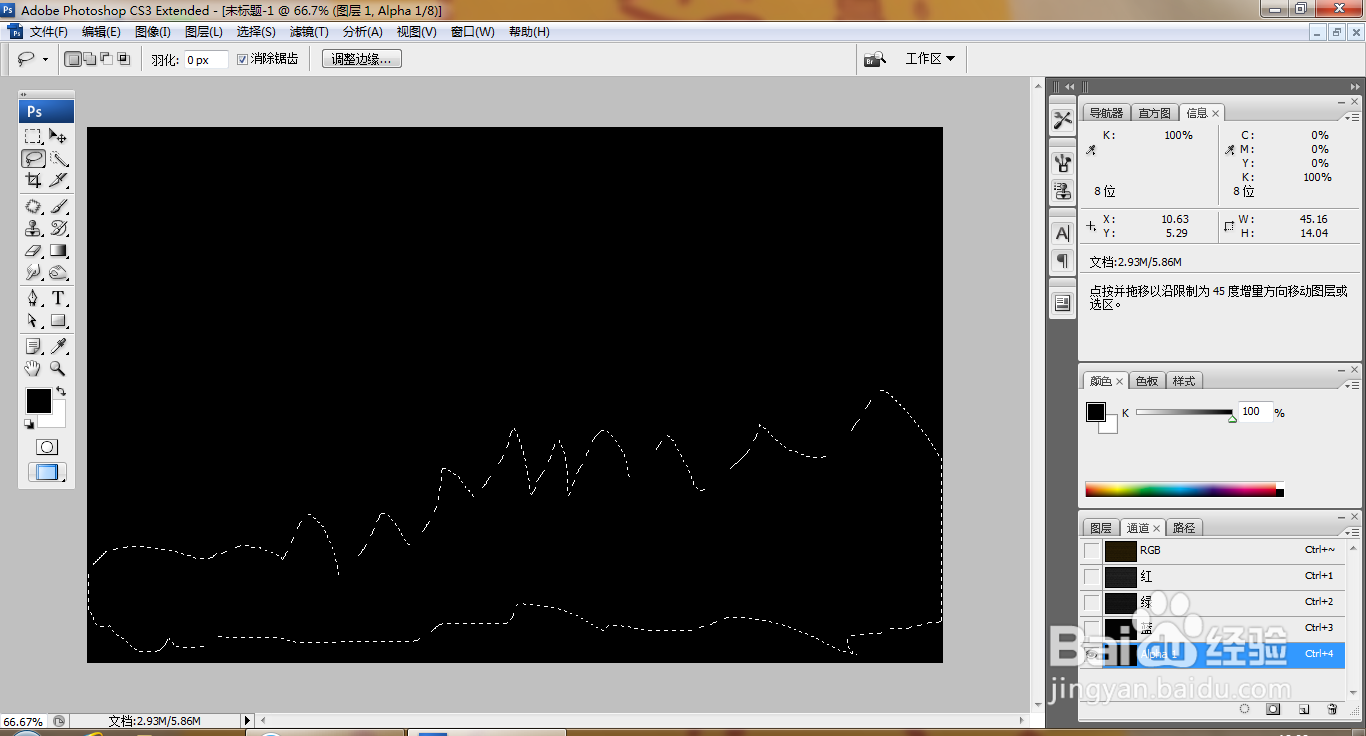
6、新建alpha1通道,选择套索工具,涂抹载入选区,如图

如何用PS设计磨砂纹理图片

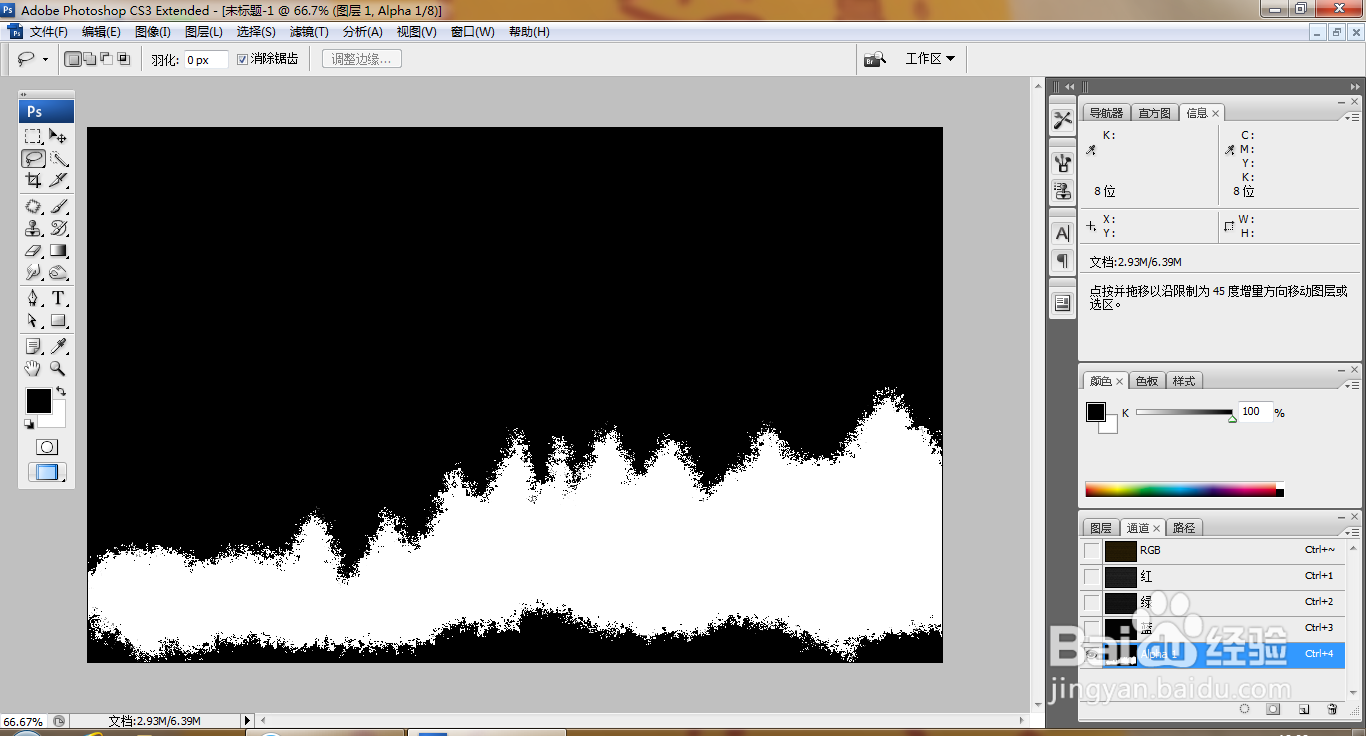
7、填充白色,选择滤镜,喷溅,设置喷色半径为16,再次执行喷溅命令,如图

如何用PS设计磨砂纹理图片

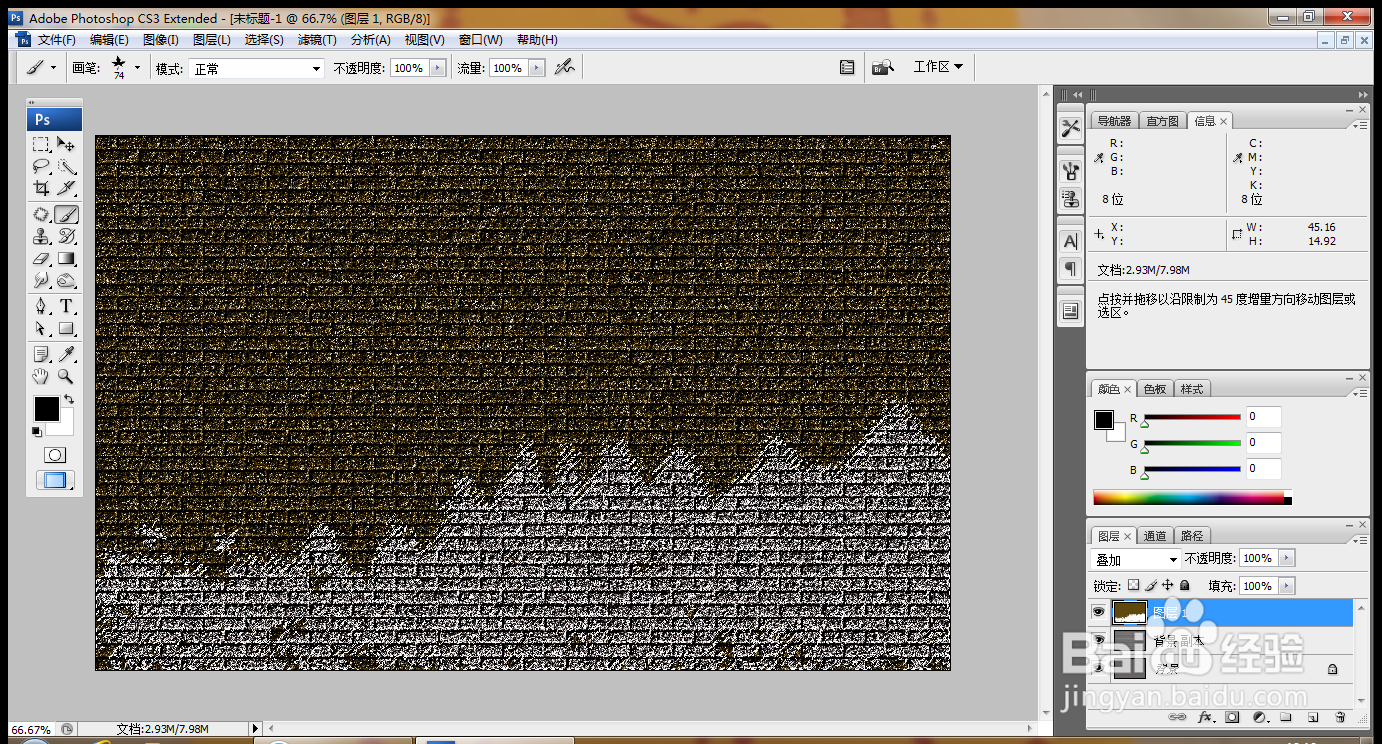
8、设置前景色为白色,选择画笔工具,多次进行涂抹,回到RGB通道,再次回到图层,填充颜色,设置为叠加,如图
如何用PS设计磨砂纹理图片

  • 在photoshop里面制作网格效果图的方法
  • ps用一个图层减去另一个图层
  • ps制作烫金效果方法
  • photoshop怎样沿着路径输入文字?
  • 怎么用photoshop制作透视网格效果?
  • 热门搜索
    手抄报插图大全 有关长城的手抄报 校园安全知识手抄报 美丽的春天手抄报图片 关爱生命手抄报内容 绿色低碳环保手抄报 关于手抄报的图案 国家卫生城市手抄报 庆五一手抄报内容 家长会手抄报