1、打开【Photoshop】
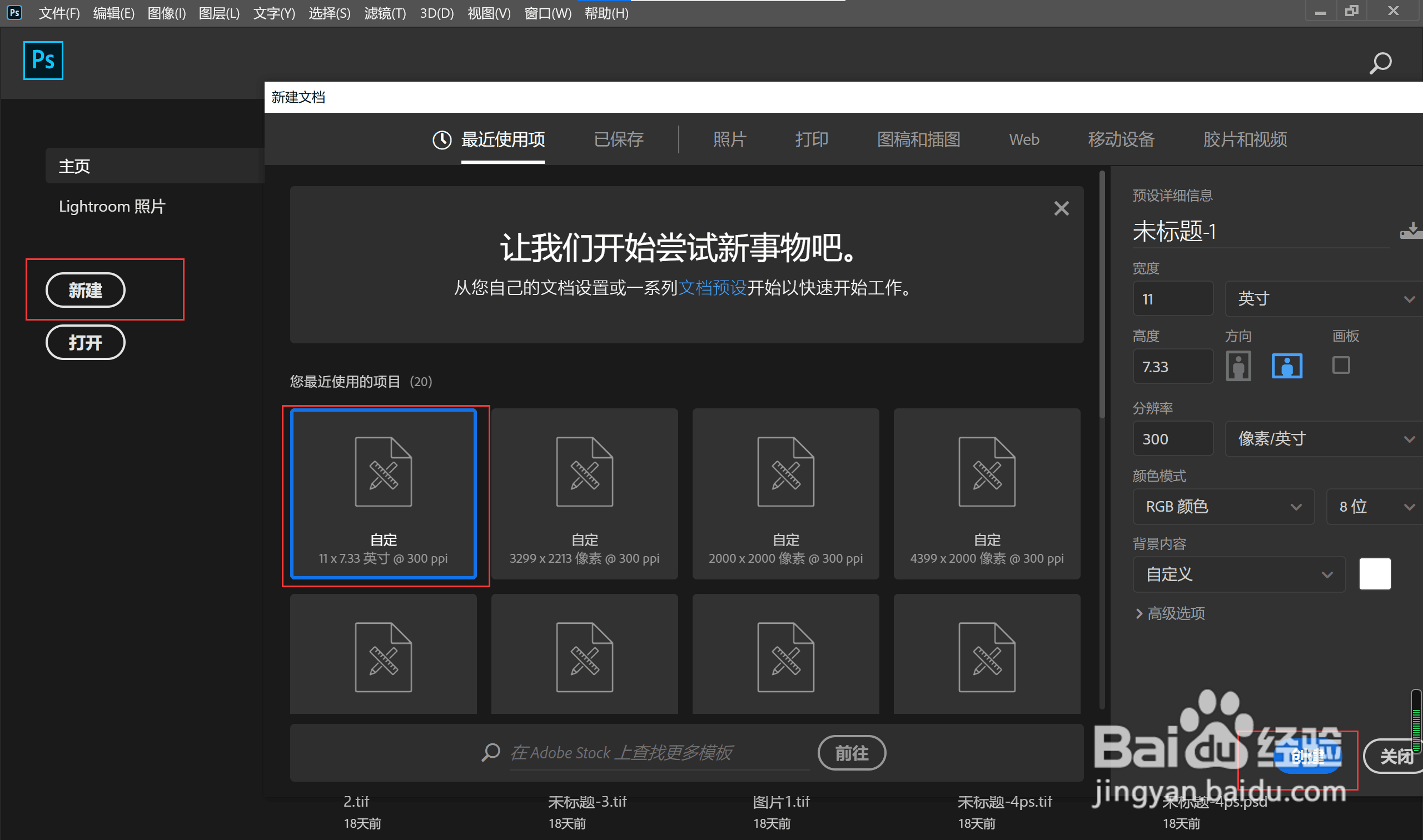
打开PS,新建一个画布,大小自定义。
2、设置图层1
新建图层1,用矩形选框工具画一个图形,填充前景色。

3、设置图层2
新建图层2,用矩形选框工具画一个图形,填充另一种颜色。注意第一个图形和第二个图形要有所重叠。

4、图层相减
若你想得到图层2减去图层1的选区,则先按住ctrl键,点击图层1的缩览图(将图层1载入选区),再按住alt键,点击图层2的缩览图(按住两键将图层2载入选区),即可得到两图层相减的结果,若你想得到图层1减去图层2的选区则反之。


时间:2026-05-07 04:37:24
1、打开【Photoshop】
打开PS,新建一个画布,大小自定义。
2、设置图层1
新建图层1,用矩形选框工具画一个图形,填充前景色。
3、设置图层2
新建图层2,用矩形选框工具画一个图形,填充另一种颜色。注意第一个图形和第二个图形要有所重叠。
4、图层相减
若你想得到图层2减去图层1的选区,则先按住ctrl键,点击图层1的缩览图(将图层1载入选区),再按住alt键,点击图层2的缩览图(按住两键将图层2载入选区),即可得到两图层相减的结果,若你想得到图层1减去图层2的选区则反之。
